
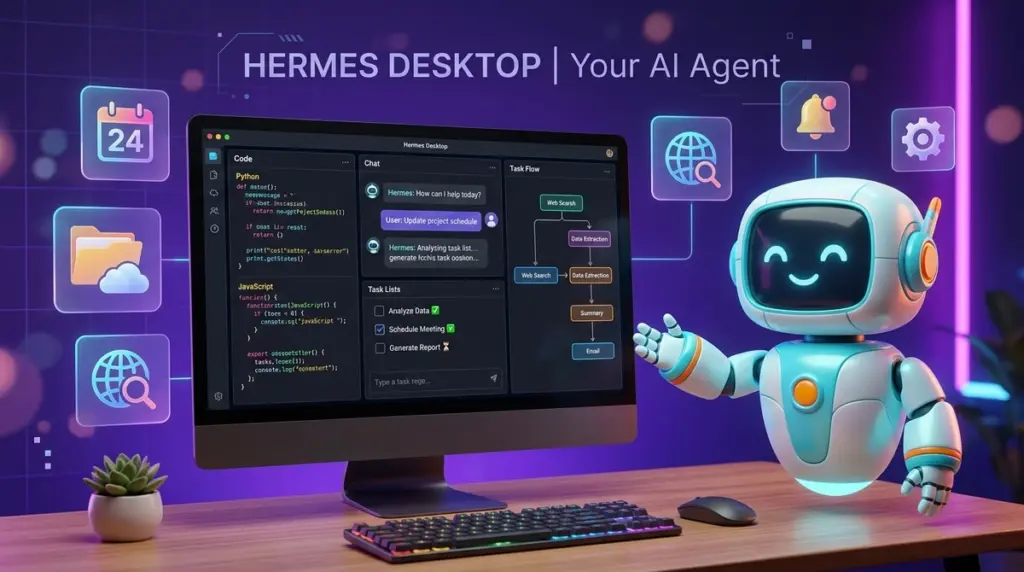
「Hermes Desktop」のPodcast
下記のPodcastは、Geminiで作成しました。
第1章:AIエージェントの新星「Hermes」とデスクトップアプリの誕生背景
近年、人工知能の技術は急速な進化を遂げています。これまでのAIは、人間が質問したことに対してその都度回答を返す「一問一答型のチャットボット」が主流でした。しかし現在、その枠を超えて、与えられた目標に向けてAI自身が自律的に考え、インターネット検索やファイルの読み書きなどのツールを使いこなしながらタスクを完了する「AIエージェント(AIエージェント)」という仕組みが大きな注目を集めています , 。
その自律型エージェントの代表格として、開発者の間で爆発的な人気を誇っているのが、Nous Research社が提供する「Hermes Agent」です , 。Hermes Agentは公開からわずか10週間でGitHubのスター数が10万件を超えるなど、世界中で熱狂的なコミュニティを形成しています 。しかし、従来のHermes Agentは基本的に黒い画面の「ターミナル(コマンドライン)」で操作する必要があり、専門知識のない初心者にとっては導入のハードルが非常に高いものでした , 。
こうした背景から、誰でも直感的にマウス操作だけでエージェントの強力な機能を引き出せるように開発されたのが、公式グラフィカルユーザーインターフェース(GUI)を搭載した「Hermes Desktop」です , 。このアプリは、CLI(コマンドライン)と全く同じ設計、APIキー、会話セッション、記憶、スキルを共有しており、簡易的なコピー品ではなく、同じコア(心臓部)を美しい画面で操作できるようにした統合環境となっています 。これにより、初心者からプロの開発者まで、すべてのユーザーが快適にAIエージェントと共同作業を行える環境が整いました , 。
[親しみやすいUIを持つ自律型AIアシスタント]

第2章:2種類の「Hermes Desktop」を徹底比較!あなたにピッタリなのはどっち?
実は、GitHubなどのオープンソースコミュニティで「Hermes Desktop」と検索すると、開発元の異なる2つの優れたプロジェクトが存在していることに気付きます , 。この2つは名前が同じですが、開発の目的や動作する環境が大きく異なります。初心者が迷わないように、それぞれの特徴を整理して解説します。
1. 公式版「Hermes Desktop」(開発:fathah / Nous Research)
こちらはNous Research社の公式ツールとして位置づけられている、Electronベースのクロスプラットフォームアプリケーションです 。Windows、macOS、Linuxのすべてで動作します 。初心者が手元のパソコンで今すぐエージェントを動かしたい場合に最適であり、最初の起動時にPythonやパッケージ管理ツールなどの必要な裏方のプログラムを自動的にインストールしてくれる親切な設計が特徴です 。16種類のチャット連携ゲートウェイや、14種類の内蔵ツールセットを画面上のスイッチで簡単にオン・オフできます 。
2. コミュニティ版「Hermes Desktop」(開発:dodo-reach)
こちらは、macOS(Mac)専用の洗練されたコンパニオンアプリ(支援ツール)です 。このアプリは「安全でシンプルな接続」を重視しており、インターネット上の怪しいサーバーを経由せず、暗号化された安全な通信経路である「SSH(セキュアシェル)」のみを使って、すでに他のサーバーで動いているHermes Agentに直接接続します 。
画面上にカンバンボード(進行管理表)を表示してエージェントの作業状況を整理したり、自動実行スケジュールをカレンダーのように視覚的に編集したりできるなど、特にMacを使ってプログラミングや複雑なタスクを行うユーザーから絶賛されています 。
初心者の方は、まずは自身のパソコンだけで手軽に動かせる「公式版(fathah版)」から始めることをお勧めします 。中・上級者になり、クラウドサーバーなどで動かしているAIを安全にMacから管理したくなった段階で、「dodo-reach版」を検討するのが良い選択です , 。
表1:2つの「Hermes Desktop」の違い
| 比較項目 | 公式版(fathah / Nous Research) , | コミュニティ版(dodo-reach) , |
| 対応OS | Windows, macOS, Linux | macOS専用 |
| 動作方式 | ローカルにインストールまたはAPI経由 | リモートサーバーへSSH経由で直接接続 |
| 強み・特徴 | 初回インストールの自動化、多様なチャット連携 | 余計な中継サーバーなし、カンバンボード管理 |
| こんな人に最適 | 自分のPCで手軽にAIエージェントを試したい初心者 | サーバーにAIを常駐させて仕事で酷使したいMacユーザー |
第3章:初心者が絶対に知っておくべき「もう一つのHermes(JavaScriptエンジン)」との違い
「Hermes」という名前をインターネットで検索すると、AIエージェントとは全く無関係な、非常に有名なモバイルアプリ開発向けの技術がヒットします 。それが、Meta社(旧Facebook社)が開発しているオープンソースのJavaScript実行エンジン「Hermes(以下、Hermes Engine)」です , 。
初心者の段階でこれらを混同してしまうと、「AIエージェントを使おうとして、全く関係のないスマホアプリ開発用のツールをインストールしてしまった」という混乱を招く原因になります。ここでその違いをしっかりと理解しておきましょう。
Meta社製「Hermes Engine」の仕組みと役割
Meta社製のHermes Engineは、スマートフォン向けアプリ作成フレームワークである「React Native」に組み込んで、アプリの起動スピードを劇的に高めるために作られた、裏方で動くエンジンプログラムです , 。通常、JavaScriptというプログラム言語はアプリを実行するその場で翻訳(コンパイル)されますが、Hermes Engineはアプリをビルド(作成)する段階で事前に翻訳を済ませておく「事前コンパイル(AOT: Ahead-of-Time)」というスマートな手法を採用しています 。 これにより、スマートフォンの限られたメモリ空間でも高速かつ滑らかにアプリが動作するようになり、アプリのデータ容量自体も小さく抑えることができます 。
現在、React Nativeの新しいバージョンではこのHermes Engineが標準(デフォルト)で動作する設定になっており、iOSやAndroid、さらにはWindowsデスクトップ向けアプリの開発でも大活躍しています 。最近のアップデートであるReact Native 0.84では、Hermes v1としてさらにブラウザの共通規格である「WebAssembly(WASM)」をサポートし、C++やRustといった高速な言語で書かれたロジックをスマホアプリ内で直接動かせるようになるなど、目覚ましい進化を遂げています 。
これらはモバイル開発者にとっては必須の知識ですが、私たちが「AIの相棒」として使いたいHermes Desktopとは完全に別物です 。情報の取捨選択を行う際は、以下の徹底比較表を頭に入れておいてください。
[ AIエージェントとモバイルエンジンの違い]
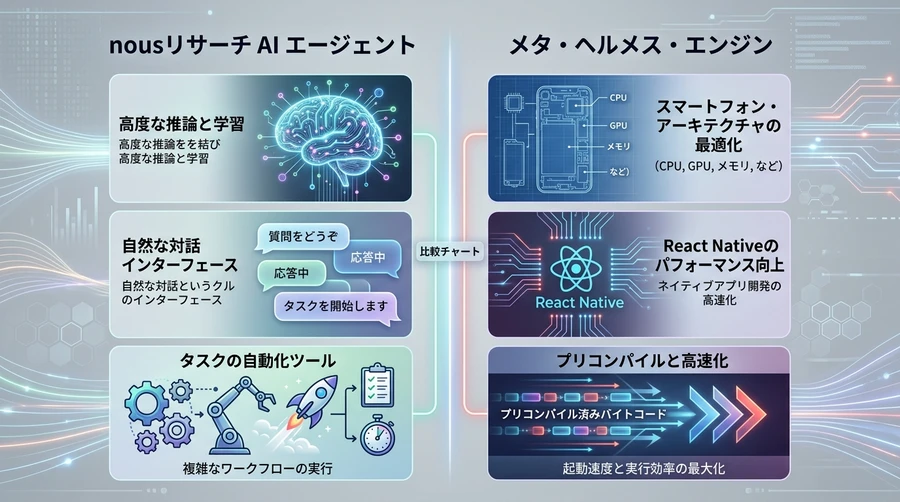
表2:2つの「Hermes」技術の徹底比較
| 比較項目 | Nous Research製 Hermes (Agent / Desktop) , | Meta製 Hermes (JavaScript Engine) , |
| テクノロジーの分類 | 人工知能(自律型AIエージェント) | プログラミング言語の実行エンジン |
| 主な目的 | ユーザーの指示に基づく自律的な作業の自動化 | スマホアプリの起動高速化と軽量化 , |
| 動作する場所 | パソコン画面上のアプリ、チャットアプリなど , | スマホアプリの内部(ユーザーからは見えません) |
| 最大の特徴 | 自己学習によるスキル向上、永続的な記憶保持 | 事前コンパイル(AOT)による圧倒的なパフォーマンス向上 |
このように、「WebAssemblyのサポート」や「ガベージコレクションの最適化」といったエンジニア向けの話題は、Meta社のHermes Engineに関するものです , 。AIエージェントについて知りたいときは、必ず「Nous Research」や「エージェント」、「デスクトップアプリ」といった単語と一緒に調べるようにしてください 。
第4章:Hermes Desktopが提供する驚きの機能群
公式版のHermes Desktopを導入すると、単なるAIチャットとは比較にならないほど高度で自律的な作業支援を、優しいGUIを通じて享受できます , 。初心者が特に知っておくべき、素晴らしい機能をいくつかご紹介します。
1. リアルタイムの作業表示と「横並びプレビュー」
AIエージェントが自律的に仕事をしている様子を、チャット画面でリアルタイムに観察できます 。エージェントがウェブ検索をしたり、パソコン内のファイルを書き換えたりするプロセスが、進行状況カードとして綺麗にストリーミング表示されます 。
さらに素晴らしいのは、画面右側の「プレビューエリア」です 。例えば、エージェントに「新しいウェブサイトを作って」と指示すると、エージェントが作成したHTMLファイルをチャット画面の右側ですぐにレンダリング(表示)して見せてくれます 。
2. 成長し続ける「自己改善スキル」
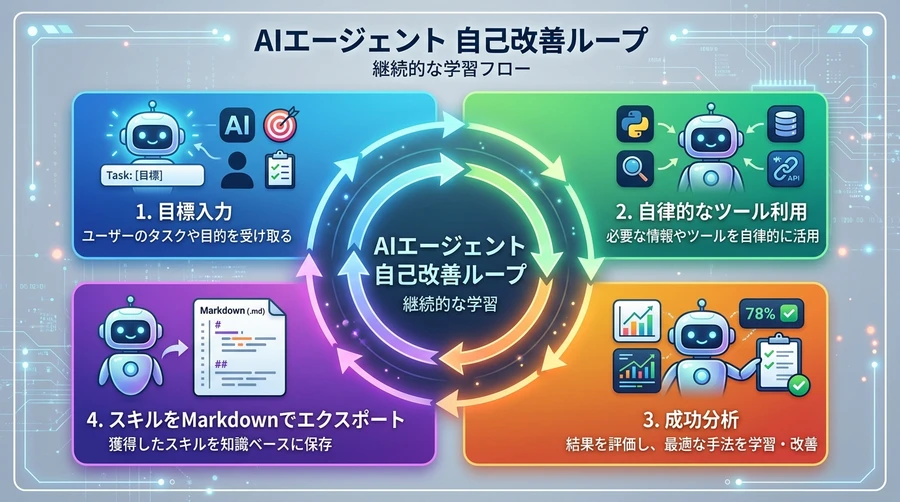
通常のAIは毎回同じ初期状態で会話が始まりますが、Hermesは一度学習したことを「スキル」として自律的にファイル(SKILL.md)に書き出して保存します , 。
一度完了した面倒な仕事の手順をエージェント自身が学習して記録するため、次に同じような指示を出したときには、前回よりもさらに効率的かつ高速に作業をこなしてくれるようになります , 。
3. 自然言語による自動運転スケジュール(cron)
「毎週月曜日の朝に、世界中のAIに関するニュースを収集してTelegram(メッセージアプリ)に送ってほしい」といった定期的な仕事を、普段の話し言葉で頼むだけで、自動的にスケジュール登録されます , 。
パソコンが起動している限り、あるいはリモートサーバーが動いている限り、あなたの代わりにエージェントが眠らずに裏方でタスクを実行し続けてくれます , 。
4. 完全にプライベートな永続メモリー
エージェントが得た記憶は、ユーザーのパソコン内(~/.hermes/ フォルダ)に、人間にも読めるマークダウン形式でしっかりと保存されます 。
これにより、AIのモデルをOpenAIからAnthropic社のClaudeに変えたり、インターネットを切断してローカルのAIモデルに変更したりしても、これまでの会話の文脈や記憶がすべて引き継がれます 。プライバシーが厳重に守られるため、仕事の重要なデータを安心して預けることができます 。
[自己改善スキルのサイクル図]
第5章:初心者でも迷わない!Hermes Desktopのセットアップ実践ガイド
それでは、実際に公式版のHermes Desktopを使うための具体的な導入方法を解説します , 。初心者が手軽に始められる「ローカルインストール」と、中級者以上に非常にお勧めの「安全なリモートサーバー接続」の2つの方法を、ステップバイステップで詳しく見ていきましょう , 。
A. 一番簡単なローカルインストール方法(自分のPCで動かす)
手元のWindowsパソコンやMacで直接エージェントを動かす場合は、この方法を選択してください 。
- 公式サイトからダウンロード:公式配布ページから、お使いのOS(Macの場合はApple Silicon版かIntel版を選択)に対応した最新の「Hermes Desktop」インストーラーをダウンロードし、インストールを実行します , 。
- インストーラーの起動:Windowsならインストーラーをダブルクリック、Macならダウンロードしたアプリファイルを開きます 。Macで初回起動時に警告が出た場合は、Finderでアプリを右クリックして「開く」を選択し、システム設定から「このまま開く」を許可してください 。
- ガイド付きセットアップ:アプリが起動すると、フレンドリーな導入ウィザードが始まります 。「Local Mode(ローカルモード)」を選択すると、プログラムの動作に必要なGitやPython 3.11以上の有無を自動的に確認し、セットアップしてくれます 。
- AIモデルの設定:OpenRouter、Anthropic、OpenAIなどの接続先からお好みのものを選択し、お持ちのAPIキーを入力して保存すれば、メイン画面(ワークスペース)に移行して、すぐにエージェントとのチャットを開始できます 。
B. 安全なリモートサーバー接続方法(Tailscaleを活用する)
「手元のノートパソコンをスリープ状態にしても、自宅の常時起動しているミニPCやクラウドサーバー上のAIエージェントに自律して動いてほしい」という場合に、このリモート接続設定が抜群の効果を発揮します 。安全で最もスマートな設定手順を解説します 。
1. サーバー側の事前設定
リモート環境(サーバー側)でHermes Agentを動作させる準備をします 。
サーバーが起動するたびに認証キーが変わってしまうのを防ぐため、あらかじめ固定のトークンを設定します。サーバー上の ~/.hermes/.env ファイルを開き、以下のように自分だけの強力なランダム文字列を登録して保存しておきます 。
Bash
HERMES_DASHBOARD_SESSION_TOKEN=your-long-random-token-here
次に、サーバー上でエージェントのコントロールパネル(ダッシュボード)を起動しますが、ここで非常に重要なテクニックがあります , 。以下のコマンドを必ず使用して、必要なオプションをすべて付けて起動してください 。
Bash
hermes dashboard --host 0.0.0.0 --port 9119 --insecure --tui --no-open --skip-build
特に「--tui」というオプションは極めて重要です , 。これが指定されていないと、デスクトップアプリが会話のやり取りに使う「WebSocket(ウェブソケット)」という通信用のチャンネルが開設されず、接続した瞬間にエラー(403拒否)となり、アプリが無限再接続ループに陥って動かなくなってしまいます , 。
2. 安全なネットワーク経路「Tailscale」の導入
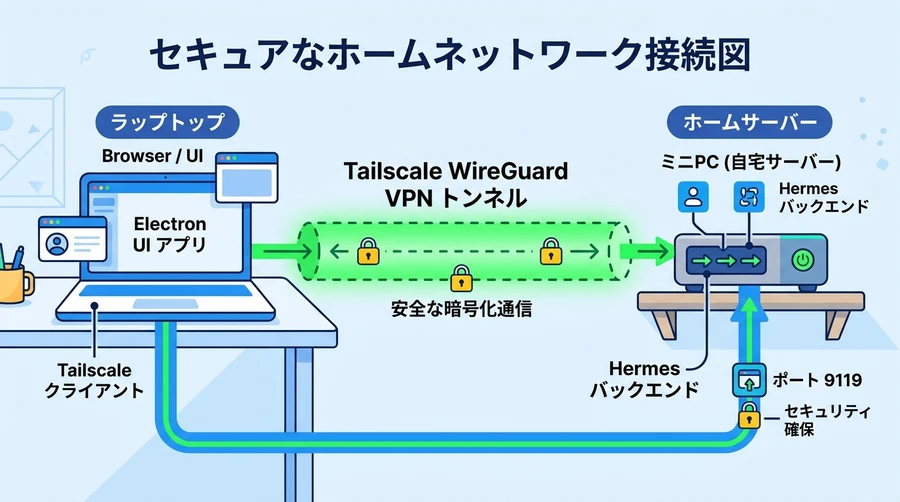
コマンド内の「--insecure」オプションは、デスクトップアプリからの特殊な接続を受け入れるために必須ですが、これを付けた状態でサーバーのポート番号(9119)をインターネット全体に丸見えにすることは、セキュリティの観点から絶対に避けてください , 。
そこで、仮想プライベートネットワーク構築サービスである「Tailscale(テイルスケール)」を使用します 。
サーバーと手元のノートパソコンの両方にTailscaleの公式アプリをインストールし、同じアカウントでログインします 。これだけで、インターネット上にあなただけの暗号化されたプライベートな「防壁トンネル(WireGuard)」が構築され、他人のアクセスを一切遮断しながら、お互いの機器が直接通信できるようになります 。設定に必要なサーバー側の「Tailscale IPアドレス(100.x.y.zから始まる番号)」を確認し、メモしておきます 。
3. デスクトップアプリから接続する
最後に、手元のノートパソコンでHermes Desktopを起動します 。
設定画面(Settings)の「Gateway」にある「Remote connection」を開き、以下の情報を入力して再接続ボタンを押します 。
- Remote URL:
http://:9119 - Session Token:先ほど
.envファイルに設定した固定トークン文字列
これで、ノートパソコンに全く負荷をかけることなく、いつでも安全かつ快適に、遠隔地にある強力なAIエージェントの頭脳を操作できるようになります 。
参考資料
- Nous Research, Hermes Desktop User Guide, https://hermes-agent.nousresearch.com/docs/user-guide/desktop
- GitHub - fathah/hermes-desktop, https://github.com/fathah/hermes-desktop
- Marktechpost, Nous Research Releases Hermes Desktop in Public Preview, https://www.marktechpost.com/2026/06/03/nous-research-releases-hermes-desktop-a-native-cross-platform-front-end-for-hermes-agent-v0-15-2-with-streaming-tool-output/
- Decrypt, You Installed Hermes. Now Make It Look Better Than ChatGPT or Claude, https://decrypt.co/366535/you-installed-hermes-make-look-better-chatgpt-claude
- GitHub - dodo-reach/hermes-desktop, https://github.com/dodo-reach/hermes-desktop
- Reddit - Nous Research Just Launched Hermes Desktop Native Cross-Platform App, https://www.reddit.com/r/hermesagent/comments/1tuvyke/nous-research_just_launched_hermes_desktop_native/
- OneUptime, What is Hermes Engine?, https://oneuptime.com/blog/post/2026-01-15-react-native-hermes-engine/view
- React Native Documentation, Using Hermes, https://reactnative.dev/docs/hermes
- GitHub - facebook/hermes, https://github.com/facebook/hermes
- Expo Documentation, Using Hermes Engine, https://docs.expo.dev/guides/using-hermes/
- Callstack, React Native 0.84: Hermes v1, WebAssembly, and Ecosystem Shifts, https://www.callstack.com/events/react-native-0-84-and-other-news
- Get Hermes AI - Official Website, https://get-hermes.ai/
- React Native for Windows, Hermes, https://microsoft.github.io/react-native-windows/docs/hermes
- Callstack, Hermes JavaScript Engine Insights, https://www.callstack.com/insights/hermes-javascript-engine
- MetaDesign Solutions, Optimizing React Native Apps with the Hermes JavaScript Engine, https://metadesignsolutions.com/blog/optimizing-react-native-apps-with-the-hermes-javascript-engine
- SudoLabs, How to Connect the Hermes Desktop App to a Remote Hermes Backend, https://sudolabs.nz/blog/how-to-connect-the-hermes-desktop-app-to-a-remote-hermes-backend-the-clean-way
- Reddit - Connecting Remote Gateway URL on Windows Desktop, https://www.reddit.com/r/hermesagent/comments/1tuylkp/has_anyone_managed_to_connect_remote_gateway_url/
- Reddit - Nous Research Hermes Desktop Discussion, https://www.reddit.com/r/LocalLLaMA/comments/1tve7qu/nous-research_hermes_desktop/
- Reddit - The Hermes Agent Desktop App Looks Fantastic, https://www.reddit.com/r/hermesagent/comments/1tuwe69/the_hermes_agent_desktop_app_looks_fantastic/
- Reddit - Hermes Desktop Native Launch Comments, https://www.reddit.com/r/hermesagent/comments/1tuvyke/nous-research_just_launched_hermes_desktop_native/


コメント