
【2025年最新】Canvaの動画編集はAIでここまで進化!初心者向け使い方完全ガイドのPodcast
下記のPodcastは、Geminiで作成しました。
ストーリーブック
はじめに:Canvaの動画編集が今、注目される理由
かつて「デザインツール」といえば、専門的な知識を持つプロフェッショナルだけが使いこなせる高価なソフトウェアを指すのが一般的でした。しかし、Canvaの登場により、その常識は大きく覆されました。直感的な操作で誰もがおしゃれなデザインを作成できるCanvaは、今や単なる画像編集ツールにとどまりません。特に2025年のアップデートを経て、その動画編集機能は、AI(人工知能)の力を最大限に活用し、驚くべき進化を遂げています 。
現代は、Instagramのリール動画やYouTubeショートに代表される「ショート動画」がコミュニケーションの中心となる「ビジュアルエコノミー」の時代です。個人クリエイターから中小企業、教育機関に至るまで、誰もが情報を発信する上で動画の活用は不可欠となりました。しかし、多くの人々にとって、動画制作は依然として「難しくて時間がかかる」という高い壁がありました。
この課題に対し、Canvaが提示した答えが、AIを駆使した新しい動画編集体験です。これまで専門家が何時間もかけて行っていた作業を、AIが数クリックで代行してくれる。そんな未来が、2025年のCanvaによって現実のものとなりました。この記事では、動画編集の経験が全くない初心者の方でも安心してプロ品質の動画を作成できるよう、最新のCanva動画機能の使い方を、基本から応用まで徹底的に解説します。Canvaが単なる「ツール」から、あなたの創造性を引き出す「パートナー」へと変わる瞬間を、ぜひ体感してください。
2025年Canvaの革命的アップデート:動画制作が変わる新常識
2025年のCanvaがもたらした最も大きな変革の一つが、「Visual Suite 2.0」の導入です。これは、これまで個別のファイルとして扱われてきたプレゼンテーション、ドキュメント、Webサイト、そして動画といった異なる種類のデザインを、たった一つのプロジェクト内でシームレスに作成・管理できる統合的な作業環境を指します。
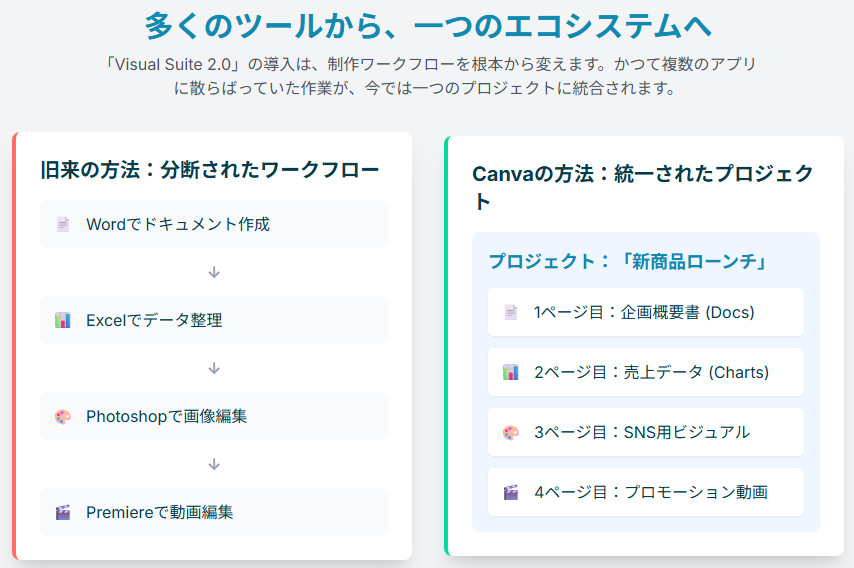
このアップデートがなぜ革命的なのか。それは、コンテンツ制作のワークフローそのものを根本から変える力を持っているからです。例えば、ある企業が新商品のキャンペーンを展開するケースを考えてみましょう。従来であれば、以下のような手順が必要でした。
- 企画書をWordやGoogleドキュメントで作成する。
- 関連データをExcelやスプレッドシートでまとめる。
- SNS投稿用の画像をCanvaやPhotoshopでデザインする。
- 告知用のショート動画を動画編集ソフトで制作する。
このように、複数のツールを使い分ける必要があり、ファイルの管理は煩雑になりがちでした。しかし、「Visual Suite 2.0」環境下のCanvaでは、これらすべての作業が完結します。プロジェクトの1ページ目には企画書(Canva Docs)、2ページ目にはデータに基づいたグラフ(Canva Sheets)、そして3ページ目にはプロモーション動画を配置する、といった使い方が可能になるのです。
この統合環境は、単に利便性を高めるだけではありません。プロジェクト全体でデザインのトーン&マナー(フォント、色使いなど)を統一しやすくなり、ブランドの一貫性を保つ上で絶大な効果を発揮します。Canvaは、個々のデザインを作る「ツール」から、企画から制作、公開までを一元管理する「エコシステム」へと進化を遂げました。この変化は、特にチームでの共同作業や、複数のメディアでコンテンツを展開する際に、作業効率を飛躍的に向上させる新しい常識となるでしょう。
AIの魔法を体験!「Magic Studio」動画機能 徹底解説
2025年のCanvaを象徴するのが、AI機能を統合した「Magic Studio」です 。これは、これまで専門的なスキルと多くの時間を要した動画編集作業を、誰でも簡単に行えるようにする魔法のようなツール群です。ここでは、特に動画制作の現場で活躍する主要なAI機能を一つずつ詳しく見ていきましょう。

動画を"言葉"で生み出す「マジック生成 (Text to Video)」
「こんな映像が欲しいけれど、フリー素材サイトでは見つからない…」そんな経験はありませんか。「マジック生成」機能は、この悩みを解決します。作りたい動画のイメージを文章(プロンプト)で入力するだけで、AIがオリジナルのショート動画を自動で生成してくれるのです。
使い方のステップ:
- Canvaの編集画面の左側にあるツールバーから「素材」を選択します。
- 「AI画像生成機能」のセクションまでスクロールし、「指示文を使って生成する」をクリックします。
- 「マジック生成」の画面が開いたら、上部にある「動画」タブに切り替えます。
- テキストボックスに「満開の桜並木をドローンで撮影したような映像」や「サイバーパンクな未来都市の夜景」といった具体的なイメージを入力します。
「動画を生成」ボタンをクリックすると、数分でAIが生成した動画が表示されます。
「満開の桜並木をドローンで撮影したような映像」を入れて生成した動画は以下の通り。
生成された動画を見る
この機能は、SNS投稿の合間に挟むイメージ映像(Bロール)や、コンセプトを視覚的に表現したいプレゼンテーションなどで特に威力を発揮します。無料プランでも月に5回まで利用可能ですが、有料のCanva Proでは月に50回まで生成できるため、本格的に活用したい方にはProプランがおすすめです。
動画に使う画像を自在に操る「マジック加工」と「マジック消しゴム」
「Magic Studio」が誇る「マジック加工」と「マジック消しゴム」は、動画制作のクオリティを上げる強力なツールです。ただし、非常に重要な注意点があります。2025年8月現在、これらの機能は動画クリップそのものに直接適用することはできません。 これらは、動画プロジェクト内で使用する静止画(写真やイラスト)に対して使用する機能です。
-
マジック消しゴム (Magic Eraser): 動画で使いたい写真に写り込んだ不要な人物や物をブラシでなぞるだけで、AIが自動で消去します。
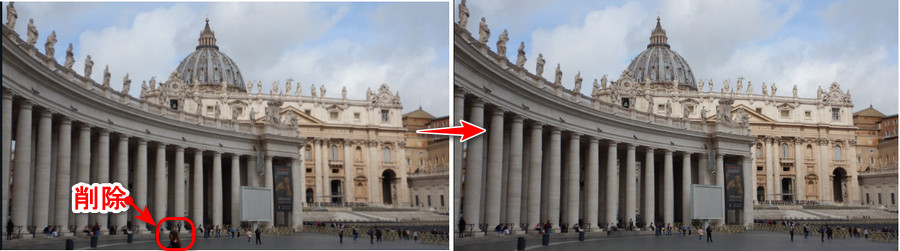

このように、動画の素材となる静止画を事前に完璧な状態に編集しておくことで、映像全体の完成度を大きく引き上げることができます。
ワンクリックでプロの仕上がり「動画の背景透過」
人物や商品を切り抜いて別の背景と合成する「背景透過」は、プロの動画編集で頻繁に使われるテクニックです。従来は専門ソフトで複雑な操作が必要でしたが、Canva Proではこの処理がワンクリックで完了します。この機能は、ついに動画にも対応しました。
背景削除した動画を見る
インタビュー動画の背景をブランドカラーに変えたり、商品を様々なシーンに配置した紹介動画を作成したりと、活用の幅は無限大です。この機能はCanva Pro限定となっており、有料プランの価値を最も体感できる機能の一つと言えるでしょう 。
動きで魅せる「マジックアニメーション」
動画内のテキストやイラストに一つひとつ動き(アニメーション)を設定するのは、手間のかかる作業です。「マジックアニメーション (Magic Animate)」は、この作業をAIが代行してくれます。
文字のマジックアニメーションを見る
ページ全体や複数の素材を選択し、「プロフェッショナル」「エレガント」といったアニメーションのスタイルを選ぶだけで、AIが各要素に最適な動きを自動で適用してくれます。これにより、デザイン初心者でも、視聴者の目を引く滑らかでプロフェッショナルなアニメーションを瞬時に作成できます。
音声もAIにおまかせ「自動字幕、音声補正、AIナレーション」
映像だけでなく、音声に関する作業もAIが強力にサポートします。
- 自動字幕生成: 動画内の音声をAIが自動で認識し、字幕を生成します。生成されたテキストは、後から簡単に修正したり、フォントや色をデザインに合わせてカスタマイズしたりできます。SNSでは音声なしで視聴されることも多いため、字幕は視聴維持率を高める上で非常に重要です。
- 音声補正機能: 撮影した動画に入ってしまった背景のノイズ(雑音)をワンクリックで除去し、人の声をクリアに聞き取りやすく補正してくれる機能です。屋外で撮影した動画や、ナレーションの品質を向上させたい場合に役立ちます。
- AIナレーション (テキスト読み上げ): Canva内のアプリ「Murf AI」や「D-ID AI Presenters」と連携することで、入力したテキストを自然なナレーション音声に変換できます 。多言語に対応しているため、教育コンテンツや海外向けのプロモーション動画など、自分でナレーションを録音する手間をかけずに高品質な音声を追加することが可能です 。
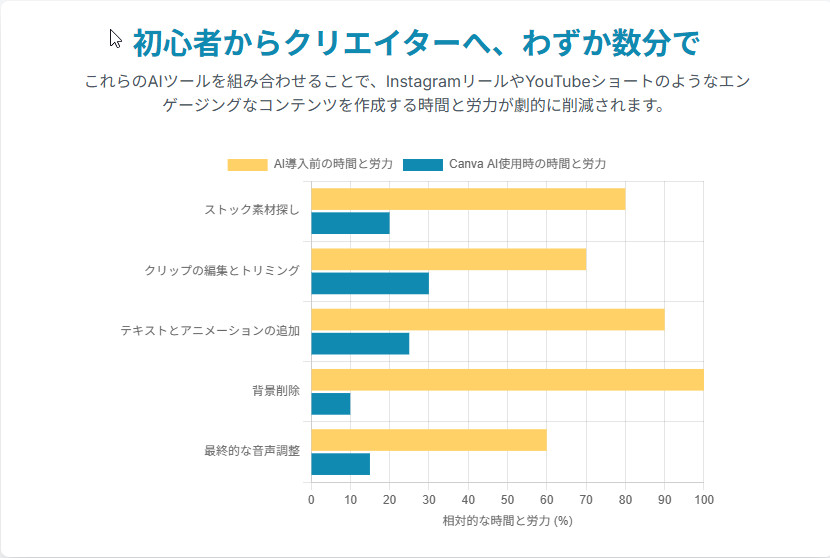
「Magic Studio」は、このように動画制作における「面倒」「難しい」「時間がかかる」といった初心者がつまずきやすいポイントを、AIの力で一つひとつ解消してくれます。これにより、クリエイターは技術的な制約から解放され、本来の目的である「何を伝えたいか」という創造的な部分に集中できるようになるのです。
【上級者向け】Googleの最新AI「Veo」でハリウッド級の動画を生成
CanvaのAI動画生成は、さらなる高みへと進化しました。Googleの最先端AI動画生成モデル「Veo 3」がCanvaに統合され、「Create a Video Clip」という新機能として利用可能になったのです 。これは、従来の「マジック生成」を遥かに凌ぐクオリティの動画を生成できる、まさに革命的な機能です。

Veo 3で何ができるのか?
- テキストから高品質な動画を生成: 簡単なテキストプロンプト(指示文)を入力するだけで、映画のような高品質な8秒間の動画クリップを生成できます 。
- 音声も同時に生成: 映像だけでなく、環境音やセリフといった音声も映像と同期した形で自動生成されます 。
- 直感的な編集: 生成された動画はそのままCanvaの編集画面で開かれ、テキストの追加やブランドロゴの挿入などをシームレスに行えます 。
利用条件と注意点 この最先端機能を利用するには、いくつかの条件があります。
- 対象プラン: Canva Pro、Canva for Teams、Canva Enterpriseといった有料プランのユーザーが対象です。
- 言語設定: 現在、この機能はCanvaのアカウント言語を「英語」に設定している場合のみ利用可能です 。
- 利用回数: 1ユーザーあたり月5クレジット(5回)までの利用制限があります 。
専門的なスキルや高価な機材を必要とせず、誰もがアイデアだけで高品質な動画を生み出せる時代の到来を告げる機能と言えるでしょう。
例:「An old sailor with a knitted blue cap and gray beard stands at a ship's railing, looking out at the raging gray sea. He opens his mouth as if speaking, gesturing with his pipe. Cinematic, dramatic lighting. (no subtitles)」と入れて生成した動画は次の通り。
これだけは押さえたい!Canva動画編集の基本操作
AI機能がどれだけ進化しても、動画編集の基本的な操作を知っておくことは重要です。ここでは、Canvaで動画を作る上で最も基本的な3つの操作を、初心者にも分かりやすく解説します。
動画のカットとトリミング:タイムラインの基本
動画編集の心臓部とも言えるのが「タイムライン」です。タイムラインは、動画や音声素材を時間軸に沿って並べる作業スペースです。
- 素材のアップロードと配置: まず、編集に使いたい動画ファイルをPCからCanvaにアップロードします。アップロードした動画を、画面下部にあるタイムラインにドラッグ&ドロップで配置します。
- トリミング(長さを調整する): タイムライン上の動画クリップの端にカーソルを合わせると、矢印が表示されます。これを左右にドラッグすることで、動画の開始部分と終了部分を調整し、必要な部分だけを残すことができます。
- 分割(カットする): 動画の途中で不要な部分を削除したい場合は、「分割」機能を使います。タイムライン上でカットしたい場所に再生ヘッド(縦の線)を合わせ、右クリックメニューから「分割」を選択するか、キーボードの「S」キーを押します。これにより、1つのクリップが2つに分かれるので、不要な方のクリップを選択して削除できます。
テロップ(字幕)の入れ方とおしゃれな見せ方
動画にテロップ(文字情報)を入れることで、内容が格段に伝わりやすくなります。
- テキストの追加: 画面左のメニューから「テキスト」を選択し、「見出しを追加」などをクリックして、動画上にテキストボックスを配置します。もちろん、フォントの種類やサイズ、色も自由に変更可能です。
- 見やすくする工夫(エフェクト): 背景の映像と文字が重なって見えにくい場合は、エフェクト機能を活用しましょう。テキストを選択した状態で上部メニューの「エフェクト」をクリックします。「スプライス」や「袋文字」を選ぶと文字に縁取りがつき、格段に視認性が上がります。また、「背景」エフェクトで文字の後ろに座布団を敷くのも効果的です。
- 表示タイミングの調整: テロップを特定のタイミングで表示させたい場合は、タイムライン上でテキストを右クリックし、「タイミングを表示」を選択します。すると、タイムライン上にテキストの表示時間を表すバーが現れるので、これをドラッグして表示の開始・終了タイミングを調整できます。
BGMと効果音の追加:動画の雰囲気を決める
音楽は動画の雰囲気を決定づける重要な要素です。
- BGMの選択と追加: 画面左のメニューから「素材」または「アプリ」を選び、「オーディオ」タブを開きます。Canvaが提供する豊富な著作権フリーの音楽ライブラリから、動画のイメージに合う曲を探しましょう。気に入った曲を見つけたら、タイムラインにドラッグ&ドロップで追加します。
- 音量の調整: BGMがナレーションや動画内の音声の邪魔にならないよう、音量調整は必須です。タイムライン上のオーディオトラックを選択し、上部メニューのスピーカーアイコンから音量を調整します。一般的に、ナレーションがある場合のBGMは30%〜40%程度の音量が目安です。
- ビートシンク(Canva Pro限定): Canva Proの「ビートシンク」機能を使えば、音楽のビートに合わせて動画の切り替えを自動で同期させることができます。リズミカルで見ていて心地よい動画を簡単に作成できる便利な機能です。
これらの基本操作をマスターすれば、あとはあなたのアイデア次第で、様々な動画を自由に作成できるようになります。
実践編:SNS動画を作ってみよう
基本操作を覚えたら、早速SNSで人気の動画フォーマットに挑戦してみましょう。Canvaには各SNSに最適化されたテンプレートが豊富に用意されているため、誰でも簡単に見栄えの良い動画を作成できます。
Instagramリールの作り方
最大90秒の縦型ショート動画であるInstagramリールは、Canvaの得意分野です。以下のステップで作成してみましょう。
- テンプレートを選択: Canvaのホーム画面で「デザインを作成」から「Instagramリール」を検索します。これにより、自動的に最適なサイズ(アスペクト比9:16)の編集画面が開きます。豊富なテンプレートからイメージに近いものを選ぶか、空白から始めます。
- 動画クリップを配置: 自分で撮影した動画をアップロードするか、Canvaの素材ライブラリから動画を選び、タイムラインに配置していきます。複数のクリップをつなぎ合わせ、全体の長さを調整します。
- テキストとアニメーションを追加: 伝えたいメッセージをテロップとして追加します。視聴者を飽きさせないよう、テキストに「アニメート」機能で動きをつけるのがポイントです。
- トランジションで場面転換: クリップとクリップの間に「トランジション」(場面転換の効果)を追加すると、動画の流れがスムーズになります。タイムライン上のクリップ間の「+」アイコンをクリックして、好きな効果を選びましょう。
- ダウンロード: 完成したら、画面右上の「共有」から「ダウンロード」を選択し、ファイル形式を「MP4形式の動画」にして保存します。あとはスマートフォンに転送し、Instagramアプリから投稿するだけです。
YouTubeショート動画とサムネイルの作り方
YouTubeショートの作り方も、基本的にはInstagramリールと全く同じです。Canvaで「YouTubeショート」のテンプレートを選んで編集を進めましょう。
YouTubeで特に重要なのが、視聴者が動画を見るかどうかを決める「サムネイル」です。Canvaを使えば、動画本編だけでなく、このサムネイルも同じプロジェクト内で効率的に作成できます。
- サムネイル用のページを追加: 動画編集プロジェクト内で新しいページを追加します。
- 魅力的な画像を配置: 動画の中から最も印象的なシーンをスクリーンショットして配置するか、関連する高品質な写真を使います。Canva Proの「背景透過」機能を使えば、人物だけを切り抜いて目立たせることができます。
- 目を引くテキストを追加: 動画の内容が一目でわかる、大きくて読みやすいテキストを配置します。縁取りや影などのエフェクトを活用して、視認性を高めるのがコツです。
このように、動画本編とその「顔」となるサムネイルを同じツールで、デザインのテイストを統一しながら作成できる点は、Canvaの大きな強みです。
無料プランと有料プラン(Canva Pro)の違いは?
Canvaは無料プランでも非常に多くの機能が使えますが、動画編集を本格的に行いたい場合は、有料の「Canva Pro」を検討する価値があります 。ここでは、動画クリエイターの視点から、無料プランとCanva Proの主な違いをまとめました。
- 無料プランがおすすめな人: まずはCanvaの動画編集を試してみたい方、個人的な趣味でたまに動画を作る方。
- Canva Proがおすすめな人: ビジネス目的(SNSマーケティング、商品紹介など)で定期的に動画を制作する方、AI機能をフル活用して制作時間を大幅に短縮したい方、より高品質でオリジナリティのある動画を目指す方。
特に「動画の背景透過」や「AI機能の利用回数」、「プレミアム素材へのアクセス」は、動画のクオリティと制作効率に直結する部分です。Canva Proには無料トライアル期間も用意されているため、一度そのパワーを体験してみることをお勧めします。
まとめ:2025年、Canvaで動画制作を始めよう
この記事では、2025年の最新アップデートで劇的な進化を遂げたCanvaの動画編集機能について、AIを活用した新機能から基本的な操作、SNS動画の実践的な作り方までを網羅的に解説しました。
もはや、専門的なスキルや高価な機材がなければクオリティの高い動画は作れない、という時代は終わりを告げました。CanvaとAIがもたらした革新により、あなたの頭の中にあるアイデアを、誰でも、驚くほど簡単かつスピーディーに映像として形にできるようになったのです。
SNSで情報を発信したい個人事業主の方、クラスのプロジェクトで発表動画を作りたい学生の方、家族の思い出を素敵なムービーに残したい方。Canvaは、あらゆる人々の創造性を解き放つための強力なパートナーとなります。
まずは無料プランから、その無限の可能性に触れてみてください。テンプレートを眺め、AIに言葉を投げかけてみるだけで、きっと新しいインスピレーションが湧いてくるはずです。2025年、Canvaと共に、あなただけの動画制作の旅を始めてみませんか。
参考資料
- 2025年最新版のCanva新機能とは?使い方や活用シーンも解説, https://uiuxdesign.jp/canva2025/
- 【2025年最新】Canva(キャンバ)の使い方を徹底解説!初心者が覚えるべき基本から応用まで, https://www.karasawanouki.co.jp/blog/bu20250807/
- 【2025年4月最新】CanvaがAIで超進化!大型アップデートで何ができるようになった?, https://note.com/7ironote/n/n889705fae26f
- 【2025年最新】CanvaのAI新機能7選を中学生にもわかるように解説!, https://note.com/youki_zyouhou1/n/ne5f60f4619ac
- 【2025年最新】Canva(キャンバ)とは?使い方〜裏ワザまでやさしく解説!,(((https://www.youtube.com/watch?v=S0Qksr_vB00)))
- 【初心者向け】Canvaの動画編集機能の使い方を徹底解説!, https://assist-all.co.jp/column/dxtools/20250303-3977/
- 【Canva Create 2025】最新AI機能&スプレッドシートがヤバい, https://rutinelabo.com/canva-create-2025-update/
- 【2025年最新】Canva AIの便利な機能と使い方を徹底解説!, https://cad-kenkyujo.com/canva-ai/
- 【Canva最新AI機能】知らないと損!画像加工AI機能3選,(((https://www.youtube.com/watch?v=p1lA7dfDf5s)))
- 【Canva】最新AIで動画作成!もはやスキル不要に…,(((https://www.youtube.com/watch?v=ftZgS1jQT8o)))
- Canvaの生成AIで何ができる?使い方や料金、商用利用について解説, https://cg-kenkyujo.com/canva-seisei-ai/
- Canva: Design, Photo & Video, https://play.google.com/store/apps/details?id=com.canva.editor
- Canva Create 2025: An Overview Of The New Features, https://vovodigital.co.uk/canva-create-2025-an-overview-of-new-features/
- Canva 2025 For Beginners | Step-By-Step Tutorial,(((https://www.youtube.com/watch?v=aYhNTZIzDf4)))
- Canva just changed FOREVER. (new 2025 features),(((https://www.youtube.com/watch?v=vSi-6sRoCEE)))
- The New Canva Editor (2025) | Complete Tour for Beginners, https://www.youtube.com/watch?v=rNoILkq7jQI
- The 7 BEST New Canva Features (2025 Update),(((https://www.youtube.com/watch?v=WlaxPbt-GSg)))
- 【2024年】Canva AIがアップデート!新機能や使い方を解説, https://sogyotecho.jp/canva-update/
- CanvaがCanva Docsを含む6つの新機能を「Canva Create 2022: The Future Is Visual」で発表, https://prtimes.jp/main/html/rd/p/000000029.000066101.html
- 【2024年最新】Canva動画編集|無料でプロ並みのクオリティに!, https://mikimiki1021.com/canva-video-editing
- 【初心者向け】Canvaを使った動画制作・編集方法を解説, https://anagrams.jp/blog/how-to-make-a-video-using-canva/
- Canvaで動画編集をマスターする!初心者向け完全ガイド, https://www.first-tone.net/blog/guide-461/
- 【初心者向け】Canvaの動画編集機能の使い方を徹底解説!, https://assist-all.co.jp/column/dxtools/20250303-3979/
- Canvaで動画編集はどこまでできる?無料版で使える機能や使い方を紹介, https://vook.vc/n/7926
- CanvaでYouTube動画編集は可能?サムネイル作成から書き出しまで解説, https://medical-grits.jp/news/column/4722/
- 【2024年最新】CanvaのAI機能「Magic Studio」とは?使い方を完全解説, https://newscast.jp/news/6761284
- CanvaのMagic Studio(マジックスタジオ)とは?使い方を解説!, https://www.active-note.jp/qa/canva-magic-studio/
- 【Canva】Magic Studioの全機能を実際に使ってみた, https://rutinelabo.com/canva-magic-studio-features/
- 【Canva】AI機能「マジック生成」の使い方を解説, https://note.com/taiga_web3/n/n57676a1fa077
- Canva動画編集で文字入れやテロップ、ナレーションを入れる方法, https://canvas-college.com/use-videoediting/
- Canvaで動画にテロップや字幕を入れる方法【初心者向け】, https://canva.office-doctor.jp/movie-subtitle/
- 【Canva】動画に文字入れ(テロップ)する方法|おしゃれ度アップのコツもご紹介!, https://mikimiki1021.com/canva-telop
- ズームエフェクトの作り方, https://www.tiktok.com/@canvadesignai/video/7365141786110479617
- 【Canva初級編】動画の字幕・テロップの入れ方と装飾テクニック, https://menter.jp/blog/canva_elementary_05
- Canvaで動画に音楽を入れる方法!初心者でも簡単におしゃれな動画を作成, https://pippasac.jp/blog/166.html
- Canvaで音楽を追加する方法は?動画への入れ方や注意点も解説, https://digital-hacks.jp/blog/archives/12423
- Canvaで動画に音楽を追加する方法:ステップバイステップチュートリアル, https://insight.voc.ai/jp/blog/how-to-add-music-to-videos-in-canva-tutorial-ja-jp
- Canva動画に音楽(BGM)や効果音を入れる方法。スマホでのやり方も, https://canvas-college.com/video-music/
- Canvaに音楽を追加する方法, https://www.trupeer.ai/ja/tutorials/how-to-add-music-to-canva
- Canva(キャンバ)でYouTubeチャンネルアートやサムネイル、オープニング動画を作る方法, https://note.com/canvajapan/n/n392dab2ef7a9
- 【初心者向け】Canvaで動画編集はできる?基本的な使い方から応用まで解説, https://digima.asahi.co.jp/know-how/know-how-2542/
- Canvaでインスタのリール動画を作成する方法を解説!, https://posma.post-media.co.jp/discovery/reelvideo-on-canva/
- 【初心者でも簡単】Canvaを使ったInstagramリールの作り方, https://note.com/kako50/n/n7c4956a8edc2
- 【初心者向け】Canvaでインスタのリールを作る方法をわかりやすく解説!, https://www.active-note.jp/qa/canva-reel/
- Canvaでインスタのリール動画を作る方法【初心者でも簡単】, https://saruwakakun.com/design/canva/reel
- Canvaでリールは作れる!作成手順やポイント、注意点を解説, https://media.remolabo.jp/posts/145
- 【2024年最新】Canva(キャンバ)を使ったインスタ投稿の作り方!フィード・リール・ストーリーズを解説, https://gourmet-calendar.com/sns_analysis/articles/590
- CapCut対Canva:どちらのアプリが優れていますか?, https://www.capcut.com/ja-jp/resource/capcut-vs-canva
- CapCut vs Canva, https://www.reddit.com/r/marketing/comments/1c4rmk7/capcut_vs_canva/?tl=ja
- CapCut vs Canva Pro?,(((https://www.reddit.com/r/SocialMediaMarketing/comments/1il0u2n/capcut_vs_canva_pro/?tl=ja)))
- CanvaとAdobe Express、どっちがいいの?, https://note.com/feliz_chiro/n/n0f8360a0d037
- CanvaとAdobe Expressを比較してみた, https://note.com/tsukasa_yamato/n/n33893a3a689f
- CanvaとAdobe Expressの違いを徹底比較!あなたに合うのはどっち?, https://cloudserviceconcierge.com/blog/canva/004
- Adobe ExpressとCanvaの比較:どちらが優れていますか?, https://www.capcut.com/ja-jp/resource/adobe-express-vs-canva-comparison
- 無料で使える「Canva」と「Adobe Express」を比較!デザイン作成ツールはどっちを選ぶ?, https://tech.excite.co.jp/entry/2024/12/12/115530
- Canva動画編集:基本から応用まで徹底解説, https://canva-media.net/how-to/movie/
- 【動画テンプレート】Canvaでおしゃれなショート動画を無料で作成!, https://note.com/canvajapan/n/n228e37d541a5
- 【Canva使い方】超初心者向け!キャンバの基本の操作方法を解説します, https://www.youtube.com/watch?v=7XzOsVxAi1M
- 【Canva】YouTubeのサムネイルの作り方を解説!,(https://www.youtube.com/watch?v=XsYV_GmpAcw)
- 初心者のためのCanvaチュートリアル:デザインの基本をマスターする, https://www.capcut.com/ja-jp/resource/canva-tutorials-for-beginners


コメント