

『Aider(エイダー)』のPodcast
下記のPodcastは、Geminiで作成しました。
はじめに
近年、人工知能(AI)の進化によってプログラミングのあり方が劇的に変化しています。ChatGPTやClaudeといった生成AIに「こんなコードを書いて」とお願いしたことがある方も多いのではないでしょうか。しかし、Webブラウザを開いてコードをコピペし、自分のエディタに貼り付けて動作確認をするという往復作業を、少し面倒に感じたことはありませんか。
そんな開発者の「コピペの手間」を完全に解消し、まるで隣に超優秀なベテランエンジニアが座っているかのような感覚で開発を進められる革新的なツールが誕生しました。それが、今回ご紹介するコマンドラインAIペアプログラミングツール「Aider(エイダー)」です。
この記事では、プログラミング初心者の方でも安心してAiderを使いこなせるよう、インストールの準備から基本操作、そして応用テクニックまでを世界一優しく、丁寧に解説していきます。
1. Aider(エイダー)ってどんなツール?
Aider(エイダー)は、皆さんが普段コードを書く際に使用する「ターミナル(黒いコマンド画面)」上で動作する、対話型のAIペアプログラミングアシスタントです。
最大の特徴は、「AIがあなたのプロジェクト(リポジトリ)内のファイルを直接読み込み、自分でコードを書き換えて、自動でGitコミットまでしてくれる」という点です。
これまでのように、AIが書き出したコードを自分でファイルにコピー&ペーストする必要は一切ありません。あなたが「このプログラムにエラー処理を追加して」と日本語で話しかけるだけで、Aiderは対象のファイルを特定し、該当箇所を美しく書き換え、さらに「エラー処理を追加しました」という分かりやすいコミットメッセージを添えて自動でGitに保存してくれます。
【Aiderと開発者の二人三脚プログラミング】

Aiderが愛される4つの理由
- 直接ファイルを編集してくれる:コピペ不要で、作業効率が何倍にもアップします。
- Gitと完璧に連携する:AIが変更を加えるたびに、自動でGitコミットを作成してくれるため、いつでも「元の状態」に巻き戻すことができます。
- 複数ファイルの編集が得意:「設定ファイルを書き換えて、それに合わせてメイン処理とテストコードも修正して」といった、ファイルにまたがる複雑な指示も一発でこなします。
- 賢い「リポジトリマップ」機能:プロジェクト全体の構造をAIが自動で把握するため、巨大なプロジェクトであっても、必要なファイルだけをピンポイントで修正できます。
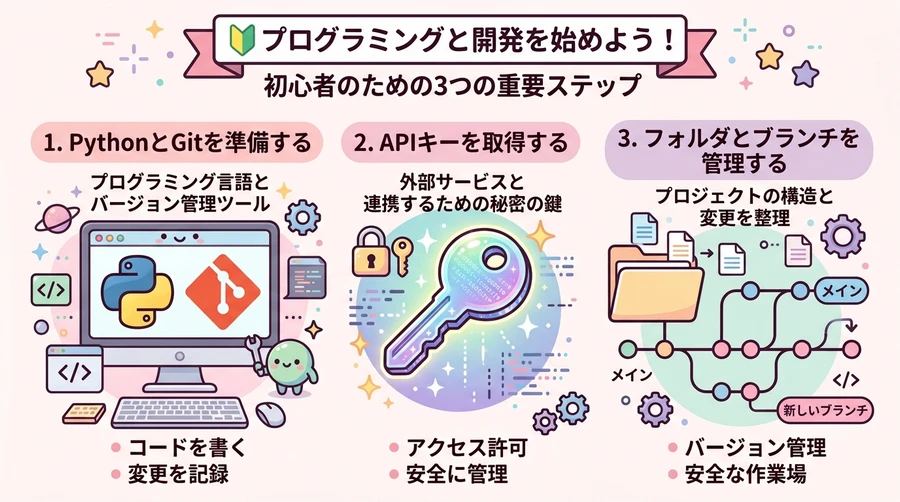
2. Aiderを動かすための「3つの準備」
それでは、さっそくAiderを使える状態にしていきましょう。セットアップは驚くほど簡単です。以下の3つのステップを順番に進めてください。
ステップ1:Python(パイソン)とGit(ギット)を用意する
AiderはPythonというプログラミング言語で動くツールです。また、ファイルの変更履歴を管理するためにGitを使用します。まだパソコンに入っていない場合は、公式サイトなどからインストールしておきましょう。
ステップ2:AIの「APIキー」を手に入れる
Aiderを動かすためには、裏側で動作する「AIの脳みそ(大規模言語モデル)」と接続するためのAPIキーが必要です。AiderはOpenAIの「GPT-4o」や、Anthropicの「Claude 3.7 Sonnet」、さらにはパソコン内で動く無料の「Ollama」など、数多くのモデルに対応しています。
初心者の方には、非常に賢く、コードの書き換え精度が極めて高いClaude 3.7 Sonnet、またはGPT-4oの利用を強くおすすめします。それぞれの開発元(AnthropicまたはOpenAI)の公式サイトからアカウントを作成し、APIキー(sk-... で始まる文字列)を発行してください。
ステップ3:プロジェクトのフォルダを作る
Aiderは「Gitで管理されたフォルダ(リポジトリ)」の中で動かすのが鉄則です。新しく練習用のフォルダを作って、Gitで初期化しておきましょう。
ターミナルを開き、以下のコマンドを順番に実行します。
# 新しいフォルダを作る
mkdir my-ai-project

# 作ったフォルダに移動する
cd my-ai-project

# Gitで管理できるように初期化する
git init
準備はこれだけで完了です!
【簡単3ステップのセットアップイメージ】
3. Aiderの超かんたんインストール方法
準備ができたら、いよいよAiderをインストールします。Aiderの公式開発チームは、誰でも一瞬で環境構築ができる超強力な公式インストーラーを提供しています。
ターミナルで以下のコマンドを1行だけ実行してください。
# 公式のワンライナーインストーラーを実行します
curl -LsSf [https://aider.chat/install](https://aider.chat/install) | sh
このコマンドを実行すると、内部的に高速なパッケージ管理ツール(uv)が起動し、あなたのシステム環境を汚すことなく、独立した安全なスペースにAiderの最新版が自動インストールされます。画面に「Aider has been installed!」と表示されれば成功です。
次に、先ほど取得したAIのAPIキーをパソコンに登録(設定)します。MacやLinux、Windowsのターミナルで、以下のように実行してください。
Mac / Linux の場合:
export ANTHROPIC_API_KEY="あなたのClaudeのAPIキー"Windows(PowerShell)の場合:
$env:ANTHROPIC_API_KEY="あなたのClaudeのAPIキー"※OpenAIのGPT-4oを使用する場合は、OPENAI_API_KEY という名前で登録を行います。毎回このコマンドを打つのが面倒な場合は、プロジェクトフォルダの中に .env という名前のテキストファイルを作り、その中に ANTHROPIC_API_KEY=sk-your-key と書いて保存しておけば、Aiderが起動時に自動で読み込んでくれます。
4. はじめてのペアプログラミング!基本操作を学ぼう
準備が整ったら、いよいよAiderを起動しましょう!ターミナルで以下のコマンドを入力するだけです。
aider起動すると、ターミナルに可愛らしいアイコンと共に、AIアシスタントとのプライベートチャット画面(プロンプト)が開きます。
基本の対話:ファイルを「追加」して指示を出す
Aiderとの会話を始めるとき、最も大切なルールがあります。それは「AIに編集してほしいファイルをチャットに教えてあげる(追加する)」ということです。
これを行うために、Aiderの中に用意されている特別なコマンド(スラッシュコマンド)を使います。
1. 新しいファイルをチャットに追加する
例えば、新しくPythonのプログラムをAIに作ってもらいたい場合は、以下のように入力してEnterを押します。
/add main.pyこれにより、Aiderは「これから main.py というファイルを一緒に作っていくんだな」と認識します。
2. AIに指示を出す
ファイルをチャットに加えたら、あとは普通の日本語でやり取りするだけです。
指示の例:
「数字のリストを受け取って、その中から偶数だけを抜き出して返す
get_evensという関数を作って。テスト用のメイン処理も一緒に書いてください」
指示を送信すると、Aiderは驚くべきスピードでコードを執筆し、自動的に main.py を新規作成してコードを書き込みます。さらに素晴らしいことに、以下のようにGitへのコミットまで完了させてくれます。
Commit 5f2a1b3: Created main.py with get_evens function and test block.エディタで main.py を開いてみてください。そこには、指示通りに書かれた完璧なプログラムが保存されているはずです。
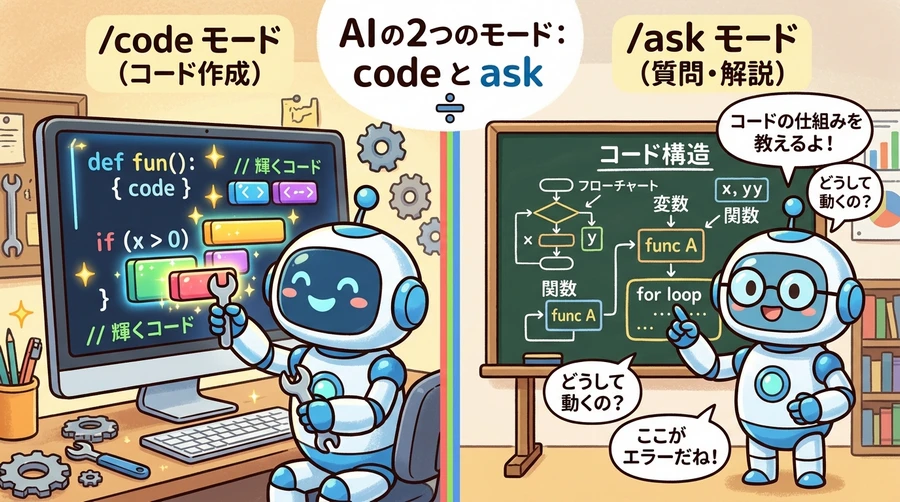
3. チャットモードを切り替える(/code と /ask)
Aiderには、用途に合わせてAIの返答スタイルを切り替える「チャットモード」という便利な仕組みが備わっています。
/codeモード(デフォルト):AIに直接コードを書き換えてもらいたい時に使います。指示を出すと、ファイルを編集してGitコミットまで行います。/askモード:コードは書き換えずに、単にプログラミングの質問をしたり、設計の相談に乗ってほしい時に使います。「このエラーの原因は何かな?」といった疑問をぶつけるのに最適です。
モードを切り替えるときは、チャットにそのまま /code や /ask と打ち込むだけです。
【開発をサポートする2つのチャットモード】
5. これだけは覚えたい!必須の便利コマンド5選
Aiderのチャット中には、先頭に /(スラッシュ)を付けたコマンドを入力することで、様々な便利機能を使用できます。初心者がまず覚えるべき5つのコマンドをまとめました。
/add <ファイル名>:指定したファイルをAIの作業対象(コンテキスト)に追加します。/drop <ファイル名>:ファイルの修正が終わったら、チャットから外します。AIが余計なファイルを読み込んで混乱するのを防ぐために、使い終わったファイルは積極的に/dropしましょう。/undo:これが最も強力なコマンドです!「AIが修正したコードがうまく動かなかった」「前の状態に戻したい」という場合、/undoと打つだけで、Aiderが自動で行った直前のGitコミットを取り消し、ファイルを完璧に元通りに戻してくれます。/run <コマンド>:Aiderを起動したまま、ターミナル上でテストコードやプログラムを実行できます。例えば/run python main.pyと打てば、作成したプログラムの動作確認がその場でできます。/exit:Aiderとのペアプログラミングセッションを終了し、通常のターミナルに戻ります。
6. 【混ざった情報を整理!】ファイル監視モードとコーディング規約の徹底解説
ここでは、Aiderの機能を120%引き出し、開発効率を爆発的に高める「応用的な2大機能」について詳しく解説します。
エディタから手を離さずに開発する「ファイル監視モード」
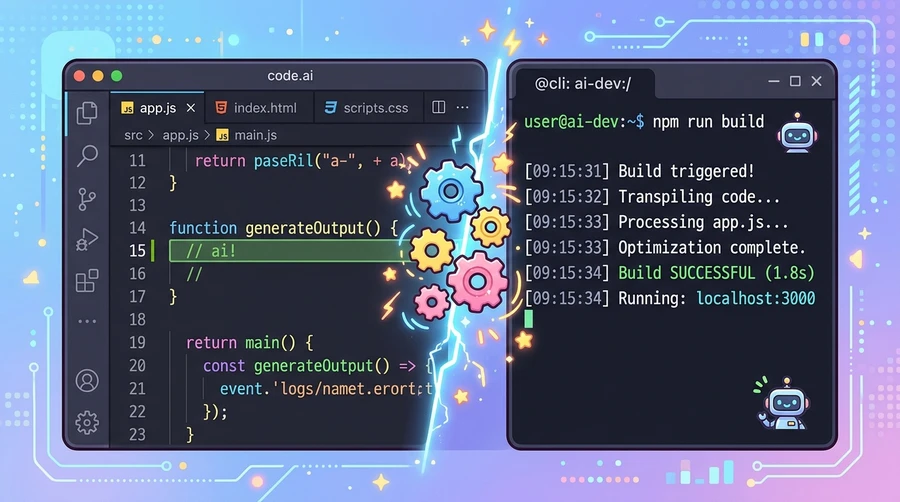
通常、Aiderを使うときは「ターミナルのチャット画面」に指示を打ち込みますが、実はターミナルを一切触らず、普段使っているVS Codeなどのコードエディタに「直接コメントとして指示を書く」だけで、AIが自動でコードを書き換えてくれる夢のようなモードが存在します。
それが、Aiderの「ファイル監視モード(Watch Files)」です。
この機能を使うには、プロジェクトフォルダ内でAiderを起動する際、ターミナルで以下のようにオプションを付与して実行します。
aider --watch-filesこの監視モードが有効になると、Aiderはあなたのプロジェクト内にあるすべてのファイルをリアルタイムに監視し始めます。あなたがエディタ上でコード内に「特定のコメント」を書き込んで保存すると、Aiderがそれを自動検知してその場でファイルを書き換えてくれます。
使用できる主なコメント指示タグは以下の3種類です。
AI!(実装指示トリガー) エディタ内のコードに「この関数に例外処理を入れて。 AI!」のように指示コメントを記述してファイルを保存します。すると、Aiderがそのコメントを読み取って自動的に適切なコードへと書き換えてくれます。AI?(コードへの質問トリガー) 「このループ処理の効率は問題ない? AI?」とコメントに残してファイルを保存します。この場合、Aiderはファイルを直接書き換えることはせず、ターミナル画面上にアドバイスや回答を出力してくれます。AI(アイデアのストック) 「ここを後でリファクタリングする AI」のように記述しておきます。複数のファイルにわたって事前に指示を書き留めておき、最後に特定のファイルでAI!と指示を出すまで、実際の編集作業を待機させたい場合に大変便利です。
さらに驚くべきことに、Aiderがファイルの自動編集を完了すると、指示用に使用した「AI!」や「AI?」といったコメントをファイルの中から自動できれいに消去(クリーニング)してくれます。 これにより、ソースコードにゴミコメントを一切残すことなく、エディタ画面から一歩も動かずにサクサクと開発を進めることができるのです。
「CONVENTIONS.md」でコード品質を統一する
チーム開発や個人開発で、「ライブラリは requests ではなく httpx を使うこと」「TypeScriptの関数には必ず型定義を記述すること」といった、プロジェクト特有の「実装の約束事(規約)」があると思います。
AIに毎回「ルールを守ってね」と指示するのは大変ですが、Aiderではプロジェクトのフォルダ内に CONVENTIONS.md という名前のマークダウン形式の規約ファイルを作っておくだけで、そのルールを完璧に遵守させることができます。
規約ファイル(例:CONVENTIONS.md)の中身は、以下のようにシンプルな日本語で書いておけば大丈夫です。
# コーディングルール
- 変数名や関数名は、すべて分かりやすい英語で命名すること。
- 新しい関数を作成した場合は、必ず対応するテストコードも同時に作成すること。
- 外部APIへの通信には、必ず `httpx` ライブラリを使用すること。
そして、Aiderを起動する際に以下のようにコマンドを入力して読み込ませます。
aider --read CONVENTIONS.mdAiderはこの規約ファイルを「読み取り専用(書き換え不可)」の厳密なルールブックとして記憶します。その結果、会話の中でいちいち指示をしなくても、作成されるすべてのコードが常にこの規約に沿った美しい状態に統一されます。実戦開発においては絶対に欠かせない、非常に頼もしいテクニックです。
【エディタとターミナルが同期するファイル監視機能】
7. 困ったときのレスキュー法と、開発がもっと楽しくなる応用テクニック
共同開発の過程で、時にはAIの出力したコードで不具合が出たり、思い通りに機能しなくなったりすることがあります。そのような事態に遭遇した際には、以下のレスキューワークフローを順に試してみてください。
- コンテキストの断捨離を行う AIが同じエラーを繰り返す最大の原因は、無関係なファイルがチャットに追加されたことによる「記憶の混濁」です。一度
/dropコマンドですべてのファイルを外し、修正したい最小限のファイルのみを/addし直してください。 - 歴史を綺麗さっぱりリセットする 過去の会話ログを
/clearコマンドで消去し、頭をスッキリさせた状態で指示を簡潔に送り直すと、一発で成功することが多々あります。 - モデルを変更してみる 論理的な整合性が取れなくなった場合、プロンプトの途中で
/modelコマンドを叩き、他のLLM(例えばGPT-4oからClaude 3.7 Sonnetなど)に思考を切り替えさせるのも極めて有効な戦略です。
さらに開発を加速させるマルチメディアな機能
Aiderはテキストだけでなく、開発を豊かにする多才なオプションをサポートしています。
- 音声入力プログラミング (
/voice) ターミナルに向かって声でやり取りしながら、コードを自動生成させることができます。利用には音声収録用の外部ライブラリPortAudioの導入が推奨されます。 - ドキュメントスクレイピング (
/web <URL>) ネット上の最新のライブラリ説明書やAPI仕様書のURLを送信することで、Aiderがそのウェブページを markdown に自動スクレイピングして文脈に取り込みます。ブラウザエンジンのPlaywright Chromiumを導入しておくことで、JavaScriptを多様に用いる高度なサイトでも、問題なく読み込むことができます。
8. 本記事のまとめ:AIと共に歩む新しい開発ライフ
ターミナルを起動するだけで、世界最高峰の知能を持つAIが目の前で自分のコードベースをどんどん改善していく体験は、初めて触れるすべての人に強い感動を与えてくれます。Aiderは、単にコードを書く負担を減らすためだけのツールではありません。適切な設計方法や洗練された関数の書き方をAIの動作から自然に学ぶことができる、これまでにない究極のプログラミング教育パートナーでもあります。
まずは小さなお手元のスクリプトや、簡単なWebサイトの修正からAiderを試してみてはいかがでしょうか。最初は /ask モードでおしゃべりをし、方針が決まったら /code モードで相棒に実装してもらうという、二人三脚のスムーズな開発プロセスを、ぜひその手で実感してみてください。
参考資料
- Aider Chat Official Site - Chat modes, https://aider.chat/docs/usage/modes.html
- Usage | aider, https://aider.chat/docs/usage.html
- Aider - AI Pair Programming in Your Terminal, https://aider.chat/
- Aider Documentation | aider, https://aider.chat/docs/
- Aider GitHub Repository, https://github.com/aider-ai/aider
- Aider Installer, https://github.com/Aider-AI/aider-install
- PyPI Aider-chat, https://pypi.org/project/aider-chat/0.5.0/
- In-chat commands, https://aider.chat/docs/usage/commands.html
- Introduction To Aider.md, https://git.doit.wisc.edu/czhao255/main/-/blob/main/aider_intro/Introduction%20To%20Aider.md
- Aider Supported Models List, https://aider.chat/docs/llms.html
- Aider 4Geeks Agent Specs, https://agents.4geeks.com/agent/aider
- Coder Aider Module Specs, https://registry.coder.com/modules/coder/aider
- Typical usage flows and commands of Aider, https://aider.chat/docs/usage.html
- Installation Optional steps, https://aider.chat/docs/install/optional.html
- Installation, https://aider.chat/docs/install.html
- Specifying coding conventions, https://aider.chat/docs/usage/conventions.html
- Ollama in Aider, https://aider.chat/docs/llms/ollama.html
- Using uv as an installer, https://aider.chat/2025/01/15/uv.html
- Imports and Troubleshooting, https://aider.chat/docs/troubleshooting/imports.html
- Installation (Alternative), https://aider.chat/docs/install.html
- Repository map, https://aider.chat/docs/repomap.html
- Aider FAQ, https://aider.chat/docs/faq.html
- Ctags, https://aider.chat/docs/ctags.html
- Building a better repository map with tree sitter, https://aider.chat/2023/10/22/repomap.html
- API Keys, https://aider.chat/docs/config/api-keys.html
- Config with .env, https://aider.chat/docs/config/dotenv.html


コメント