
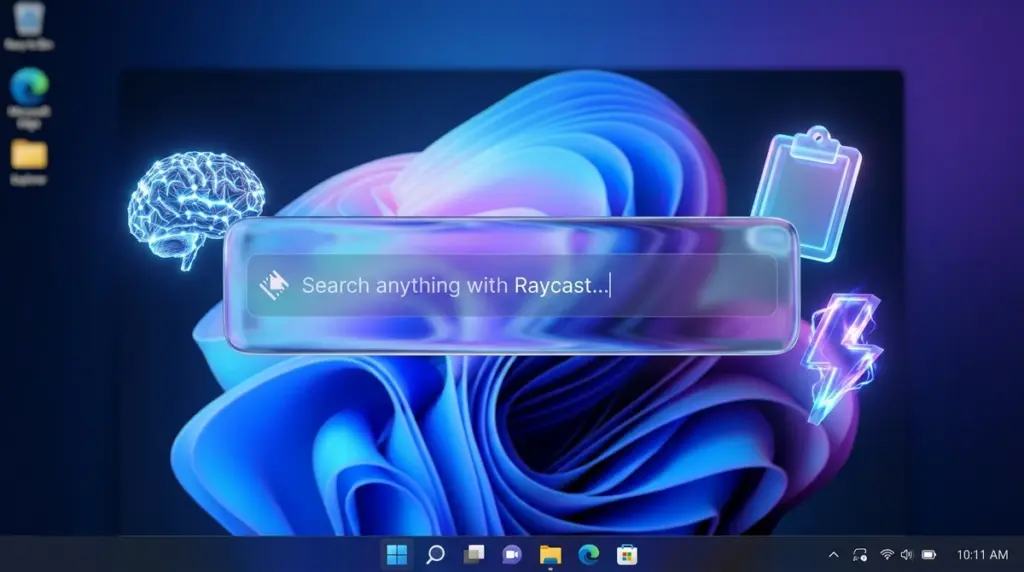
Windows版RaycastのPodcast
下記のPodcastは、Geminiで作成しました。
はじめに
Windowsでの作業中、「あのアプリ、どこだっけ?」「さっきコピーした文章をもう一度使いたい」「ちょっとした計算をしたいけれど電卓アプリを開くのが面倒……」と感じたことはありませんか?その悩み、すべてRaycastが解決してくれます。
2025年末に待望のWindows版パブリックベータが公開され、2026年現在、多くのWindowsユーザーがこのツールの虜になっています 。本記事では、今日からあなたのPCを「最強の相棒」に変えるためのステップを詳しくご紹介します。
第1章:Raycastとは?Windows版でできること
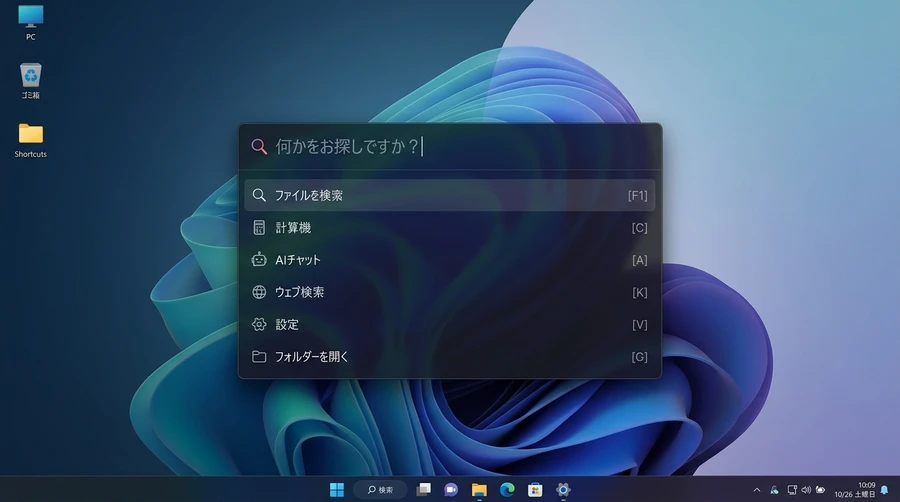
Raycastは、一言で言えば「あらゆる操作の起点となる検索窓」です。標準の「スタートメニュー」や「Windows Search」を遥かに進化させたもので、キーボードだけでアプリの起動、ファイルの検索、システム設定の変更、さらにはAIとの対話までを完結させることができます 。
1-1. Windows版の魅力
これまでMac専用だった洗練されたデザインと高速な動作が、ついにWindows 10/11でも利用可能になりました 。Windows版の開発にあたっては、独自の高速ファイル検索インデックスがゼロから構築されており、膨大なファイルの中から目的のものを一瞬で見つけ出すことができます 。
1-2. 2026年最新のUIアップデート
2026年4月の最新アップデート(v0.55)では、Windows版にも待望の「テーマ機能」が追加されました 。自分好みの色や透過度にカスタマイズできる「Theme Studio」も登場し、Windowsのデスクトップ環境をより美しく、使いやすく彩ることができるようになっています 。
第2章:まずはここから!導入と初期設定
Raycastの使い方はとても簡単です。まずはインストールして、手に馴染ませるための設定を行いましょう。
2-1. インストール方法
公式サイトまたはMicrosoft Storeからダウンロードできます 。Windows 10(バージョン 19041.0 以降)であれば動作します 。
2-2. 魔法のショートカットを登録する
Raycastを呼び出すためのショートカットキーを設定しましょう。
- 推奨設定:
Alt + SpaceこれまでWindows Searchなどに割り当てていたキーをRaycastに譲ることで、マッスルメモリー(指の記憶)を活かしたままスムーズに移行できます。
2-3. 基本操作の「アクションパネル」
Raycastの最も重要な操作は Ctrl + K です 。検索結果を選んだ状態でこのキーを押すと、「ファイルを開く」「パスをコピーする」「管理者として実行する」といった、その項目に対して実行可能なすべての操作(アクション)が表示されます。これこそが、マウスを一切触らずに作業を完結させる鍵となります。
3-1. 無敵のクリップボード履歴
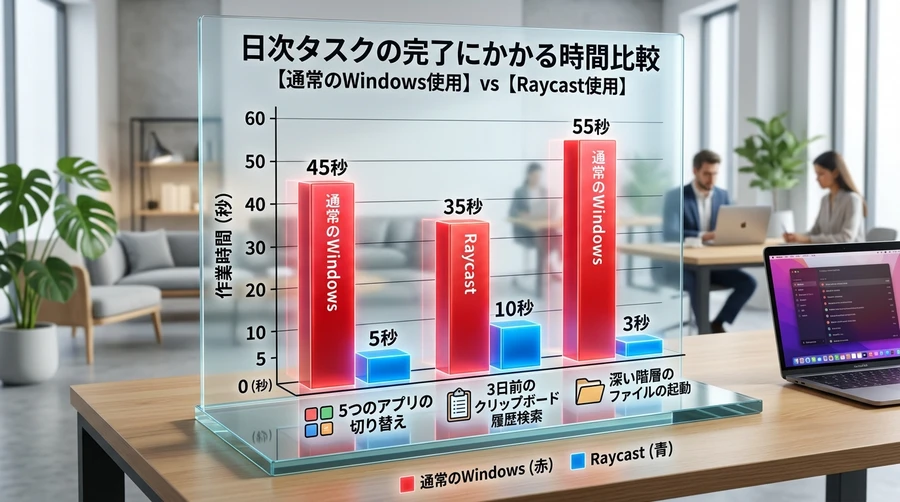
コピーしたテキストや画像を最大無制限(Pro版)に記録してくれます 。
- 使い方: 検索バーに「Clipboard History」と打つか、専用のショートカット(例:
Win + Shift + V)を割り当てます 。 - ここがすごい: 数日前にコピーした情報も一瞬で検索して貼り付けられます。2026年のアップデートでは、画像の「ファイルとして保存」アクションもサポートされました 。
3-2. スニペット(定型文登録)
よく使うメールの挨拶、住所、コードの断片などを登録し、短いキーワードで呼び出す機能です。
- 活用例:
;sigと打つだけで自分の署名がバッと入力されるように設定できます。 - 新機能: 最新版ではリッチテキスト(装飾された文字)の貼り付け精度が向上し、ビジネス文書作成がさらに楽になりました 。
3-3. 電卓と単位変換
「1ドルいくら?」「100坪は何平方メートル?」といった疑問に、検索窓が即答します。
- 最新の進化: 2026年3月のアップデートで「計算履歴」が保存できるようになりました 。過去に行った計算結果をいつでも見返してコピーできます。
第4章:Windows版独自の「神機能」
Windows版Raycastには、PCユーザーの痒い所に手が届く独自機能が搭載されています。
4-1. クラシックな「ファイル名を指定して実行」の進化系
Windowsユーザーにおなじみの Win + R(ファイル名を指定して実行)を、Raycastが完全に置き換えます 。
- Runコマンド: コマンドの履歴管理はもちろん、PowerShellやCMDなど、どのシェルで実行するかを個別に設定できる「モダンな実行ダイアログ」として機能します 。
4-2. ウィンドウ・スイッチング
開いているウィンドウが多すぎて迷子になることはありませんか?Raycastの「Switch Windows」コマンドを使えば、開いているすべてのウィンドウをタイトルで検索し、一瞬で切り替えることができます 。
4-3. システムコントロール
「ゴミ箱を空にする」「PCをスリープさせる」「すべてのアプリを終了する」といった操作も、キーボードから手を離さずに実行可能です 。
第5章:AIとの共生――Raycast AIで加速する
2026年のRaycastにおいて、AI機能はもはや「おまけ」ではありません。
5-1. GPT-5.4 Miniが無料で試せる
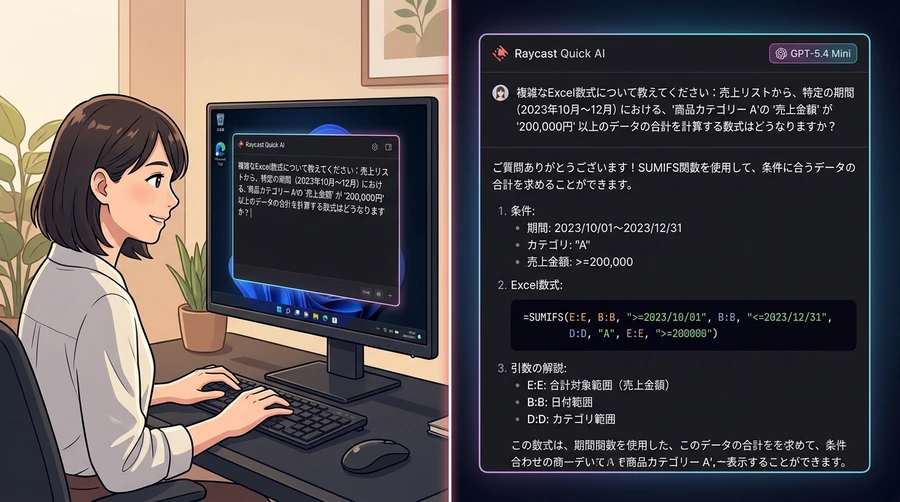
現在、Windows版のベータ期間中は「Quick AI」が無料で提供されており、OpenAIの最新モデル「GPT-5.4 Mini」による調べ物や質問が可能です 。検索バーで Tab キーを叩くだけで、ブラウザを開かずにAIと対話を開始できます。
5-2. AIコマンドで文章をリライト
作成中のメールを選択して「Fix Spelling and Grammar(校正)」や「Change Tone to Professional(丁寧な表現に)」といったAIコマンドを実行すれば、その場で文章を磨き上げることができます 。
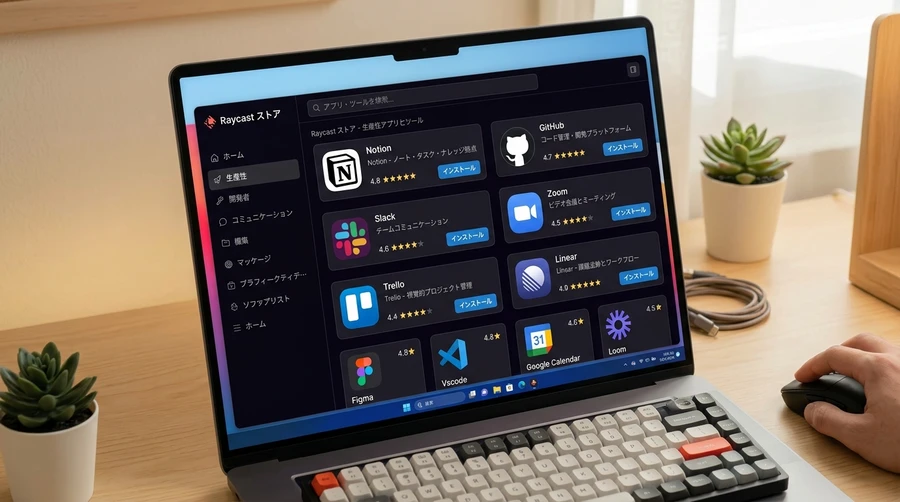
第6章:拡張機能(ストア)で自分好みにカスタマイズ
Raycastの真の力は、世界中の有志が作った1,500以上の拡張機能にあります 。
- Google Search: ブラウザを開かずに検索結果をプレビュー 。
- Spotify Player: PC作業のBGMをキーボードだけで操作 。
- Translator: 多言語の翻訳を爆速で実行 。
これらの機能はすべて、Raycast内の「Store」からワンクリックでインストール可能です。
第7章:料金プランの選び方
Raycastは基本的に「永久無料」で使い続けることができますが、より高度な機能が必要な場合は有料プランも用意されています 。
- Freeプラン ($0): コア機能(クリップボード、スニペット、ウィンドウ管理)、AIメッセージ(月50回まで) 。
- Proプラン ($8/月 年払): 無制限のクリップボード履歴、AIチャット、デバイス間同期、カスタムテーマ 。
※2026年現在の特典: Windows版は現在ベータ版のため、テーマ機能などの一部のPro機能が期間限定で無料で開放されている場合があります 。
第8章:まとめ――今日からあなたのPC操作が変わる
Raycastは単なるランチャーではなく、あなたの思考とPC操作の距離をゼロにする「オペレーティングシステムの司令塔」です。最初は戸惑うかもしれませんが、まずは Alt + Space を叩くことから始めてみてください。一週間後には、以前の不便な操作には二度と戻れなくなっているはずです。
Windowsユーザーの皆さん、この魔法の杖を手に入れて、新しい生産性のステージへ踏み出しましょう!
参考資料
- Raycast, https://apps.microsoft.com/detail/9pfxxshc64h3
- Macで人気のコマンドランチャー「Raycast」がWindowsに対応、β期間はAI機能がタダ, https://forest.watch.impress.co.jp/docs/news/2073823.html
- Raycast Windows Beta Manual: Shortcuts, https://manual.raycast.com/windows/shortcuts
- Raycast Windows Changelog, https://www.raycast.com/changelog/windows
- Raycast Windows Specific Commands and Integrations, https://www.raycast.com/changelog/windows/2
- The Beginner's Guide to Raycast, https://dev.to/leonwong282/the-beginners-guide-to-raycast-replace-spotlight-in-15-minutes-83g
- Raycast Pricing, https://www.raycast.com/pricing
- Introducing Glaze, https://www.raycast.com/blog/introducing-glaze
- Raycast Store: Productivity Category, https://www.raycast.com/store/category/productivity
- Raycast AI Guide: Boost Mac & Windows Productivity, https://zeabur.com/blogs/raycast-with-zeabur-ai-hub

コメント