
ーーーーーーーーーーーーーーーーーーーーー2026年8月11日執筆ーーーーーーーーーーーーーーーーー
Microsoft Edge ワークスペース機能のPodcast
下記のPodcastは、Geminiで作成しました。
はじめに
日常的にインターネットで検索や作業を行っていると、気付けばブラウザーの画面上に無数のタブが並んでしまい、「目的のページがどこにあるかわからない」「大事なページを誤って閉じてしまった」という経験をお持ちの方は多いのではないでしょうか [1, 2]。特に、仕事の資料作成、プライベートの旅行計画、趣味のリサーチなど、複数のタスクを同時に進めていると、ブラウザーの中が散らかって頭の整理がつかなくなりがちです [2, 3]。
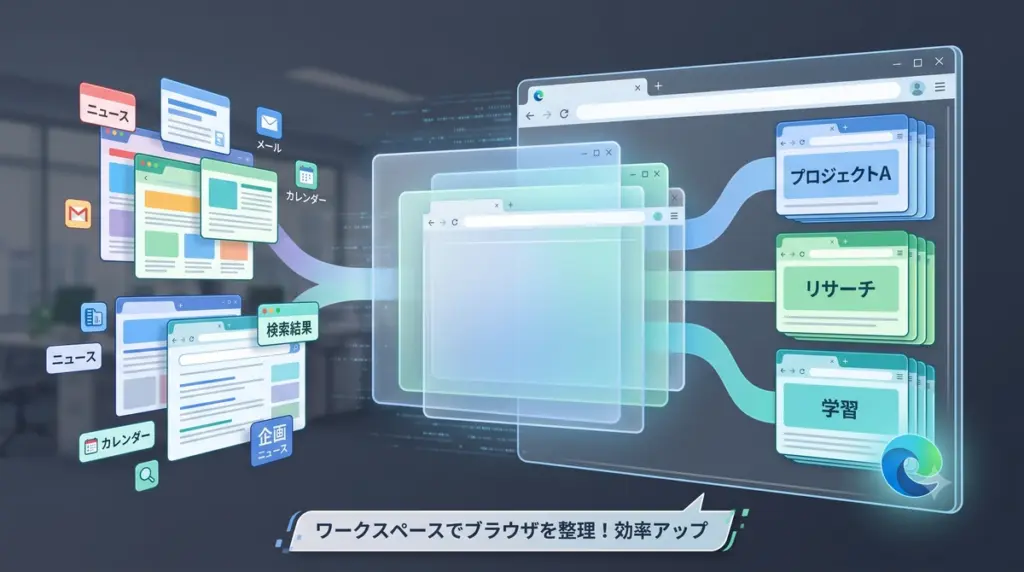
このようなWeb閲覧上の悩みを根本から解決してくれる非常に強力な整理機能が、Microsoft社が提供するWebブラウザー「Microsoft Edge」に標準搭載されている「Microsoft Edge ワークスペース(Workspaces)」です [1, 4]。
本記事では、初心者の方向けにMicrosoft Edge ワークスペースの基本的な概念から最新の仕様変更、具体的な手順、そして作業効率を格段に高めるメリットまで、丁寧にわかりやすく解説いたします [1, 3]。
開発状況と最新仕様変更:V2アーキテクチャへの移行と共有機能の廃止
Microsoft Edge ワークスペース機能を活用する上で、まず正しく理解しておくべき重要な事実として「本機能の開発状況」および「大きな仕様変更」が挙げられます [1, 5]。
本機能は2022年にパブリックプレビュー版として公開され、その後正式機能として実装されましたが、開発自体はすでに一区切りを迎えており、機能の内部構造(アーキテクチャ)が「V2」へとメジャーアップデートされました [1, 5, 6]。過去の解説記事や初期の仕様を知っている方の多くは「他者とリアルタイムでタブを共有して共同作業するツール」という認識をお持ちかもしれませんが、現在の最新バージョン(Edge v145以降)では共有機能が削除されています [2, 3, 5]。
コラボレーション・共有機能の廃止とパーソナル整理への特化
旧バージョン(V1)のワークスペースは、OneDrive for BusinessやSharePointをバックエンドとして利用し、同じ組織内のユーザー間で開いているタブをリアルタイム共有するコラボレーションツールとしての側面が強調されていました [1, 7]。しかし、通信エラーや同期処理の遅延といった信頼性の課題を解決するため、Microsoftはワークスペースの構造を全面刷新しました [5, 6]。
最新のV2アーキテクチャでは、データ保存先が「Microsoft Edge Sync(ブラウザー同期サービス)」へ移行されました [5, 6]。これに伴い、「他ユーザーの招待」「リアルタイムでのタブ共有」「コラボレーション機能」はすべて廃止・削除されました [2, 3, 5]。
現在のワークスペース機能は、「個人がプロジェクトや文脈(コンテキスト)ごとにブラウザー環境を完全に独立させ、複数のデバイス間でシームレスに同期・整理するためのパーソナル最適化ツール」として完成されています [2, 3, 5]。開発陣によるこの方向性換算によって、動作速度と信頼性が格段に向上し、個人ユーザーにとって非常に扱いやすい機能となりました [5, 6]。
ワークスペースの新旧仕様比較
従来のV1仕様と最新のV2仕様の違いを整理した比較表は以下の通りです [1, 2, 3, 5, 6]。
| 比較項目 | 従来仕様(V1アーキテクチャ) | 最新仕様(V2アーキテクチャ) |
| 開発状況・フェーズ | プレビュー版〜初期安定版 [1] | 構造刷新完了(V2アーキテクチャ展開済み) [5, 6] |
| 主な使用目的 | チーム内でのタブ共有・共同閲覧 [1, 7] | 個人におけるプロジェクト別作業環境の整理 [2, 3] |
| 共有・招待機能 | リンクによるチーム招待が可能 [1] | 提供終了(共有・コラボレーション非対応) [2, 3, 5] |
| データ保存・同期基盤 | OneDrive for Business / SharePoint [1, 7] | Edge Sync(Edge標準同期サービス) [5, 6] |
| 動作の信頼性 | 接続エラーが発生する場合があった [1, 5] | 同期構造の簡素化により高速かつ安定 [5, 6] |
| 利用可能アカウント | 主に組織向け(Microsoft Entra ID)中心 [1] | 個人用Microsoftアカウント(MSA)およびEntra ID対応 [2, 3] |
【Microsoft Edge ワークスペースの基本概念】
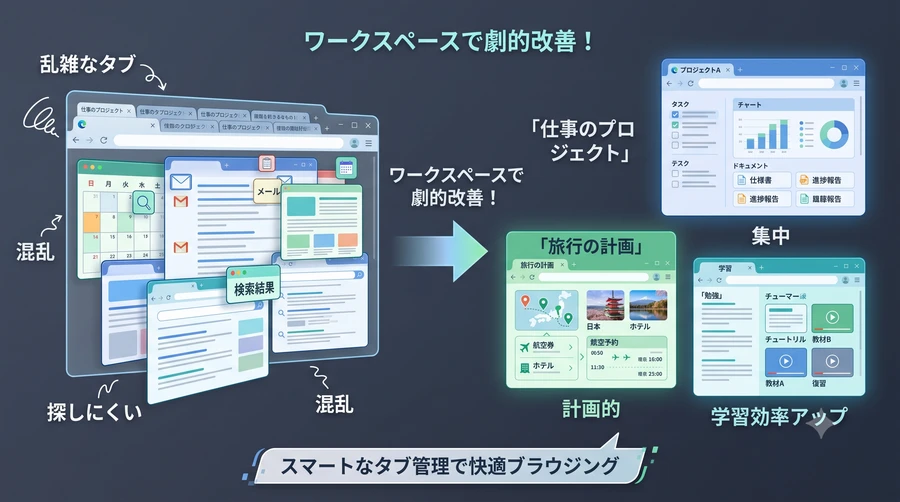
- 説明: 無数のタブでごちゃごちゃになった1つのブラウザー画面と、ワークスペース機能を使って「仕事用」「旅行計画」「勉強用」に綺麗に分けられた3つの専用ウィンドウの対比イメージです。
Microsoft Edge ワークスペースの主な機能と5つのメリット
Microsoft Edge ワークスペースを導入することで、日々のWeb閲覧やデスクワークにはどのような変化が起きるのでしょうか。ここでは初心者が知っておくべき5つの大きなメリットを解説します [2, 3, 8]。
プロジェクトごとに「独立した専用ウィンドウ」を作成できる
ワークスペース機能の最大のメリットは、仕事、趣味、ショッピング、資格の勉強など、タスクや目的ごとに「独立したブラウザーウィンドウ」を作成できる点です [2, 3]。
従来のブラウザーでは、1つのウィンドウ内に仕事のページとプライベートのページが混ざり合い、集中力が削がれる原因になっていました [3, 8]。ワークスペースを使えば、例えば「A社向け提案書作成」というワークスペースを開くだけで、その作業に必要なWebサイト、クラウド文書、参照資料だけが配置された綺麗な画面が立ち上がります [2, 3]。他のタスクのタブが目に入らないため、思考の切り替え(コンテキストスイッチ)に伴う疲労を劇的に軽減できます [3, 8]。
開いているタブやお気に入りが自動保存され、いつでも再開できる
作業の途中でパソコンをシャットダウンしたり、ブラウザーを閉じたりしても焦る必要はありません [1, 2]。ワークスペース内で開いているタブや「お気に入り」は、ユーザーが特別な操作をしなくてもリアルタイムでクラウド上に自動保存されます [1, 2]。
翌日や数日後にそのワークスペースを開き直すだけで、前回作業を中断した状態が寸分違わず復元されます [2, 3]。URLをブックマークし直したり、閲覧履歴から過去のページを探し出したりする手間と時間が一切かかりません [3]。
複数のパソコンや端末間でシームレスに同期される
ワークスペースの情報は、サインインしているMicrosoftアカウントを通じて自動的に同期されます [3, 5]。そのため、会社のデスクトップパソコンで構築したワークスペースを、自宅のノートパソコンでEdgeを開いてそのまま利用することが可能です [3, 5]。働く場所や使用するデバイスが変わっても、常に全く同じ快適な作業環境を呼び出すことができます [3, 5]。
タブグループや縦型タブとの組み合わせで整理能力が倍増する
Microsoft Edgeには、ワークスペースの他にも「タブグループ」や「縦型タブ」といった優れた整理機能が備わっています [2, 8]。ワークスペースはこれらの機能と完璧に調和します [2, 8]。
ワークスペースによって「大きなカテゴリ(プロジェクト)」を分離し、その内部でタブグループを使って「小カテゴリ(リサーチ資料、入力フォームなど)」をまとめるという階層整理が可能です [2]。さらに縦型タブ表示に切り替えることで、大量のページを開いていてもタイトルをはっきりと確認しながらスムーズに作業できます [2, 8]。
高度なプライバシー保護とセッションの独立性
ワークスペースは「どのWebページを開いているか」という構造情報のみを保持・同期します [1, 7]。ユーザーが各Webサイトで入力したログイン情報(パスワード)、Cookie、閲覧履歴、ダウンロード履歴、拡張機能などは、各ユーザーのブラウザープロファイル内に安全に分離されて保持されます [1, 7]。個人情報や認証情報が予期せぬ形で漏洩することなく、安心して複数の作業環境を切り替えて使用できます [1, 7]。
【V2アーキテクチャへの進化とパーソナル最適化】
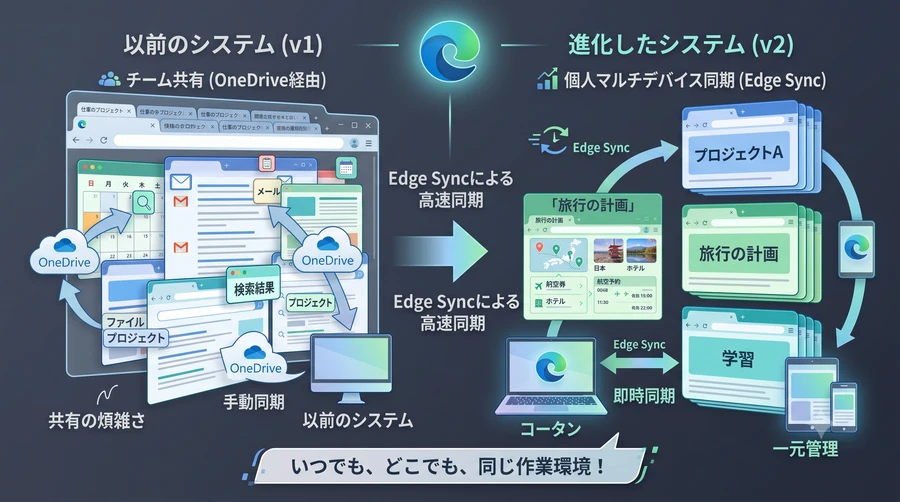
- 説明: 過去のチーム共有型(OneDrive依存)から、新しいV2アーキテクチャ(Edge Sync基盤による個人のマルチデバイス高速同期)への移行を示すインフォグラフィックです。
利用環境と事前準備
Microsoft Edge ワークスペースを快適に利用するために必要な動作条件と、事前に確認しておくべき設定について説明します [2, 3, 4]。
動作環境要件
ワークスペース機能を利用するには、以下の動作環境を満たしている必要があります [2, 3, 4]。
- 対応OS: Windows 10、Windows 11、または macOS 13 (Ventura) 以降 [2, 3, 5]
- ブラウザー: Microsoft Edge バージョン 144 以降(最新版へのアップデートを推奨) [2, 3]
- 対応アカウント: 個人用の Microsoft アカウント(MSA)、または組織用の Microsoft Entra ID アカウント [2, 3]
同期設定の確認手順
デバイス間でワークスペースを正常に同期させるために、Edgeの同期設定が有効になっているか確認しましょう [3, 4]。
- Microsoft Edgeを起動し、画面右上にある「…」(設定など)アイコンをクリックして「設定」を開きます [3, 4]。
- 左側メニューの「プロファイル」から「同期」を選択します [3, 4]。
- 同期項目の一覧の中に存在する「ワークスペース」および「タブグループ」のスイッチが「オン」になっていることを確認します [3, 4]。
初心者でも迷わない!Microsoft Edge ワークスペースの具体的な使い方
ここからは、実際にワークスペースを作成し、日常の作業で活用するための基本的な操作手順をステップ・バイ・ステップでわかりやすく解説します [2, 3, 4]。
ワークスペースの新規作成
新しいプロジェクト用のワークスペースを作成する手順は非常に簡単です [2, 3, 4]。
- Microsoft Edgeを起動します [3, 4]。
- ブラウザー画面の左上(タブバーの左端)にある「タブの検索」アイコン(または「ワークスペース」アイコン)をクリックします [2, 3, 4]。
- メニューが表示されたら「ワークスペースの管理」をクリックします [2, 3, 4]。
- 「新しいワークスペース」のドロップダウンボタンをクリックします [2, 3, 4]。
- 今開いているタブをそのまままとめたい場合:「X 個のタブでワークスペースを作成」を選択 [2, 3, 4]。
- まっさらな状態で新しく始めたい場合:「空白のワークスペースを作成」を選択 [2, 3, 4]。
- ワークスペースの作成画面が表示されます。「名前(例:資格勉強、提案書作成など)」を入力し、好みの「テーマカラー」を選択したら「完了」をクリックします [2, 3, 4]。
- 選択したテーマカラーが適用された新しいブラウザーウィンドウが開きます。これがあなた専用の新しいワークスペースです [2, 3, 4]。
【ワークスペース作成のUI操作フロー】
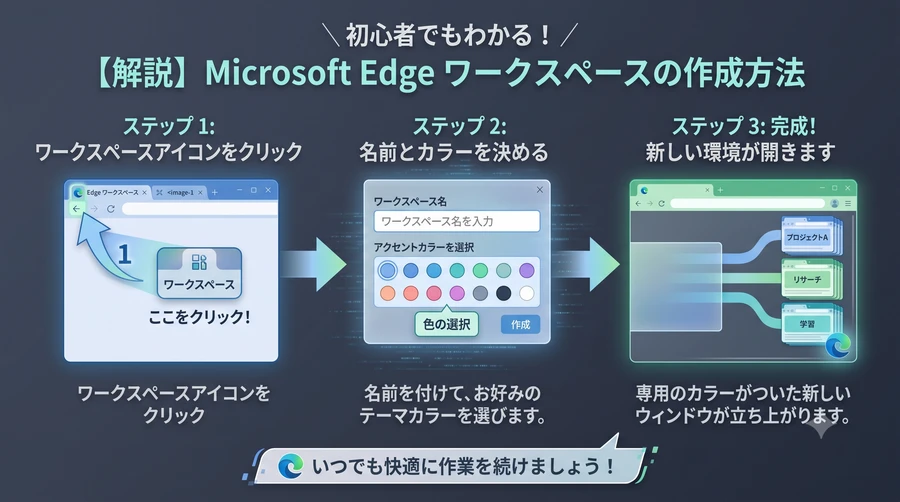
- 説明: 画面左上のアイコンをクリックし、名前とテーマカラーを入力して新しいワークスペースを立ち上げる直感的な操作画面ガイドです。
ワークスペースの開く・切り替え操作
作成したワークスペースを開いたり、別のワークスペースへ移動したりする操作もスムーズに行えます [2, 3, 4]。
- 切り替え方法: 画面左上の「ワークスペース」アイコンをクリックすると、保存されているワークスペースの一覧が表示されます。目的のワークスペース名をクリックするだけで、その専用ウィンドウが前面に呼び出されます [2, 3, 4]。
- 通常ウィンドウとの関係: ワークスペースを開いても、最初に開いていた通常のブラウザーウィンドウは消えずに残っています。タスクバー等からいつでも元のウィンドウに戻ることが可能です [2, 3]。
ワークスペースの編集(名前・カラーの変更)
途中でプロジェクト名が変わったり、テーマカラーを変更したくなった場合も簡単に修正できます [2, 3, 4]。
- 画面左上の「ワークスペース」アイコンをクリックします [3, 4]。
- 編集したいワークスペース名の横にある「…」(その他のオプション)アイコンをクリックします [2, 3, 4]。
- メニューから「ワークスペースの編集」を選択します [2, 3, 4]。
- 新しい名前の入力や色の選択を行い、「完了」をクリックします [2, 3, 4]。
不要になったワークスペースの削除
プロジェクトが完了し、使う見込みがなくなったワークスペースは削除して整理しましょう [2, 3, 4]。
- 画面左上の「ワークスペース」アイコンをクリックします [3, 4]。
- 削除したいワークスペースの横にある「…」(その他のオプション)アイコンをクリックします [2, 3, 4]。
- 「ワークスペースの削除」を選択し、確認画面で「削除」をクリックします [2, 3, 4]。
- ※ワークスペースを削除しても、PC本体に保存されたファイルや、ブラウザー全体に登録した「お気に入り」自体が消えることはありません [1, 2]。
【ワークスペース導入による作業効率向上イメージ】
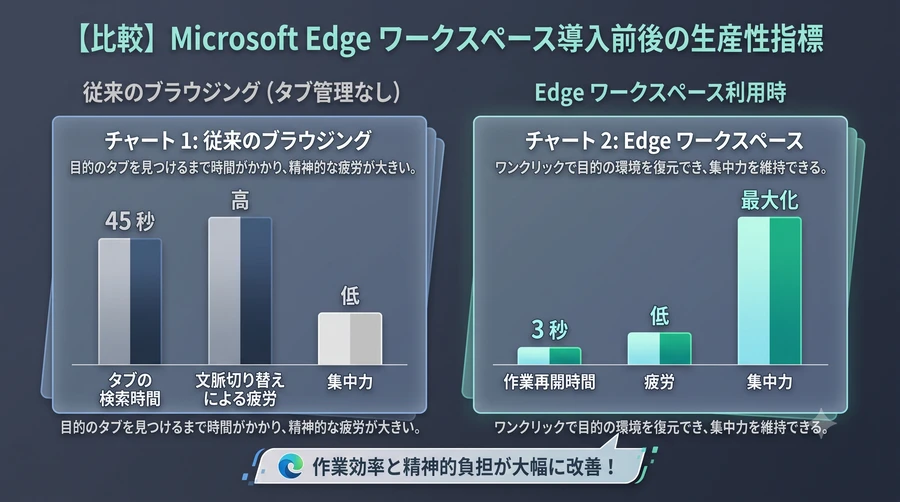
- 説明: 従来の散乱したタブ管理と、ワークスペース導入後のタスク復帰時間および集中力維持度の比較グラフです。
よくある質問(FAQ)とトラブルシューティング
ワークスペース機能を利用する中で、初心者の方が疑問に思いやすいポイントや困った際の対処法をまとめました [2, 3, 4]。
Q1. 以前の解説記事にあった「招待リンク」や「共有ボタン」が見当たりません。
回答: 最新のV2アーキテクチャへの改訂に伴い、他者とのリアルタイムタブ共有・招待機能はすべて廃止・削除されました [2, 3, 5]。現在は「個人のマルチデバイス用タブ整理ツール」として動作しています [2, 3]。WebページのURLを他者と共有したい場合は、従来通りメール、チャットツール、または共有お気に入り機能をご利用ください [1, 8]。
Q2. 別のパソコンでEdgeを開いてもワークスペースが同期されません。
回答: 以下の確認項目を試してみてください [3, 4, 5]。
- 両方のパソコンで「全く同じMicrosoftアカウント」にサインインしているか確認します [2, 3]。
- Edgeの「設定 > プロファイル > 同期」を開き、「ワークスペース」と「タブグループ」の同期が有効になっているか確認します [3, 4]。
- 設定を変更した後は、ブラウザーを一度再起動するか、アカウントから一度サインアウトして再サインインを行ってください [4]。
Q3. 「コレクション機能」や「お気に入り」との違いは何ですか?
回答: 「お気に入り」はWebサイトのURLを永続的に保存するブックマーク機能です [1, 2]。「コレクション」はWeb上のテキストや画像をメモのように集める機能でしたが、現在はMicrosoftにより順次廃止が進められています [5, 6]。一方、「ワークスペース」は「今行っている作業のタブ構成やウィンドウそのもの」を丸ごと保管・復元する機能であり、役割が明確に異なります [2, 3]。
まとめ
Microsoft Edge ワークスペースは、V2アーキテクチャへの進化によって「個人の生産性を最大化する最高のタブ整理・作業環境復元ツール」として完成しました [2, 3, 5]。
チーム共有機能が廃止されたことで、かえって動作の高速化と安定性が実現し、日々のWeb作業やリサーチを驚くほど快適に進められるようになっています [2, 3, 5, 6]。
- 作業ごとにブラウザーの画面をすっきり分けたい
- 昨日開いていたページを検索し直す無駄な時間を減らしたい
- 自宅と会社のパソコンで同じ作業環境をスムーズに共有したい
このような悩みをお持ちの方は、ぜひ本記事の手順を参考にMicrosoft Edge ワークスペースを活用し、ストレスフリーなWeb閲覧環境を手に入れてみてください [2, 3, 8]。
参考資料
- Microsoft Edge ワークスペースの概要、https://learn.microsoft.com/ja-jp/deployedge/microsoft-edge-workspaces
- Microsoft Edge Workspaces Features & Tips、https://explore.microsoft.com/en-gb/edge/features/workspaces
- Getting started with Microsoft Edge Workspaces、https://support.microsoft.com/en-us/edge/getting-started-with-microsoft-edge-workspaces
- Microsoft Edge ワークスペースの概要(Microsoft サポート)、https://support.microsoft.com/ja-jp/edge/getting-started-with-microsoft-edge-workspaces
- Microsoft Edge リリース ノート(Beta チャネル)、https://learn.microsoft.com/ja-jp/deployedge/microsoft-edge-relnote-beta-channel
- Microsoft Edge リリース ノート(Stable チャネル)、https://learn.microsoft.com/ja-jp/deployedge/microsoft-edge-relnote-stable-channel
- Enable Workspaces - Microsoft Edge Policies、https://learn.microsoft.com/ja-jp/deployedge/microsoft-edge-policies/edgeworkspacesenabled
- Discover your edge at work、https://explore.microsoft.com/en-us/edge/features/edge-at-work
ーーーーーーーーーーーーーーーーーーーーー2023年6月20日執筆ーーーーーーーーーーーーーーーーー
はじめに
皆さんは、Microsoft Edge ワークスペースをご存じですか?
Microsoft Edge ワークスペース機能は、プロジェクトごとにタブ、お気に入り、履歴を分けて管理し、チームメンバーとリアルタイムで共有できる便利な機能です。この記事では、Microsoft Edge ワークスペース機能の使い方とメリットについて解説します。
Microsoft Edge ワークスペース機能とは?
Microsoft Edge ワークスペース機能とは、ブラウザーのタブやお気に入り、履歴などをプロジェクトごとにまとめて管理し、他のユーザーとリアルタイムに共有できる機能です。
この機能を使うと、複数のウェブサイトやファイルを開いて作業する場合に、効率的に情報を整理したり、コラボレーションしたりできます。例えば、ワークスペースを作成して、OneDriveのファイルやWeb版のExcelシート、Notionのタスク管理などをタブとして開き、プロジェクトメンバーと共有することができます。
ワークスペースは個人用のMicrosoftアカウントでも利用できるようになりましたが、現在はパブリックプレビュー段階で、Microsoft Edge ワークスペース機能は、ブラウザーベースの共同作業を実現する画期的な機能です。
特徴を箇条書きで挙げると次にようになります。
Microsoft Edge ワークスペース機能の使い方
Microsoft Edge ワークスペース機能の使い方は以下の通りです。
ワークスペースの作成
Microsoft Edgeを起動し、次の操作によりワークスペースを作成します。
- Microsoft Edge ブラウザー ウィンドウの左上隅にある [ワークスペースメニュー] アイコン を選択して、「新規作成」をクリックすると、ワークスペース名と色を選択する画面が表示されますので、名前(ここでは、デフォルトで名前が書かれていたワークスペース1)と色を選択後「完了」をクリック。

もし、[ワークスペースメニュー] アイコンが表示されない場合は、次のように打ち込んで下さい。Microsoft Edgeのショートカットをデスクトップに作成し、そのアイコンを右クリックして表示されるプロパティを選択クリックして、その中のリンク先に次の文を追加してブラウザーを再起動してください。
なお、半角スペースを空けて次の文を追加してください。--enable-features=msWorkspaces - 新しいワークスペースが新しいブラウザー ウィンドウで開きますので、開くタブを作業に合わせてタブを追加して、ワークスペースに含めます。
ここでは、次のものを含めてみました。- Yahoo! Japan ホームページ
- Bing AI検索
- チャット/Microsoft Teams
- ホーム/Microsoft 365

ワークスペースの共有
ワークスペースの共有は、同じ仕事などを作業している場合に有効です。
ただ、私の場合は上手く動作しませんでした。メールに共有リンクを張り付けてメールを送り、相手先でそのリンクURLをクリックした段階でブラウザーからタブが開き「One moment while we connect to your workspace エラー: URL 要求の処理中にエラーが発生したため、接続できません。もう一度やり直してください。エラー コード: 36」と出て、上手くワークスペースを共有できませんでした。
共有の手順は次の通り。
- Microsoft Edge で、共有するワークスペースを起動します。
- ブラウザー ウィンドウの左上隅にある [ワークスペース] アイコン をクリックして表示されるメニューで「ワークスペースに招待します。」を選択クリックします。
- 「コラボレーターを招待する」ウインドウが開き、「リンクのコピー」をクリックします。
- 招待するユーザーにこのリンクを送信します。

ワークスペースの編集
名前などの変更などをする場合は、次のような編集手順を踏んでください。(画像などは省略)
- Microsoft Edge で、編集するワークスペースをクリックして起動します。
- [ワークスペース名] アイコンをクリックし表示されるメニューで [ワークスペースの編集] を選択します。
- 名前や色を変更し、 [完了] を選択します。
ワークスペースの削除
ワークスペースが必要がなくなった際には、削除することができます。(画像などは省略)
その手順は、次の通り。
- Microsoft Edge で削除するワークスペースを起動します。
- [ワークスペース] アイコンをクリックして表示されるメニューから [ワークスペースの削除] を選択します。
- [削除] を選択クリックします。
Microsoft Edge ワークスペース機能のメリット
Microsoft Edge ワークスペース機能のメリットは以下の通りです。
- プロジェクトごとにタブ、お気に入り、履歴を分けて管理できるため、作業効率が向上
- チームメンバーとリアルタイムでタブ、お気に入り、履歴を共有できるため、情報共有が容易(今回はこの機能は確認が取れませんでした。)
- ワークスペースを開くだけで作業環境を再現できるため、時間と手間が節約
- 個人的なタブや履歴とプロジェクトのタブや履歴を分離できるため、プライバシーを保護。
まとめ
Microsoft Edge ワークスペース機能は、作業ごとにタブ、お気に入り、履歴を分けて管理し、チームメンバーとリアルタイムで共有できる便利な機能です。この記事では、Microsoft Edge ワークスペース機能の使い方とメリットについて解説しました。Microsoft Edge ワークスペース機能を使って、より効率的なブラウジング体験を楽しみましょう。


コメント