「Bing Chat for All Browsers」の使い方、Chromeブラウザーで使ってみたよ!

AIチャットボット
この記事は約35分で読めます。

ーーーーーーーーーーーーーーーーーーーーー2026年7月23日執筆ーーーーーーーーーーーーーーーーー

  1. 「Bing Chat for All Browsers」のPodcast
  2. はじめに
      1. Google ChromeとAIアシスタントの共演
  3. 「Bing Chat for All Browsers」の歴史と開発終了の経緯
    1. 技術的な仕組み:ユーザーエージェントの書き換え
    2. 開発終了となった最大の理由
      1. ユーザーエージェント書き換え(偽装)の仕組み
  4. 技術的背景:なぜ非公式拡張機能が必要だったのか
  5. 時代の変化:Microsoft公式による他ブラウザ完全サポートへ
    1. 拡張機能がいらなくなった幸せな現在
    2. 過去の拡張機能時代と現在の公式利用の比較
  6. 【最新手順】Google ChromeでMicrosoft Copilotを公式に利用する方法
    1. 1. 準備するもの
    2. 2. 具体的な導入手順
      1. ステップ1:公式Webサイトにアクセスする
      2. ステップ2:Microsoftアカウントでサインインする
      3. ステップ3:チャット画面を確認する
      4. 拡張機能いらず!Chromeで直接動くMicrosoft Copilot
  7. 最新のMicrosoft CopilotをChromeで使いこなす基本機能
    1. 会話のスタイルを選んでみよう
    2. 無料で使える最新モデル「GPT-4o」の驚くべき実力
    3. 便利な活用術
      1. 1. 文章の翻訳・要約・作成
      2. 2. 驚きの画像生成機能(Microsoft Designer)
      3. 3. 話題の「ノートブック(Notebook)」機能
      4. AIアシスタントと共にクリエイティブに働く
  8. 初心者向けのよくある質問とトラブルシューティング (Q&A)
    1. Q1. サインインをしようとするとエラー画面になってしまいます
    2. Q2. 回答の途中で文字が止まってしまったり、動作が極めて重くなったりします
    3. Q3. 無料版で使う場合、1日に使える回数に制限はありますか?
    4. Q4. Chromeのサイドバーで、Microsoft Edgeのように使いたいです
  9. おわりに
  10. 参考資料
  11. はじめに
  12. Bing Chat for All Browsers とは?
  13. Bing Chat for All Browsers の評判、危険性(安全性)
  14. Bing chat for all browsers 拡張機能のインストール
  15. Bing chat for all browsers 拡張機能の使い方
    1. 会話のスタイル:クリエイティブ(Creative)
    2. 会話のスタイル:バランス(Balanced)
    3. 会話のスタイル:厳密(Precise)
    4. 最適な会話スタイル
    5. 簡単な文書の間違いを訂正
    6. 簡単な文法の間違いを訂正
    7. 英語の翻訳
      1. 英語→日本語
      2. 日本語→英語
  16. おわりに

「Bing Chat for All Browsers」のPodcast

下記のPodcastは、Geminiで作成しました。

はじめに

人工知能(AI)技術は驚異的なスピードで進化を続け、今や私たちの日常生活や仕事、勉強を強力に支える心強いパートナーとなっています。数あるAIチャットサービスの中でも、Microsoftが提供する「Microsoft Copilot(マイクロソフトコパイロット、旧名:Bing Chat)」は極めて高い評価を得ています。最新のAI技術による高精度な回答や、手軽な画像生成機能が完全無料で使えるため、世界中で非常に多くのユーザーに愛用されています

かつて、この画期的なAIチャット機能が登場した2023年初期、Microsoftは利用できる環境を自社の公式ブラウザである「Microsoft Edge」だけに厳しく制限していました。そのため、世界中で最も多くのシェアを誇るWebブラウザである「Google Chrome」を普段から愛用するユーザーは、「使い慣れたChromeブラウザで、Edgeを開くことなく手軽にBing Chat(現Copilot)を使いたい」と強く願っていました

そんなユーザーの切実な要望を叶える救世主として登場したのが、今回ご紹介するGoogle Chrome拡張機能「Bing Chat for All Browsers」でした。この拡張機能は、Chromeブラウザにインストールするだけで、Microsoft Edgeと同じようにBing Chatの機能を動作させることができる魔法のツールとして、SNSやIT系のニュースサイトで瞬く間に大きな話題を呼びました

しかし、現在、この拡張機能を取り巻く環境は劇的に、そしてユーザーにとって非常に好ましい方向へと変化しています。本記事では、この伝説的な拡張機能「Bing Chat for All Browsers」の現在のステータスや、開発がすでに終了してしまった背景について詳しく解説します。さらに、現在Google Chromeにおいて追加の拡張機能を一切使うことなく、Microsoft Copilotの最新機能を公式に、かつ完全に使いこなすための最新手順を、初心者の方に向けて分かりやすく丁寧に解説していきます。

Google ChromeとAIアシスタントの共演

「Bing Chat for All Browsers」の歴史と開発終了の経緯

「Bing Chat for All Browsers」という拡張機能がどのようなものだったのか、そして現在どのような状態にあるのかについて、その歴史と状況を分かりやすく紐解いてみましょう。

結論からお伝えしますと、この「Bing Chat for All Browsers」という拡張機能は、現在は「開発および提供が完全に終了」しています。すでにGoogle ChromeのウェブストアやFirefoxの拡張機能ストアからは削除されており、現在新しく公式にインストールして使うことは不可能です

では、なぜこれほどまでに多くのユーザーに熱望され、便利に使われていた拡張機能の開発が終了してしまったのでしょうか。そこには、インターネットの技術的な仕組みと、Microsoftによる公式対応の変化、そしてオープンソース開発ならではの課題が深く関係しています。

技術的な仕組み:ユーザーエージェントの書き換え

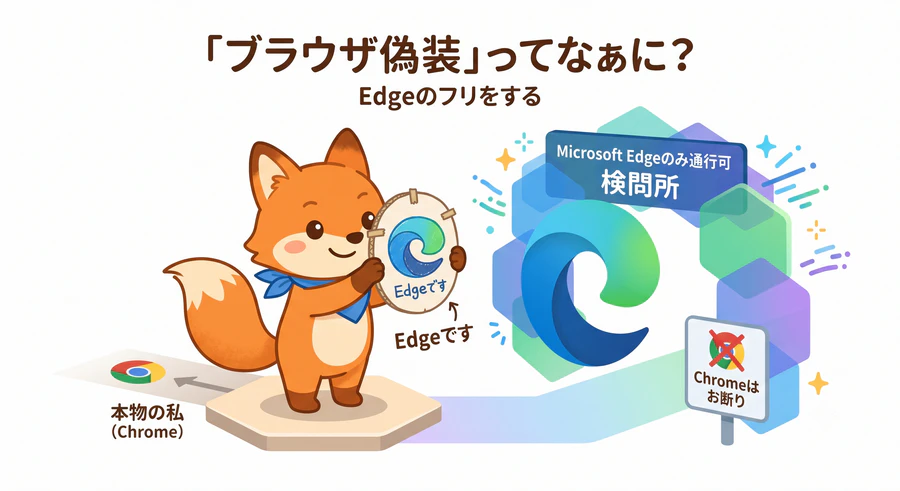
そもそも、なぜ初期のBing ChatはGoogle Chromeで使えず、Microsoft Edgeでのみ使えたのでしょうか。その秘密は、ブラウザがWebサイトにアクセスする際に送信する「ユーザーエージェント(User Agent)」と呼ばれる、ブラウザの「自己紹介カード(身元証明書)」にありました

インターネット上のあらゆるWebサイトは、アクセスしてきたブラウザがChromeなのか、Edgeなのかを、この自己紹介カードを自動的に読み取ることで判別しています。Microsoftは当時、システムのプログラムによって、この自己紹介カードに「私はEdgeというブラウザです」と書かれているアクセスのみを許可し、それ以外のブラウザからのアクセスに対してはEdgeのダウンロードを促す案内画面を表示してブロックしていたのです

「Bing Chat for All Browsers」の動作原理は、非常にシンプルかつ賢いものでした。ChromeブラウザがBingのWebサイトにアクセスする際、この自己紹介カードの末尾に、こっそりと「Edge」であることを意味する文字列を自動で付け加えるというものです

このように、手紙の差出人欄をちょっとだけ書き換えるような仕組み(ユーザーエージェントの偽装処理)を行うことで、Bingのシステムを騙し、Chromeからアクセスしているにもかかわらず「Edgeからのアクセスである」と認識させて、チャット機能を利用可能にしていました

開発終了となった最大の理由

この拡張機能は、韓国の個人開発者であるSunghyun Cho氏によって開発され、プログラムの設計図(ソースコード)がGitHubというプラットフォームでオープンソースとして世界に公開されました。リリースされるやいなや世界中で爆発的なヒットを記録し、特に日本国内ではYahoo! JAPANのITセクションのフロントページ(トップニュース)に取り上げられるなどして、急速にユーザー数を伸ばしました。週間のアクティブユーザー数は一時23万人を超え、非常に愛される存在となったのです

しかし、2023年6月、その歩みは突然止まることになります。Microsoftの法務チームから開発者のCho氏に対して、「Bing」という名称やロゴマーク、商標を無断で使用していることについて、商標侵害に関する警告(商標クレーム)が届いたのです。警告の内容は非常に厳しく、「5日以内にロゴや名称を修正してプロジェクトを非公開にするか、さもなければGoogleの法務チームに申し立てを行い、強制的に拡張機能をストアから削除させる」という最後通告のようなものでした

個人で完全に無償のボランティアとして開発を行っていたCho氏は、日々押し寄せるバグの報告や機能改善の要望、メールでの問い合わせ対応などの「精神的労働」にすでに限界を感じていた時期でもありました。さらにMicrosoftという巨大企業から法的な警告を受けたことで、これ以上の個人開発はリスクが高すぎると判断しました

また当時、Microsoft自身が「近いうちに他のブラウザでも公式にBing Chatを開放する予定である」という声明を出していたこともあり、この拡張機能の寿命は長くはないとCho氏も感じていました。こうして、開発者は自ら拡張機能のストア公開を停止し、GitHubのプロジェクトをアーカイブ(保存のみの読み取り専用)にしました。これが、「Bing Chat for All Browsers」が開発終了に追い込まれた、知られざるドラマの真相です

ユーザーエージェント書き換え(偽装)の仕組み

技術的背景:なぜ非公式拡張機能が必要だったのか

ブラウザが送信する情報の仕組みを知ると、この拡張機能がどれほどピンポイントに制限を回避していたかが分かります。拡張機能はバックグラウンドで簡単なスクリプトを実行し、通信データを中継して身元情報を偽装していました

当時の技術的な通信仕様を理解するための参考として、拡張機能が書き換えていたユーザーエージェントの具体的な情報(デスクトップ向けとモバイル向け)を以下の表にまとめました

デバイス種類プレフィックス (基本的なブラウザ識別子)拡張機能が追加するサフィックス (Edgeの証明コード)
デスクトップ (Mac/Windows)Mozilla/5.0 (Macintosh; Intel Mac OS X 10_15_7) AppleWebKit/537.36 (KHTML, like Gecko) Chrome/112.0.0.0 Safari/537.36Edg/112.0.1722.48[cite: 8]
モバイル (Android/iOS)Mozilla/5.0 (Linux; Android 8.1.0; Pixel Build/OPM4.171019.021.D1) AppleWebKit/537.36 (KHTML, like Gecko) Chrome/65.0.3325.109 Mobile Safari/537.36EdgA/42.0.0.2057[cite: 8]

この表が示すように、本来のChromeブラウザの情報に対して、Edge専用の識別コード(EdgまたはEdgAから始まるサフィックス)を強制的に付与することで、Microsoftのアクセス制限フィルターを通過させていたのです。この極めてシンプルな工夫 が、多くのChrome愛好家にとって唯一の解決策となっていました

時代の変化:Microsoft公式による他ブラウザ完全サポートへ

非公式の回避用拡張機能が消えてしまったことは一見すると悲しいニュースのように思えるかもしれません。しかし、これはむしろ「大歓迎すべき時代の変化」の始まりでした。なぜなら、この拡張機能の公開停止と前後して、Microsoftはユーザーの期待通り、Google ChromeやSafariなどの他社製ブラウザでの「公式サポート」を順次開始したからです

拡張機能がいらなくなった幸せな現在

現在では、わざわざ非公式の拡張機能をインストールして、ブラウザの身元情報を書き換えるといった「裏技」を使う必要は全くありません。Google Chromeを起動して、公式のWebサイトに直接アクセスするだけで、Microsoft Edgeを使っているときとほぼ同じ、快適なAIチャットサービスを利用することができます

さらに、2023年後半にかけて、MicrosoftはこのAIサービスをさらに進化させるため、「Bing Chat」という名前から「Microsoft Copilot(マイクロソフトコパイロット)」へと名称を新しく統一(リブランド)し、Chromeでも体験できるように公式対応しました

「コパイロット(Copilot)」とは、飛行機の「副操縦士」という意味を持っています。つまり、パソコンを操作する主役である「ユーザー(操縦士)」の横にぴったりと寄り添い、作業を強力に手助けしてくれる最高のパートナーになる、という想いが込められているのです

この公式サポート開始と名称変更によって、私たちは安全性やセキュリティの心配をすることなく、Google Chromeからいつでも最高のAIアシスタントを呼び出せるようになりました。では、実際にどのようにしてChromeブラウザでCopilotを使うのか、その具体的な手順を比較を交えて詳しく見ていきましょう。

過去の拡張機能時代と現在の公式利用の比較

比較項目拡張機能「Bing Chat for All Browsers」使用時(2023年初期)現在の公式「Microsoft Copilot」直接利用(最新版)
公式サポート非公式(個人開発者が作成した回避ツール)Microsoft公式による完全なサポート
セキュリティ拡張機能によるヘッダー偽装が必要(リスクあり)安全な公式暗号化通信による直接アクセス
導入の手間ストアから拡張機能のインストールが必要インストール不要、ブラウザでURLを開くだけ
利用可能モデル初期型のGPT-4ベース最先端の「GPT-4o」およびリアルタイム検索統合
追加機能基本的なチャットのみノートブック、画像生成(Designer)など
開発状況開発終了・配信停止(ストアから削除済)Microsoft公式が最新機能を継続アップデート中

【最新手順】Google ChromeでMicrosoft Copilotを公式に利用する方法

それでは、実際にGoogle Chromeを使ってMicrosoft Copilotを始めるための手順を解説します。パソコンの操作が少し苦手な方でも、この通りに進めれば3分で使い始めることができます。

1. 準備するもの

ChromeでMicrosoft Copilotを利用するために必要なものは、以下の3つだけです。

  • Google Chromeブラウザ:お使いのパソコンにインストールされている、最新バージョンのGoogle Chromeを用意してください。
  • インターネット環境:パソコンがインターネットに繋がっていることを確認します。
  • Microsoftアカウント(無料):普段OutlookのメールやWindowsへのログインなどで使っているアカウントがあれば、そのまま使えます。持っていない場合でも、その場ですぐに無料で作成できます。

2. 具体的な導入手順

ステップ1:公式Webサイトにアクセスする

まずは、Google Chromeを起動します。画面上部のアドレスバー(URLが書いてある場所)に、以下の公式アドレスを入力して、エンターキーを押してください。

Microsoft Copilot: Your AI companion
Microsoft Copilot is your companion to inform, entertain and...

[cite: 1, 11]

すると、Microsoft Copilotの公式チャット画面が表示されます。この状態でも簡単な質問をすることは可能ですが、機能を100%引き出し、回答の上限を増やすためには、次のログイン作業を行う必要があります

ステップ2:Microsoftアカウントでサインインする

画面の右上、または中央付近にある「サインイン」または「ログイン」ボタンをクリックします

  • すでにアカウントをお持ちの方は、登録しているメールアドレスとパスワードを入力してログインしてください。
  • まだアカウントを持っていない方は、ログイン画面内にある「新規作成」というリンクをクリックしてください。画面の指示に従ってメールアドレスとパスワード、お名前や生年月日を設定するだけで、誰でも簡単にアカウントを作ることができます。

ログインが完了すると、画面に自分のアイコンが表示され、これまでにやり取りしたチャットの履歴を保存したり、より長い会話や画像の生成を行ったりできるようになります。今後の利用に備えて、このページをChromeの「ブックマーク(お気に入り)」に登録しておくことをおすすめします

ステップ3:チャット画面を確認する

ログインが成功すると、画面の下部に文字入力欄が現れます。ここが、AIであるCopilotと対話をするためのメインスペースになります。試しに「こんにちは!今日からよろしくお願いします」と入力して、右側の送信ボタン(紙飛行機のマーク)を押してみましょう。Copilotからとても親切で明るい挨拶が返ってくるはずです。

拡張機能いらず!Chromeで直接動くMicrosoft Copilot

最新のMicrosoft CopilotをChromeで使いこなす基本機能

Google Chromeでの起動方法がマスターできたら、次はCopilotが持っている驚きの機能の数々を実際に使ってみましょう。Copilotはただ質問に答えるだけでなく、クリエイティブな文章を作ったり、美しい画像を描いたりと、様々な頼み事を聞いてくれます

会話のスタイルを選んでみよう

チャットを始める際、用途に応じて「会話のスタイル」を選ぶことができます。これらは、目的に応じて最適なAIの性格を選択できる便利な設定です

  • 「より創造的に」:新商品のアイデア出しや、面白い小説の執筆、芸術的な指示など、ユニークでクリエイティブな回答が欲しいときにおすすめのモードです。
  • 「よりバランスよく」:日常的な疑問の解決、料理のレシピ相談、気軽なおしゃべりなど、親しみやすさと情報の正確さのバランスが良い標準モードです。
  • 「より厳密に」:仕事のデータ分析、正確な事実確認、プログラミングのデバッグなど、余計な装飾を省いて簡潔かつ正確な回答が欲しいときに最適です。

日常のちょっとした疑問や雑談には「よりバランスよく」を使い、お仕事や詳細な調べ物では「より厳密に」を使うといった形で使い分けてみてください

無料で使える最新モデル「GPT-4o」の驚くべき実力

Microsoft Copilotがこれほど優秀な理由は、開発元であるOpenAI社の世界最高峰の言語モデル「GPT-4o(ジーピーティーフォーオー)」や、高度な検索連動技術をベースにしているからです。ChatGPTでは有料プランでしか使えないような最先端のAIシステムを、Microsoft Copilotであれば、なんと「完全無料」で、Chromeから利用することができます

また、インターネット上の検索エンジン「Bing」とリアルタイムで連動しているため、古い知識しか持たない従来のAIとは異なり、「今日の天気」や「最新のニュース」といった、リアルタイムのトレンド情報を自動で検索して教えてくれるという極めて強力なメリットを持っています

便利な活用術

1. 文章の翻訳・要約・作成

Copilotは言葉を扱うのが大得意です。例えば、仕事や勉強で以下のような指示をチャット欄に入力してみてください。

  • 要約する:「以下の長文を、小学生にも分かるように3つの箇条書きで要約してください。[文章を入力]」
  • 翻訳する:「この日本語のメールを、海外の取引先に送るためのとても丁寧なビジネス英語に翻訳してください。[メール文章を入力]」
  • 下書き作成:「新入社員歓迎会で司会を務めることになりました。挨拶とプログラム紹介を含めた、明るくフォーマルな司会進行の台本を作成してください」

このように、役割や条件(文字数やトーン)を明確にして指示を出すことで、あなたのイメージ通りの素晴らしい文章を数秒で作り上げてくれます

2. 驚きの画像生成機能(Microsoft Designer)

「こんなイラストが欲しいな」と思ったら、それを言葉にするだけで、Copilotが目の前で美しいイラストを自動的に描いてくれます。これは「Microsoft Designer(マイクロソフトデザイナー)」という最新の画像生成AI「DALL-E 3」の技術が組み込まれているためです

使い方はとても簡単です。チャット欄に以下のように入力して送信するだけです

「青空の下で楽しそうに走る、可愛い柴犬のイラストを水彩画風で描いてください」

すると、ほんの数十秒で4枚の美しいイラスト候補が作成されます。気に入った画像は、その場ですぐにパソコンへダウンロードすることができます。

3. 話題の「ノートブック(Notebook)」機能

さらに、現在のCopilotには、通常の対話型チャット画面とは別に「ノートブック(Notebook)」というプロ向けの強力な機能が無料で用意されています

通常のチャット画面では「質問をして回答を得る」という1往復のやり取りが中心ですが、このノートブック機能を使うと、画面の左側に大量の指示(最大18,000文字の長文など)を入力し、右側でその指示をじっくりと推敲しながらAIと共同作業を行うことができます

長文の論文や小説の執筆、プログラミングコードの全体的な添削、Web上の長大なPDF資料の要約などを行う際には、このノートブック機能を使うことで、通常のチャットよりも格段に作業がスムーズになります

AIアシスタントと共にクリエイティブに働く

初心者向けのよくある質問とトラブルシューティング (Q&A)

Google ChromeでMicrosoft Copilotを使っていると、たまに「うまく動かないな?」と困ってしまうことがあるかもしれません。初心者の皆さんがつまずきやすいポイントと、その解決策をまとめました。

Q1. サインインをしようとするとエラー画面になってしまいます

  • 解決策:ブラウザに古いデータが溜まっていることが原因である可能性があります。Chromeの画面右上にある「…」マークをクリックし、「閲覧履歴データの削除」を選択してキャッシュやクッキー(Cookie)を削除してから、もう一度お試しください。また、シークレットモード(プライベートウィンドウ)を開いてアクセスすると、スムーズにログインできる場合が多々あります。

Q2. 回答の途中で文字が止まってしまったり、動作が極めて重くなったりします

  • 解決策:AIのサーバーが混雑しているか、インターネット接続が一時的に不安定になっている可能性があります。チャット入力欄の左下にある「新しいトピック(ほうきのマーク)」をクリックして、これまでの会話を一度リセットしてみてください。会話が長くなるとAIの記憶容量が圧迫されて動作が重くなることがあるため、テーマが変わるたびに「ほうきマーク」でリセットするのが、賢く使いこなすための大切なコツです。

Q3. 無料版で使う場合、1日に使える回数に制限はありますか?

  • 解決策:現在、Microsoftアカウントにログインした状態であれば、日常の利用で制限を気にする必要はほとんどありません。1回の会話で往復できる回数(ターン数)には上限がありますが、上記の「新しいトピック」ボタンを押して新しくチャットを始めれば、また最初から制限なしで何度でも会話を楽しむことができます。

Q4. Chromeのサイドバーで、Microsoft Edgeのように使いたいです

  • 解決策:実は、Chromeのウェブストアには、Edgeの便利なサイドバー機能をChrome上で再現してくれる「Copilot sidebar for Chrome」といった非公式のサードパーティ製拡張機能が公開されており、10万人以上のユーザーに利用されています。どうしてもサイドバーの形に固定してホームページを見ながら使いたい、という上級者の方は試してみる価値があるかもしれません。ただし、Microsoftの公式機能ではないため、基本的には公式のWebサイトを直接ブラウザのタブで使うことをおすすめします。

おわりに

かつて、Google ChromeでBing Chatを使うために多くの人が頼りにしていた拡張機能「Bing Chat for All Browsers」は、Microsoftの規約や時代の流れ、そして開発者Sunghyun Cho氏の決断によって、その役割を終えて開発が終了しました

しかし、その後に訪れたのは、私たちが望んでいた「追加の拡張機能なしで、Chromeから公式にMicrosoft Copilotを完全に無料で使える」という、最高に便利で安心な素晴らしい未来でした

AIは決して難しい技術ではなく、私たちが普段使っている言葉で語りかけるだけで、いつでも優しく助けてくれる便利な「副操縦士」です。ぜひ、今日からGoogle Chromeを開き、Microsoft Copilotをあなたの日常の良き相棒として迎え入れてみてください。あなたのインターネットライフや仕事、勉強の効率が、劇的に進化することを心より応援しています。

参考資料

  1. laiso - Bing Chat for All BrowsersでGoogle Chromeからアクセスできるようにする、https://laiso.hatenablog.com/entry/2023/04/18/030717
  2. ACES Meet - "Bing Chat for All Browsers" 使い方、https://meet.acesinc.co.jp/blog/bingai/
  3. ASCII.jp - グーグルChromeでBing Chatを使える拡張機能「Bing Chat for All Browsers」、https://ascii.jp/elem/000/004/136/4136404/
  4. PC Watch - ChromeやFirefoxでBingのAIチャットが使える拡張機能「Bing Chat for All Browsers」、https://pc.watch.impress.co.jp/docs/news/yajiuma/1479403.html
  5. GitHub - anaclumos/bing-chat-for-all-browsers src/background.ts、https://github.com/anaclumos/bing-chat-for-all-browsers/blob/main/src/background.ts
  6. GitHub - anaclumos/bing-chat-for-all-browsers、https://github.com/anaclumos/bing-chat-for-all-browsers
  7. cho.sh - 750K Visitors, 500K Installs, and a Trademark Complaint from Microsoft、https://cho.sh/5ADC58
  8. Microsoft - Copilot を Microsoft Edge 以外の Web ブラウザから利用する、https://info.microsoft.com/rs/157-GQE-382/images/JA-CNTNT-Whitepaper-Copilot%20for%20Microsoft%20365%20%E3%82%AF%E3%82%A4%E3%83%83%E3%82%AF%E3%82%AC%E3%82%A4%E3%83%89%20%5BMicrosoft%20Copilot%E7%B7%A8%5D-SRGCM12968.pdf?version=0
  9. JBS Tech Blog - Google ChromeのサイドバーでCopilotを使う方法のご紹介、https://blog.jbs.co.jp/entry/2024/09/20/090855
  10. ズボラ親父のPC活用術 - ChromeでCopilotを使う方法、https://zubora-oyaji-pc.seesaa.net/article/518622456.html
  11. GIGAZINE - MicrosoftがCopilot無料版をGPT-4 Turboにアップグレード、https://gigazine.net/news/20240314-copilot-gpt-4-turbo-free/
  12. AIsmiley - Copilot Notebook(ノートブック)機能とは?使い方やOneNoteとの違いを解説、https://aismiley.co.jp/ai_news/copilot-notebook/
  13. 侍エンジニア - Microsoft Copilot(コパイロット)の使い方と便利機能、https://generative-ai.sejuku.net/blog/14002/
  14. note - 無料版Copilotのビジネス活用法10選、https://note.com/ai__worker/n/n33a879ff3f58

ーーーーーーーーーーーーーーーーーーーーー2023年3月24日執筆ーーーーーーーーーーーーーーーーー

はじめに

 Chromeブラウザーの拡張機能でMicrosoft Bingのチャトボットが利用できるBing Chat for All Browsersについて紹介します

 この記事を読むと次の疑問について分かるようになります。

と言うことで、Bing Chat for All Browsers について、もう少し深堀して紹介しようと思います。
 なお、OS、機種などで説明の仕方が変わってくることがありますので、私の使用しているパソコン環境について載せておきます。
パソコンOS : Windows11 Pro
Windowsバージョン : 22H2
Chromeブラウザーのバージョン : 111.0.5563.65(Official Build) (64 ビット)
Bing Chat for All Browsers のバージョン : 1.0.4

Bing Chat for All Browsers とは?

 Bing Chat for All Browsersは、Microsoft BingのAIのチャットボットをMicrosoft Edge以外のブラウザーでも使えるようにする拡張機能です。

 この拡張機能の特徴を次に載せておきます。

  1. Microsoft BingのチャットAIをEdge以外のブラウザーでも利用可能
  2. Google ChromeやFirefoxなどの主要ブラウザーに対応
  3. Bingで検索したいキーワードを入力すると、検索結果ページにチャットボックスが表示され、AIと会話しながら検索が可能
  4. Microsoft Edgeでしか利用できなかったBingのチャットAI機能を、他のブラウザーでも利用可能
  5. 簡単な導入でブラウザーに拡張機能をインストールすることが可能

Bing Chat for All Browsers の評判、危険性(安全性)

 Bing Chat for All Browsers は、アメリカ合衆国 カリフォルニア ロサンゼルスに住む anaclumos Sunghyun Cho 氏によって作成されたMicrosoft Edge以外のブラウザーで利用できる拡張機能で、Github上で開発されています。

 chrome ウェブストアの「Bing Chat for All Browsers」を見ると、ユーザー数: 30,000+ 人となっており、ユーザー数は3万人以上おり、評価も5点満点の3.9で、レビュー数が56となっています。

 また、Twitterで「Bing Chat for All Browsers」で検索した結果のツイートをできるだけ最新のものを2つほど載せておきます。

 利用している方も多いことが、ツイートからが伺えます。

 以上を考え合わせると、評価もそれほど悪くなく、人気も多そうであり、利用者の評判もまあまあ良いことから利用する上での危険性はほとんどないと考えられますが、「Bing Chat for All Browsers」を利用するか、しないかは、あなた自身が決める必要があります。

Bing chat for all browsers 拡張機能のインストール

 この Bing chat for all browsers は、ブラウザーの拡張機能として動作するようになっています。

 対応するブラウザーは、Google Chrome、FireFoxなどのブラウザーで動作するようですが、ここではGoogle Chromeにインストールしていきます。

 先ず、Chromeウエブストアの「Bing chat for all browsers」のページに移動し、「Chromeに追加」をクリックします。


 すると、『「Bing chat for all browsers」を追加しますか?』と聞いてくるので、「拡張機能を追加」をクリックします。

 次に、右上の方にある「拡張機能(金槌マーク)」をクリックし、「Bing chat for all browsers」のピンマーククリックしてONにすると、上部のメニューに表示されます。

 これで、Chromeブラウザーから「Bing chat for all browsers」を利用する場合は、Chrome拡張機能のバー内にある「Bing chat for all browsersのアイコン」をクリックすることにより、Chromeブラウザー上でMicrosoft BingのAIチャトボットを利用できるようになります。

 ただし、すでにMicrosoftアカウントを持ちBingのAIチャットボットを利用できることが前提です。

 利用できない場合は、待機リストに登録して使えるようになるまでMicrosoftからの招待状を待ちましょう。

Bing chat for all browsers 拡張機能の使い方

 Chromeブラウザーの上部にある拡張機能のメニューの「Bing chat for all browsers」のアイコンクリックし、表示される小さなウインドウ内の「Open Bing Chat」クリック

 すると、Chromeブラウザーで BingのAIチャットボットが立ち上がります。


 以下では、同じ質問をした場合の会話のスタイルでどのような違いがあるかを調べてみます。

 質問事項 : WBCの第一回から第4回までの上位4位までの結果を全て教えてください。

 実際の結果は次の通り。(https://ja.wikipedia.org/wiki/%E3%83%AF%E3%83%BC%E3%83%AB%E3%83%89%E3%83%BB%E3%83%99%E3%83%BC%E3%82%B9%E3%83%9C%E3%83%BC%E3%83%AB%E3%83%BB%E3%82%AF%E3%83%A9%E3%82%B7%E3%83%83%E3%82%AFから引用

開催年優勝国準優勝三位四位
第一回目2006年日本キューバ韓国ドミニカ共和国
第二回目2009年日本韓国ベネズエラアメリカ合衆国
第三回目2013年ドミニカ共和国プエルトリコ日本オランダ
第四回目2017年アメリカ合衆国プエルトリコ日本オランダ

 2023年実施されているWBCの第5回目の現時点での準々決勝の結果は次の通り。

  • オーストラリア 3 – 4 キューバ
  • イタリア 3 – 9 日本
  • プエルトリコ 4 – 5 メキシコ
  • アメリカ合衆国 9 - 7 ベネズエラ

会話のスタイル:クリエイティブ(Creative)

 チャトボットからの回答は次の通り。

はい、教えます。WBCの第一回から第4回までの上位4位までの結果は以下の通りです。
- 第1回(2006年):優勝 日本、準優勝 キューバ、3位 韓国、4位 ドミニカ共和国
- 第2回(2009年):優勝 日本、準優勝 韓国、3位 ベネズエラ、4位 アメリカ
- 第3回(2013年):優勝 ドミニカ共和国、準優勝 プエルトリコ、3位 日本、4位 オランダ
- 第4回(2017年):優勝 アメリカ、準優勝 プエルトリコ、3位 日本、4位 オランダ
¹²
現在開催中の第5回(2023年)はまだ準々決勝が終わっていませんが、
- 準々決勝A:日本 9-3 イタリア
- 準々決勝B:オーストラリア 5-6 キューバ
- 準々決勝C:メキシコ 7-8 アメリカ
- 準々決勝D:プエルトリコ 6-7 ベネズエラ
という結果で日本・キューバ・アメリカ・ベネズエラが準決勝に進出しました³。
Source: Conversation with Bing, 2023/3/19(1) 【WBC 2023】プール別 全試合日程・結果速報・順位・放送局 .... https://www.sportingnews.com/jp/baseball/news/wbc-2023-all-team-game-schedule-result-score-tv-ott/wmum5mnurawgztz6wjn2deah Accessed 2023/3/19.
(2) 順位表 - WBC(侍ジャパン) - スポーツナビ. https://baseball.yahoo.co.jp/wbc/tablescore?group=4 Accessed 2023/3/19.
(3) 侍ジャパンがWBC4強 9-3でイタリア下す - 日本経済新聞. https://www.nikkei.com/article/DGXZQODH161990W3A310C2000000/ Accessed 2023/3/19.

 質問に対する回答は、満点で間違いがありませんでしたが、余分に回答した現在実施しているWBCの準々決勝の結果については、日本とイタリアの結果以外は間違っており、最新のデータになると間違いが起こる可能性があることがわかります。

会話のスタイル:バランス(Balanced)

 チャトボットからの回答は次の通り。

WBCの第1回から第4回までの上位4位までの結果は以下の通りです⁷⁸⁹。
第1回大会(2006年):1位日本、2位キューバ、3位韓国、4位アメリカ
第2回大会(2009年):1位日本、2位韓国、3位ベネズエラ、4位アメリカ
第3回大会(2013年):1位ドミニカ共和国、2位プエルトリコ、3位日本、4位オランダ
第4回大会(2017年):1位アメリカ、2位プエルトリコ、3位日本、4位オランダ
以上、ご参考になれば幸いです。
Source: Conversation with Bing, 2023/3/19(1) 【WBC 歴史】日本代表 過去大会の成績一覧 名場面 .... https://www3.nhk.or.jp/news/html/20230303/k10013991921000.html Accessed 2023/3/19.
(2) WBC 侍ジャパン4戦全勝 1位通過 16日の準々決勝でイタリアと .... https://www3.nhk.or.jp/news/html/20230312/k10014006221000.html Accessed 2023/3/19.
(3) 【野球】WBCとは?大会の歴史や経緯もご紹介!【保存版 .... https://sposuru.com/contents/sports-quest/wbc-baseball/ Accessed 2023/3/19.
(4) 【WBC 歴史】日本代表 過去大会の成績一覧 名場面 .... https://www3.nhk.or.jp/news/html/20230303/k10013991921000.html Accessed 2023/3/19.
(5) ワールド・ベースボール・クラシックの歴史と開催経緯、歴代 .... https://spaia.jp/column/baseball/samurai_japan/5060 Accessed 2023/3/19.
(6) WBC 侍ジャパン4戦全勝 1位通過 16日の準々決勝でイタリアと .... https://www3.nhk.or.jp/news/html/20230312/k10014006221000.html Accessed 2023/3/19.
(7) 【WBC 歴史】日本代表 過去大会の成績一覧 名場面 .... https://www3.nhk.or.jp/news/html/20230303/k10013991921000.html Accessed 2023/3/19.
(8) WBC 侍ジャパン4戦全勝 1位通過 16日の準々決勝でイタリアと .... https://www3.nhk.or.jp/news/html/20230312/k10014006221000.html Accessed 2023/3/19.
(9) 【野球】WBCとは?大会の歴史や経緯もご紹介!【保存版 .... https://sposuru.com/contents/sports-quest/wbc-baseball/ Accessed 2023/3/19.

 質問に対する回答でも、第1回大会での第四位のドミニカ共和国→アメリカという間違いがありましたが、それ以外は間違いがありませんでした。

 また、現在行われているWBCについては回答がありませんでした。

会話のスタイル:厳密(Precise)

 チャトボットからの回答は次の通り。

申し訳ありませんが、私はWBCの第一回から第4回までの上位4位までの結果についての情報を見つけることができませんでした。もう少し詳しい情報を教えていただけますか?

 質問に対する回答が、ありませんでした。

最適な会話スタイル

 上述の3つの会話スタイルで同じ質問をした結果、最も良い結果を与えたのが「会話のスタイル:クリエイティブ(Creative)」でした。

 したがって、以後の質問では「会話のスタイル:クリエイティブ(Creative)」を指定してBingのチャットボットを試してみます。

簡単な文書の間違いを訂正

入力内容 : 「今日はは、雨でしたがが、明日はどうだろうかか?」の間違いを直して下さい。

 チャトボットからの回答は次の通り。

 「今日はは、雨でしたがが、明日はどうだろうかか?」の間違いを直すと、「今日は雨でしたが、明日はどうだろうか?」になります。 「は」や「が」や「か」などの助詞は一つずつしか使えません。 二つ以上続けて使うと誤字になります¹²。

ソース: Bing との会話 2023/3/19(1) 雨模様(あめもよう)の意味は? 間違いやすい天気の表現もまとめ .... https://news.mynavi.jp/article/20210803-1931622/ アクセス日時 2023/3/19.
(2) Microsoft エディターの使い方、色々試してみました! | 定年後の .... https://yanai-ke.com/microsofteditor01/ アクセス日時 2023/3/19.
(3) 「雨やみませんね」の意味と返事の仕方は?類語も|月が綺麗 .... https://belcy.jp/45461 アクセス日時 2023/3/19.

 完璧な回答でした。

簡単な文法の間違いを訂正

 入力内容 : 「今日は、ドライブしたり買い物して過ごしました。」を文法的に間違いがあれば指摘し直して下さい。

 チャトボットからの回答は次の通り。

「今日は、ドライブしたり買い物して過ごしました。」の文法的に間違いがあれば指摘し直すと、「今日は、ドライブしたり買い物したりして過ごしました。」になります。 「たり」は、対等な関係のものごと同士をつなぐ意味合いで使用されており、1度使うのであれば2度は反復して使うのが正しいとされています¹²。
ソース: Bing との会話 2023/3/19(1) 「~たり、したり」の正しい使い方・用法|間違えやすい文法 .... https://empathywriting.com/column/or/ アクセス日時 2023/3/19.
(2) 『したり』の正しい使い方とは?多い間違いから言い換え表現 .... https://mine-3m.com/articles/105075 アクセス日時 2023/3/19.
(3) Microsoft エディターの使い方、色々試してみました! | 定年後の .... https://yanai-ke.com/microsofteditor01/ アクセス日時 2023/3/19.

 これについても完璧な回答でした。

英語の翻訳

英語→日本語

 スティーブン・ホーキングが言った「However difficult life may seem, there is always something you can do and succeed at. It matters that you don't just give up.」を日本語に翻訳してもらいます。

 これは、人生には困難がつきものだが、諦めずに自分ができることを見つけ、成功することの大切さを表しています。

 入力内容 : 「However difficult life may seem, there is always something you can do and succeed at. It matters that you don't just give up.」の文を翻訳してください。

 チャトボットからの回答は次の通り。

「However difficult life may seem, there is always something you can do and succeed at. It matters that you don't just give up.」の文を翻訳すると、「どんなに人生が難しく感じられたとしても、あなたに出来て、成功できることは必ずある。ただ諦めないことが大切だ。」となります¹²。 この文は、物理学者のスティーブン・ホーキング博士の言葉です³。
ソース: Bing との会話 2023/3/19(1) 今週の名言 “However difficult life may seem, there is always .... https://courrier.jp/columns/293199/ アクセス日時 2023/3/19.
(2) Stephen Hawking, in His Own Words - The New York Times. https://www.nytimes.com/2018/03/14/world/europe/stephen-hawking-quotes.html アクセス日時 2023/3/19.
(3) "No Matter how Difficult Life May Seem, There is Always .... https://www.ditchthelabel.org/stephen-hawking-quotes/ アクセス日時 2023/3/19.
 こちらについてもほぼ完璧な回答です。

日本語→英語

 次に日本のことわざを英訳してもらいます。

 入力内容 : 「井の中の蛙大海を知らず」の文を英訳してください。

 チャトボットからの回答は次の通り。

「井の中の蛙大海を知らず」の文を英訳すると、「The frog in the well knows nothing of the great ocean.」となります¹²。 これは、見識が狭くて広い世界のことを知らない人のことを表すことわざです⁴。
ソース: Bing との会話 2023/3/19(1) . https://bing.com/search?q=%e3%80%8c%e4%ba%95%e3%81%ae%e4%b8%ad%e3%81%ae%e8%9b%99%e5%a4%a7%e6%b5%b7%e3%82%92%e7%9f%a5%e3%82%89%e3%81%9a%e3%80%8d+%e8%8b%b1%e8%a8%b3 アクセス日時 2023/3/19.
(2) 井の中の蛙大海を知らずって英語でなんて言うの? - DMM英会話 .... https://eikaiwa.dmm.com/uknow/questions/78847/ アクセス日時 2023/3/19.
(3) 「井の中の蛙大海を知らず」の意味とは?続きと類義語も解説 | TRANS.Biz. https://bing.com/search?q=%e3%80%8c%e4%ba%95%e3%81%ae%e4%b8%ad%e3%81%ae%e8%9b%99%e5%a4%a7%e6%b5%b7%e3%82%92%e7%9f%a5%e3%82%89%e3%81%9a%e3%80%8d+%e8%8b%b1%e8%a8%b3 アクセス日時 2023/3/19.
(4) 「井の中の蛙大海を知らず」の英語・英語例文・英語表現 .... https://ejje.weblio.jp/content/%E4%BA%95%E3%81%AE%E4%B8%AD%E3%81%AE%E8%9B%99%E5%A4%A7%E6%B5%B7%E3%82%92%E7%9F%A5%E3%82%89%E3%81%9A アクセス日時 2023/3/19.
(5) あいつは井の中の蛙だって英語でなんて言うの? - DMM英会話 .... https://eikaiwa.dmm.com/uknow/questions/28528/ アクセス日時 2023/3/19.

 以下がGoogle 翻訳で英訳してもらったものです。

The frog in the well doesn't know the ocean.

 こちらも、ことわざの意味も分かり、むしろGoogle翻訳よりも正確に英訳してくれています。

おわりに

 如何だったでしょうか?

 Bing Chat for All Browsers とは?、Bing Chat for All Browsers の評判、危険性(安全性)、Bing chat for all browsers 拡張機能のインストール、Bing chat for all browsers 拡張機能の使い方、会話のスタイル:クリエイティブ(Creative)、会話のスタイル:バランス(Balanced)、会話のスタイル:バランス(Precise)、最適な会話スタイル、簡単な文書の間違いを訂正、簡単な文法の間違いを訂正、英語の翻訳、英語→日本語、日本語→英語などについて解説してきました。


 この記事が少しでも皆様のお役に立てればこれほど嬉しいことはありません。

以上です。


コメント

タイトルとURLをコピーしました