

ーーーーーーーーーーーーーーーーーーーーー2026年3月16日執筆ーーーーーーーーーーーーーーーーー
- FlexClipの初心者向けに使い方を解説、簡単に動画作成、YouTubeのオープニングやエンディング動画の作成に最適のPodcast
- はじめに
- 2026年におけるFlexClipの立ち位置と進化
- FlexClipの料金プランとAIクレジットの仕組み
- 初心者が使いこなすべき主要なAI機能
- YouTubeのオープニング(イントロ)動画の作成
- YouTubeのエンディング(アウトロ)動画の作成
- 初心者がFlexClipを使い始めるための実践ガイド
- 2026年のYouTube運用における法的・戦略的アドバイス
- チームでの活用と効率化
- 結論
- 参考資料
- はじめに
- FlexClipとは?
- FlexClipの評判、危険性(安全性)
- FlexClipアプリの無料版と有料版の違い
- FlexClipの登録から使うまで
- FlexClipアプリの使い方
- 無料オンライン動画編集ツール
- おわりに
FlexClipの初心者向けに使い方を解説、簡単に動画作成、YouTubeのオープニングやエンディング動画の作成に最適のPodcast
下記のPodcastは、Geminiで作成しました。

はじめに
2026年のデジタルコンテンツ市場において、動画はコミュニケーション、教育、そしてマーケティングのあらゆる側面で中心的な役割を果たしています。かつては専門的な技術と高価な機材を必要とした動画制作ですが、現在はクラウド技術と人工知能(AI)的進化により、ブラウザ一つで誰でもプロフェッショナルな映像を生み出せる時代が到来しました。その進化の最前線に位置するのが、オールインワン動画制作プラットフォーム「FlexClip」です [1]。本報告書では、最新のAI機能を搭載したFlexClipの基礎から、YouTubeのブランディングに欠かせないオープニング(イントロ)やエンディング(アウトロ)動画の制作手法、そして効率的な運用のための最新料金プランまで、初心者の方にも分かりやすく丁寧に解説します。
2026年におけるFlexClipの立ち位置と進化
FlexClipは、PearlMountain社によって提供されるオンラインベースの動画編集ツールです。2026年現在、登録ユーザー数は500万人を超え、世界中のコンテンツクリエイター、マーケター、教育者、そして小規模ビジネスオーナーに広く活用されています [1]。最大の強みは「学習曲線を必要としない」直感的な操作性と、最新の生成AIモデルの統合にあります [1]。従来の動画編集ソフトはPCにインストールする必要があり、高い処理能力が求められましたが、FlexClipはすべての作業をブラウザ上で行うため、デバイスのスペックを問わず4K解像度の編集やレンダリングが可能です [1]。また、GoogleのVeoやKuaishouのKlingといった世界最高峰の動画生成AIモデルを採用しており、テキスト一つで映画のような高品質なクリップを生成できる点も、2026年における大きな特徴です [1]。
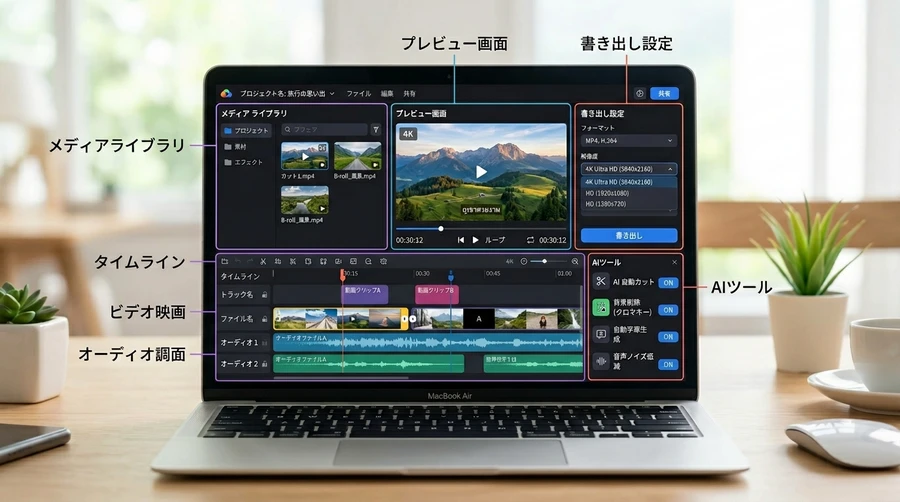
クラウドベース編集のメリット
クラウドベースであることは、単にインストールが不要である以上の利点をもたらします。プロジェクトは常にクラウド上に自動保存されるため、自宅のPCで作業を始め、移動中にタブレットで微調整を行い、オフィスのPCで最終的な書き出しを行うといったシームレスなワークフローが実現します [1]。また、チームコラボレーション機能も大幅に強化されており、最大500人のメンバーとリアルタイムでプロジェクトを共有・編集することが可能です [1]。
FlexClipの料金プランとAIクレジットの仕組み
2026年現在のFlexClipは、ユーザーのニーズに合わせて「無料(Free)」「プラス(Plus)」「ビジネス(Business)」の3つの主要な料金プランを提供しています。プラン選びの鍵となるのは、出力解像度、ストック素材の使用制限、そしてAI機能を利用するための「AIクレジット」の量です [1]。
| 機能・制限 | 無料 (Free) | プラス (Plus) | ビジネス (Business) |
|---|---|---|---|
| 月額料金 (年払い時) | $0 | $11.99 | $19.99 |
| 最大出力解像度 | 720p HD | 1080p Full HD | 4K Ultra HD |
| ウォーターマーク | あり | なし | なし |
| ストック動画/音声 | 1つ/プロジェクト | 5つ/プロジェクト | 無制限 |
| 保存プロジェクト数 | 最大12個 | 無制限 | 無制限 |
| 動画の長さ制限 | 最大10分 | 無制限 | 無制限 |
| 年間AIクレジット | 制限あり(お試し) | 3,600クレジット | 9,600クレジット |
| クラウドストレージ | 最小限 | 30GB | 100GB |
| 動画ホスティング | - | 100GB | 1TB |
各プランの詳細は、[1] に基づいています。
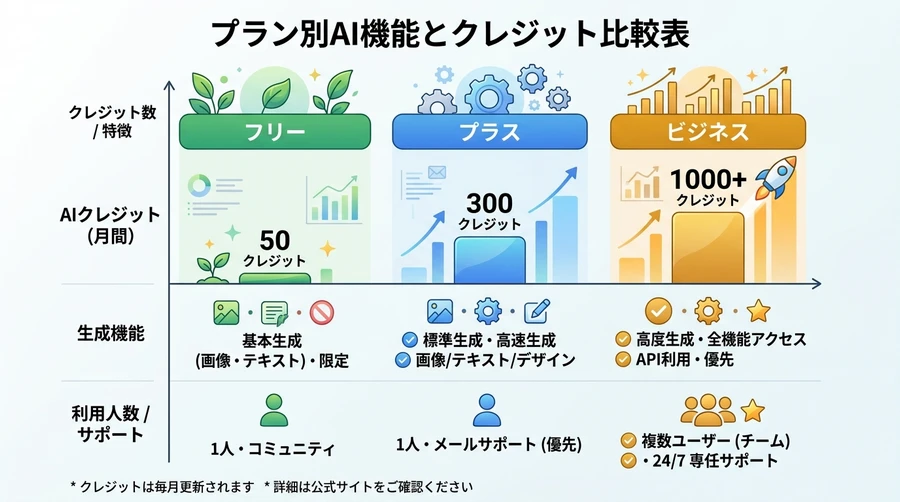
AIクレジットの消費と管理
AIクレジットは、テキストからの動画生成(Text-to-Video)、AI画像生成、AIスクリプト作成、自動字幕生成などの高度な機能を利用する際に消費されます [1]。プラスプランでは年間3,600クレジット(月換算300)、ビジネスプランでは年間9,600クレジット(月換算800)が付与されます [1]。なお、編集機能のみを重視し、AI機能を集中的に使いたいユーザー向けに、クレジットのみを追加購入できる「AIプラン」も提供されています [1]。
初心者が使いこなすべき主要なAI機能
2026年のFlexClipは、単なる編集ツールから「AIによる制作パートナー」へと進化しました。初心者が最も恩恵を受けることができる機能について詳しく見ていきましょう。
AIビデオジェネレーター(Text to Video)
「動画を作りたいが、素材も構成案もない」という状況を打破するのが、AIビデオジェネレーターです。作りたい動画のトピックやプロンプト(指示文)を入力するだけで、AIが脚本を書き、最適なストック素材を選び出し、字幕とナレーション、BGMまでを自動的に組み合わせて一本の動画を構成します [1]。2026年の最新バージョンでは、「ストックモード(既存素材の活用)」と「AIモード(ゼロからの映像生成)」を選択できるようになりました [1]。AIモードでは、12種類以上のスタイル(実写風、アニメ風、3Dレンダリング風など)から選択でき、唯一無二のオリジナル映像を作成できます [1]。
多彩な変換ツール(URL/PPT/PDF to Video)
既存の資産を動画化する能力も極めて高いのが特徴です。
URL to Video: ブログ記事や商品ページのURLを貼り付けるだけで、AIが内容を要約し、訴求ポイントを整理したプロモーション動画を作成します [1]。
PPT/PDF to Video: プレゼン資料(PowerPoint)やPDFファイルをアップロードすると、スライドのビジュアルやノートの内容をAIが解析し、スムーズなアニメーションとナレーションを加えた解説動画に変換します [1]。
AI音声・字幕ツール
グローバルな発信をサポートする機能も充実しています。
AIテキスト読み上げ (TTS): 140以上の言語に対応し、400種類以上のリアルな声から選択可能です。喜びや悲しみといった「感情」を込めた発声も可能で、プロのナレーターに依頼したかのような仕上がりになります [1]。
自動字幕生成 (Auto Subtitle): 動画内の音声を解析し、同期された字幕を数秒で生成します。手動入力の手間を省くだけでなく、視聴者の理解を助け、YouTubeの検索ランキング(SEO)向上にも寄与します [1]。
AI動画翻訳・吹き替え: 動画内の音声を別の言語に翻訳し、AIボイスで吹き替えることで、世界中の視聴者に向けたコンテンツ展開が容易になります [1]。
YouTubeのオープニング(イントロ)動画の作成
YouTubeにおいて、動画の最初の数秒は視聴者が「視聴を続けるか、離脱するか」を決定する最も重要な時間です [1]。FlexClipのイントロメーカーは、このハードルを容易に越えさせてくれます。
効果的なイントロの構成要素
長さの最適化: イントロは5秒から10秒に収めるのが理想的です。長すぎると本編への期待感が損なわれ、短すぎると印象に残りません [1]。
ブランディングの一貫性: チャンネルロゴ、一貫した配色、ブランドを象徴する音楽(オーディオ・ロゴ)を毎回使用することで、視聴者の記憶にブランドを刻み込みます [1]。
プロフェッショナルなビジュアル: FlexClipには、ビジネス、ゲーム、料理、Vlog、テックなど、ジャンル別に最適化された3,000種類以上のイントロテンプレートが用意されています [1]。
具体的な作成ステップ
1. テンプレートの選択: 検索窓に「YouTube Intro」と入力し、自分のチャンネルの雰囲気に合ったものをプレビューで確認しながら選びます [1]。
2. ロゴとテキストの入れ替え: テンプレート内の仮テキストを自分のチャンネル名やキャッチコピーに変更し、ロゴをアップロードしてドラッグ&ドロップで配置します [1]。
3. ダイナミックな演出: FlexClipの「ロゴリビール(ロゴ出現アニメーション)」や、1,000種類以上のテキストプリセットを使用して、視覚的なインパクトを加えます [1]。
4. 音の演出: 74,000曲以上のロイヤリティフリー音楽から、チャンネルのトーンに合うものを選び、必要に応じて効果音(ポップ音やウィッシュ音)を追加してリズムを作ります [1]。
YouTubeのエンディング(アウトロ)動画の作成
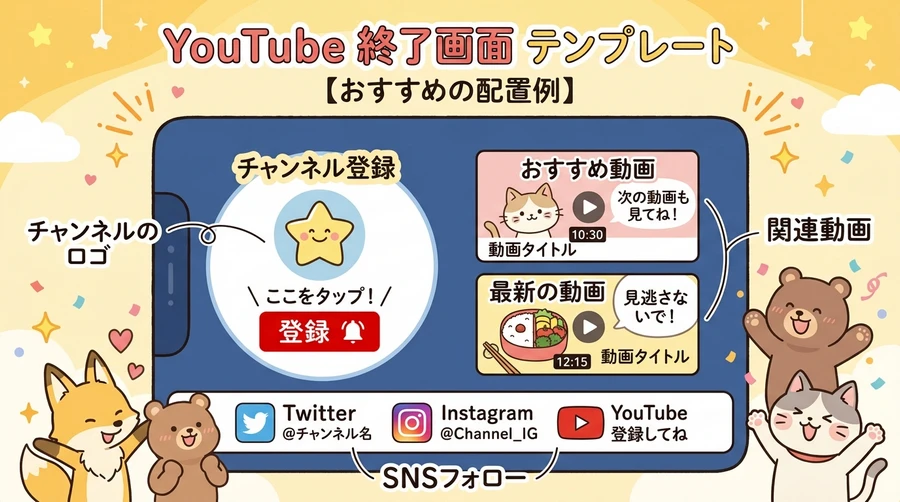
アウトロ(終了画面)は、視聴者に次の行動を促すための重要なセクションです。YouTube Studioでも設定可能ですが、FlexClipを使うことで、より高度なデザインと「登録」への誘導が可能になります [1]。
アウトロに盛り込むべきCTA(行動喚起)
チャンネル登録ボタン: 「登録はこちら」というテキストと共に、視覚的に目立つボタンを配置します [1]。
関連動画・プレイリストの枠: 次に見てほしい動画を配置するスペースをあらかじめデザインしておきます [1]。
ソーシャルメディア情報: InstagramやX(旧Twitter)、TikTokなどのアカウントを表示し、多角的なつながりを促進します [1]。
感謝のメッセージ: 最後まで見てくれた視聴者への謝辞を述べることで、ファンとの信頼関係を築きます [1]。
制作のコツ
アウトロは動画の最後20秒間に追加するのが標準的です [1]。FlexClipの「Outro Maker」には、YouTubeの「終了画面要素」を配置する場所を考慮したテンプレートが多数存在するため、デザインのズレを心配する必要がありません [1]。
初心者がFlexClipを使い始めるための実践ガイド
ここからは、実際に動画制作を開始する際の手順を詳細に解説します。
1. プロジェクトの開始: ブラウザでFlexClipを開き、会員登録を行います。ダッシュボードから「Start from Scratch(ゼロから作成)」または「Try a Template(テンプレートから作成)」を選択します [1]。初心者の場合は、構成が出来上がっているテンプレートから始めることを強くお勧めします [1]。
2. 素材のアップロードと管理: サイドバーの「Media」タブから、PC、スマートフォン、Google Drive、Dropboxなどの各種クラウドから素材を読み込めます [1]。
スマホ連携: QRコードを表示し、スマートフォンのカメラで読み取るだけで、スマホ内の動画をPCに転送せずに直接FlexClipへアップロードできます [1]。
メディアライブラリ: 自分の素材が足りない場合は、数百万点の高品質なストック動画や画像から検索して補うことができます [1]。
3. タイムラインでの編集作業: 直感的なドラッグ&ドロップ操作で、クリップの順番を並び替え、不要な部分をトリミング(カット)します [1]。
詳細タイムライン: 複数のレイヤーを重ねて編集できるため、背景動画の上に透過画像を重ねたり、BGMと効果音を別々に調整したりすることが可能です [1]。
スピード調整: 「スピードカーブ」機能を使えば、動画の一部をスローにしたり、徐々に加速させたりといったダイナミックな演出がクリック一つで実現します [1]。
4. 視覚効果の追加:
トランジション: クリップ間に「フェード」「ズーム」「ワイプ」などの切り替え効果を追加します。200種類以上のバリエーションがあり、動画の流れをスムーズにします [1]。
オーバーレイとフィルター: 動画全体の色調を整えるフィルターや、光の粒子、紙吹雪などのオーバーレイを重ねて、プロ風の質感を演出します [1]。
AI背景削除(Chroma Key): 特定の色(緑や青など)を透明にしたり、AIが人物を自動認識して背景を削除したりする機能を使えば、実写とCGの合成も容易です [1]。
2026年のYouTube運用における法的・戦略的アドバイス
動画を公開して収益化を目指す場合、著作権とプラットフォームの規約遵守は避けて通れません。
著作権と商用利用のルール
FlexClipの有料プラン(Plus/Business)のユーザーは、提供されているすべてのストックリソース(動画、画像、音楽)を商用目的で自由に使用することが認められています [1]。これにより、YouTubeでの収益化や企業のプロモーション動画も安心して作成できます [1]。ただし、注意点も存在します。
音楽のライセンス: FlexClipの音楽はロイヤリティフリーですが、YouTubeの自動判定システムによって稀に著作権の申し立てを受ける場合があります [1]。その際は、FlexClipのサポートから提供されるライセンス情報を提出することで解決可能です [1]。
自己アップロード素材: 自分が撮影したものではない動画やネット上の拾い画を使用する場合は、必ず権利者の許可を得る必要があります [1]。
2026年のYouTube収益化要件
2026年現在、YouTubeパートナープログラム(YPP)の要件は以下のように設定されています [1]。
初期アクセス(ファンファンディング): チャンネル登録者500人、直近90日以内に3本の公開動画、過去1年間の総再生時間3,000時間(またはショート動画視聴300万回)。これにより、Super Thanksやメンバーシップ機能が解放されます [1]。
広告収益のフル活用: チャンネル登録者1,000人、過去1年間の総再生時間4,000時間(またはショート動画視聴1,000万回)。これにより、アドセンス広告による収入が得られるようになります [1]。
FlexClipで作成した高品質なイントロとアウトロは、視聴維持率(オーディエンスリテンション)を高め、これらの要件を早期に達成するための強力な助けとなるでしょう [1]。
チームでの活用と効率化
企業や大規模なチャンネル運営では、チームでの協力が不可欠です。
FlexClip for Teamsの機能
共同編集: 同じプロジェクトに複数のメンバーがアクセスし、リアルタイムで編集内容を同期できます。物理的に離れた場所にいるメンバー同士でもスムーズな制作が可能です [1]。
アセットの共有: チーム専用のクラウドストレージにロゴ、フォント、ブランド専用のテンプレートを保存し、全員が一貫したスタイルで動画を作成できる環境を整えられます [1]。
権限管理: 編集権限や閲覧権限を個別に設定でき、セキュリティと効率の両立が図られています [1]。
結論
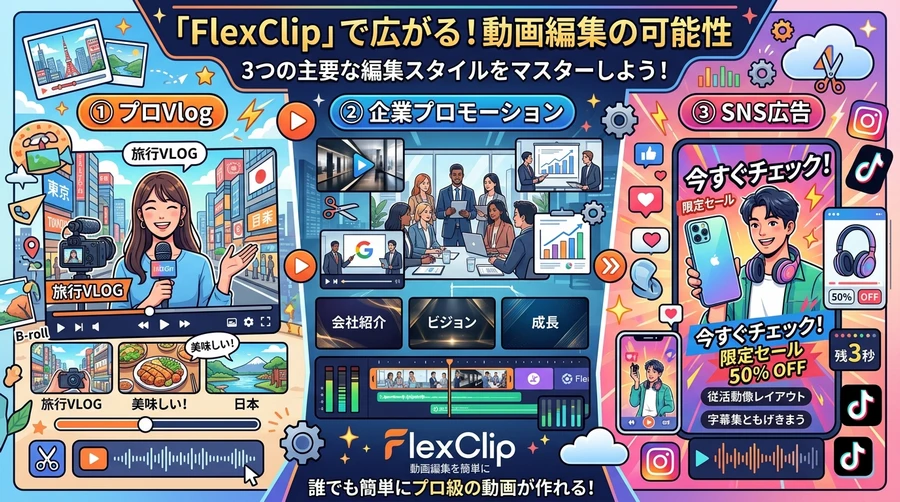
FlexClipは、2026年において最も「コストパフォーマンスと利便性のバランス」に優れた動画制作ツールの一つです。特に、制作の起点となるAI機能の充実ぶりは目覚ましく、これまで「技術がないから」「時間がないから」と動画制作を諦めていた初心者にとって、最高の解決策となります。YouTubeのイントロやアウトロといった特定の目的から、本格的なブランドプロモーションまで、FlexClipはその直感的な操作感とAI的進化の力で、あなたの創造性を最大限に引き出してくれるはずです。まずは無料プランでその使い勝手を試し、必要に応じて有料プランへの移行を検討することをお勧めします。動画という強力な武器を手に入れ、2026年のデジタル空間であなたのメッセージをより遠く、より深く届けてください。
参考資料
1. FlexClipの主な特徴と自動編集ツールの使い方, https://www.flexclip.com/jp/learn/promo-video.html
2. FlexClipの料金プランとユーザーレビューの詳細, https://www.capterra.com/p/234132/FlexClip/pricing/
3. FlexClipの価格体系と各プランの投資価値, http://oreateai.com/blog/unpacking-flexclip-pricing-what-you-get-for-your-monthly-investment/c18196336717f678c44f2e21fe73806c
4. FlexClipの機能・メリット・価格の総合解説, https://www.softwareadvice.com/video-making/flexclip-profile/
5. FlexClipの価格設定と代替ソフトウェアとの比較, https://www.g2.com/products/flexclip/pricing
6. FlexClipの無料版と有料版の違い・FAQ, https://www.flexclip.com/learn/flexclip-pricing.html
7. FlexClip AIの概要と操作方法, https://digino.org/ai-tools/flexclip-ai/
8. AI Video Maker:AIを活用した動画制作機能の詳細, https://www.flexclip.com/create/artificial-intelligence-video.html
9. FlexClipのAIビデオ制作スイートと活用事例, https://www.tooljunction.io/ai-tools/flexclip
10. AI Video Editorの自動構成と高度な編集機能, https://www.flexclip.com/tools/ai-video-editor/
11. FlexClipオンライン動画編集プラットフォームの公式概要, https://www.flexclip.com/
12. 無料アウトロジェネレーターとエンディング動画作成, https://www.flexclip.com/create/outro-video.html
13. YouTubeイントロメーカーとテンプレート活用ガイド, https://www.flexclip.com/create/youtube-intro-video.html
14. 印象的なイントロ動画を作成するためのヒントとFAQ, https://www.flexclip.com/create/intro-video.html
15. YouTubeスタジオとFlexClipを併用したアウトロ制作術, https://www.flexclip.com/learn/make-outro-for-youtube.html
16. YouTubeイントロ・アウトロのテンプレート一覧, https://www.flexclip.com/template/?search=youtube%20intro%20outro
17. 2026年版YouTube収益化要件と著作権ルール, https://milx.app/en/trends/youtube-monetization-requirements-for-2026
18. YouTubeにおける音楽ライセンスと収益保護, https://www.universalmusicforcreators.com/news/what-you-need-to-know-about-youtube-monetization-in-2026
19. YouTubeで収益を上げるためのガイドライン, https://www.flexclip.com/learn/how-to-make-money-from-youtube.html
20. YouTubeの物議を醸すコンテンツに対する収益化ポリシー更新, https://www.clickondetroit.com/business/2026/01/16/youtube-relaxes-monetization-policy-on-videos-with-controversial-content/
21. FlexClipの商用利用に関する規制とライセンス規定, https://help.flexclip.com/en/articles/7266809-commercial-use-regulations
22. FlexClipを30日間利用した実録レビューと評価, https://blogrecode.com/flexclip-review-after-making-50-videos-in-30-days/
23. ロイヤリティフリーのYouTube用効果音サイト比較, https://www.flexclip.com/learn/youtube-sound-effects.html
24. 楽曲使用の許可を得る手順とFlexClipの利点, https://www.flexclip.com/learn/get-permission-to-use-a-song.html
25. YouTube向けロイヤリティフリーBGMの探し方, https://www.flexclip.com/learn/youtube-background-music.html
26. FlexClip AI動画生成の詳細ガイドと手順, https://www.capcut.com/resource/flexclip-ai-video-generator
27. 効果的な動画スクリプト作成のステップ, https://www.flexclip.com/learn/video-script-writing.html
28. AIを活用した動画編集効率化の具体的な機能, https://www.tooljunction.io/ai-tools/flexclip
29. マーケター視点でのFlexClip AI機能とSEO効果のレビュー, https://victoriaolsina.com/blog/flexclip-review/
30. AIを活用したアニメーション動画制作ツール8選, https://www.flexclip.com/learn/ai-video-creator/
31. FlexClipの新機能アップデート情報(2026年), https://www.flexclip.com/whats-new.html
32. テキストから動画を生成するAIツールの操作方法, https://help.flexclip.com/en/articles/10341793-ai-video-generator-text-to-video
33. AIツールによる動画制作革命, https://www.flexclip.com/
34. AI Video Creator:テキストからフル動画を生成する手順, https://help.flexclip.com/en/articles/11363834-ai-video-creator-text-to-full-video
35. 日本語版:FlexClip自動編集ツールの使い方, https://www.flexclip.com/jp/learn/promo-video.html
36. 日本語版:クロマキー合成と背景削除の操作ガイド, https://www.flexclip.com/jp/tutorial/get-started.html
37. プロフェッショナル向けAI動画生成ツールのトレンド, https://note.com/dapper_poppy7392/n/n0e9cddf360fd
38. PPTから動画への変換機能の強化, https://www.flexclip.com/jp/whats-new.html
39. AI動画制作ツールの基本構造と活用例, https://product.sct.co.jp/blog/ai-dx/ai-video-creation-tools
40. 共同編集機能によるプロジェクト管理の効率化, https://www.itreview.jp/categories/video-editing
41. FlexClip for Teams:チーム共同作業の利便性向上, https://creatorzine.jp/news/detail/4215
42. リモート環境での動画共同編集のメリット, https://www.flexclip.com/jp/tools/video-collaboration/
43. AIテキスト読み上げ機能による多言語・感情対応, https://prtimes.jp/main/html/rd/p/000000002.000066882.html
ーーーーーーーーーーーーーーーーーーーーー2021年8月13日執筆ーーーーーーーーーーーーーーーーー
はじめに
ちょっとした思い出動画、YouTubeのオープニングやエンディングの動画、Facebook、Instagram、Twitterなどへアップする短めの動画などのショートムービーの作成に最適なFlexClip について紹介します。
この記事を読むと次の疑問について分かるようになります。
★FlexClipの評判、危険性(安全性)はどうなの?
★FlexCliprアプリのダウンロード、インストールはどうするの?
★FlexClipアプリの無料版と有料版の違いには何があるの?
★FlexClipアプリの使い方はどうするの?
・基本操作
・プロジェクト名の記入とテンプレートの選択
・タイトル挿入
・メディアの挿入
・画像へのアニメーションの設定
・要素
・Bkground
・透かし
・オーバーレイ
・トランザクション
・音楽
・エクスポート
★無料オンライン動画編集ツールにはどのようなものがあるの?
パソコンOS : Windows10 Pro
Windowsバージョン : 21H1
FlexClipとは?
PearlMountain社が提供しているWebアプリで、2019年2月にリリースされた比較的新しいアプリで、思い出、旅のスライドショー、SNSへ投稿する短い動画、YouTubeのオープニングやエンディングなどのショートムービーの作成に最適なアプリです。
また、ホームページを見ると300万以上のユーザー、40万弱の登録ユーザー、ソフトのダウンロード数が61万5千以上となっており、これから伸びていくアプリであろうと思います。
このアプリの特徴を次に載せておきます。
FlexClipの評判、危険性(安全性)
FlexClipは、リリースから約2年半経過したばかりであることもあり、スマホ専用のアプリはありませんが、Web上で動くアプリですので、OS、機種に依らずブラウザー上で動作するものと思われます。
Twitterで「FlexClip」で検索した結果を、最新のもの2つほど載せておきます。
はてなブログに投稿しました #flexclip #動画編集 #動画編集ソフト #はてなブログ #PR
「FlexClip」はオンライン上で無料で使えて手軽に動画編集ができるソフト[PR] - てふてふさんぽhttps://t.co/hkFzpqXzhS— みんみん@羽生結弦全力応援💪🏻 (@minmin_sanpo) August 11, 2021
久々の更新。
全くの初心者が動画編集ソフトを触ってみました😑
SNSとかプライペートで使う動画をさらっと編集できるとカッコいいですよね😙#ブログ書けhttps://t.co/RAWIKT3S3I
— たか🗣ブログのコツ発信中 (@taka_manatabi) August 9, 2021
このツイートを見ると、人気はあるようです。
また、FlexClip を作成販売している「PearlMountain社」について調べてみました。
この会社は、「Linked in」によると、
2006年に設立された香港にある会社で、PC(MacおよびWindows)、モバイル(AndroidおよびiOS)、およびWebアプリを作成し、製品には、FotoJet、DesignEvo、FlexClip、RecordCast、DesignCap、CollageIt、Picture Collage Maker、Publisher Plusなどがあります。

とあり、グラフックやソフトウエアを得意とする会社であることが分かります。
PearlMountain社のホームページを次に載せておきます。

このホームページやTwitterのツイートを見ると、人気もあり、ユーザー数も多くおり、サポートも充実していることから、十分信頼おける会社であり、ソフトであると思いますが、利用するにあたっては、あなた自身が判断して利用するしかないと思います。
FlexClipアプリの無料版と有料版の違い
FlexClipの無料版で利用し、気に入ったら有料版にすることにより映像時間や映像サイズなどを変更できるので、先ずは無料版でお試しをすることをおすすめします。
無料版と有料版の違いについて表にまとめました。(FlexClipのページから抜粋)
| 項目 | 無料版 | ベーシックプラン | プラスプラン | ビジネスプラン |
| 月額価格 (年間契約での月額価格) | 0円 | 9.99ドル (5.99ドル) | 19.99ドル (9.99ドル) | 29.99ドル (19.99ドル) |
| 画質 | 480p SD画質 | 720p HD画質 | 1080pフルHD画質 | 080pフルHD画質 |
| 録画時間 | 1分 | 3分 | 10分 | 30分 |
| プロジェクトにライブラリから挿入可能な動画の数 | 1 | 1 | 5 | 無制限 |
| プロジェクトの可能保存件数 | 12 | 無制限 | 無制限 | 無制限 |
| カスタム透かし | × | ○ | ○ | ○ |
| FlexClipイントロ | あり | なし | なし | なし |
| クラウドストレージ容量 | - | 10GB | 30GB | 100GB |
FlexClipの登録から使うまで
FlexClipを利用するには、FlexClipのページに移り、右上隅にある「サインアップ・無料」をクリックします。

サインインの画面が表示され、Facebook、Google、メールアドレスのどれかを選べます。
ここでは、メールアドレス、パスワードを記入して、「サインイン」をクリックします。

「FlexClipへようこそ!」画面が表示され、ステップ1で「1.FlexClipの利用目的は何ですか?」と聞かれるので、あなた自身で決めてどれかを選んでください。
ここでは、「その他」をクリックします。

次に、ステップ2で「特別な利用目的をこちらにご記入ください。」とでるので、あなたが思っていることを記入して、「完了」をクリックします。

「アカウントは正常に登録されました。」と表示され、メールの確認のために「今すぐ確認」をクリックします。

あなたの登録したメールを見るためのメーラーを空けると、次のようなメールが届いているので、文書中のオレンジ色の「here」部分をクリックします。

あなたが使っているブラウザーに別タブで FlexClip が立ち上がり;「アカウントが確認されました。FlexClipにログインして自由に楽しむことができます。」と表示され、その下の「ここでログイン!」をクリックすることにより使い始めることができます。

FlexClipアプリの使い方
ここでは、1分弱の動画を「セロから始める」を選択して、作成していきます。
作成過程で、基本操作などを解説していきます。
動画の内容は、次の通り。
上記のようにして、作成したビデオを次に載せます。
https://www.dropbox.com/s/7h2rcyr1fcb3qzl/FlexClipcompress%20.mp4?dl=0基本操作
先ず、FlexClipのホーム画面から右にある「セロから始める」をクリックします。
右にはあなたがビデオを作成していれば、その際に作成したプロジェクトが表示されえいます。

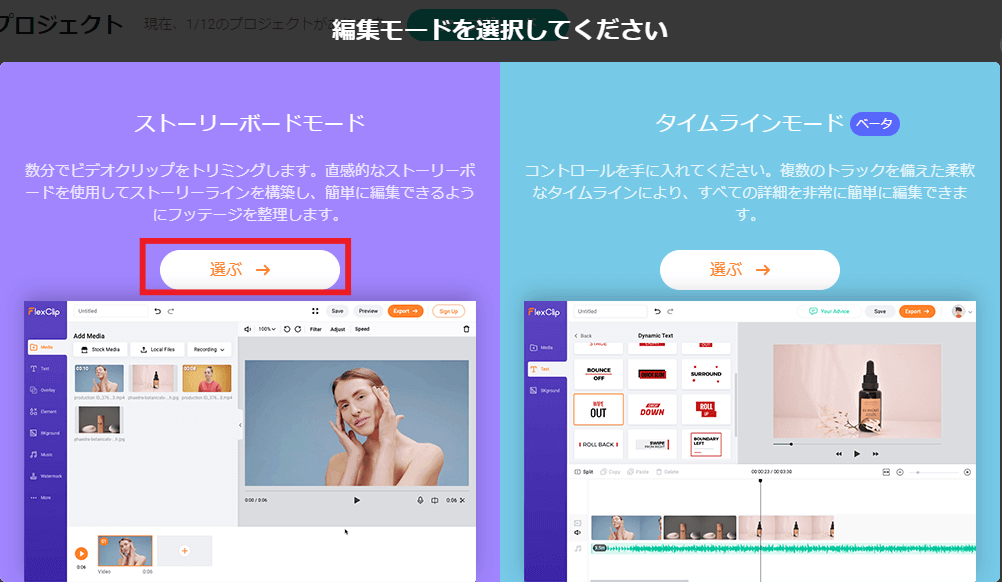
編集モードの選択画面が表示されますので、「ストーリーボードモード」、「タイムラインモード(ベータ)」のどちらかを選択します。
ここでは、「ストーリーボードモード」を選択し、その下の「選ぶ →」をクリックします。
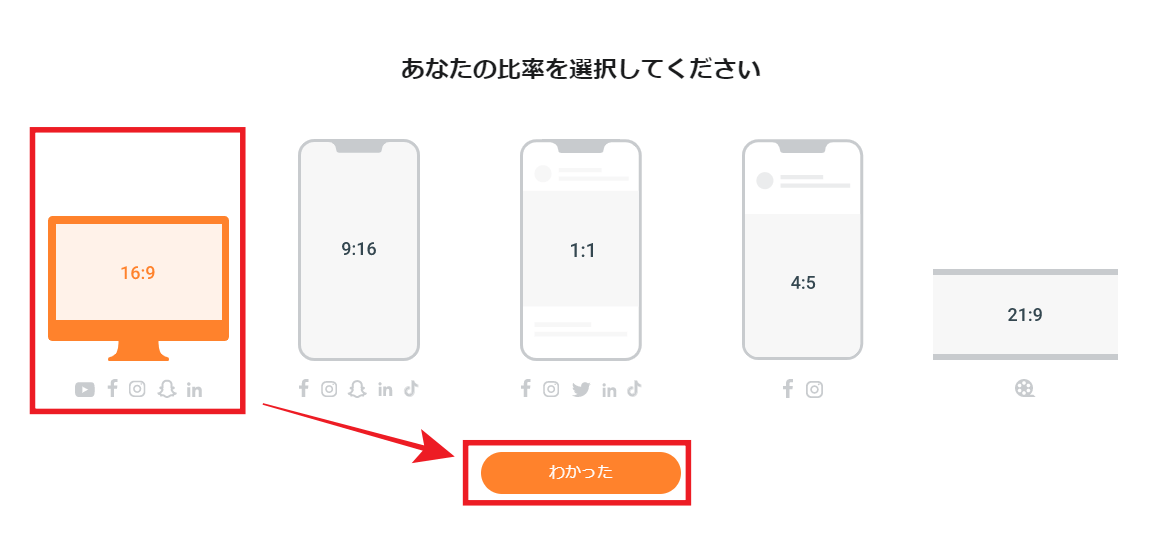
動画のサイズを聞いてくるので、ここでは、パソコンで見るサイズ「16:9」をクリックした後、「わかった」をクリックします。
FlexClipの編集画面に入ります。
プロジェクト名の記入とテンプレートの選択
最初は、①の所にプロジェクト名を記入します。
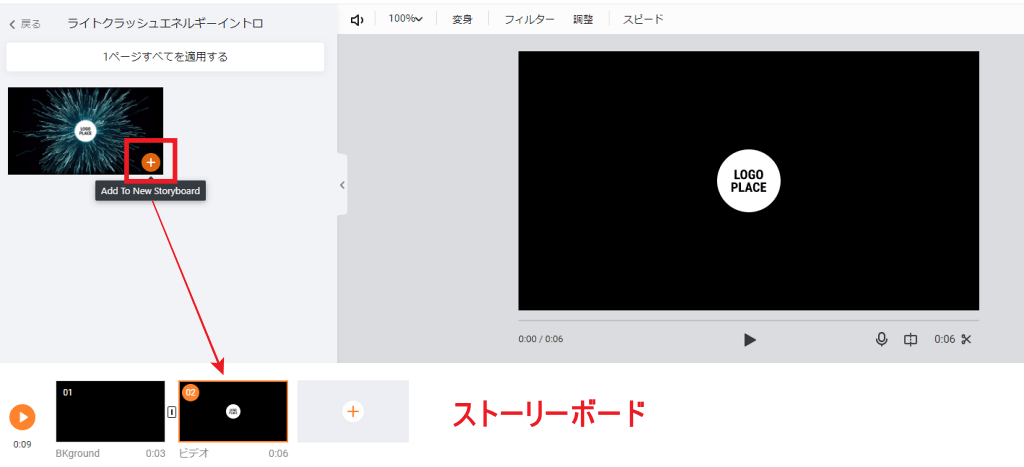
次いで②のメニューからテンプレートを選択して、ジャンル③(ここでは、「イントロ&アウトロ」⇒すべてを表示④を選択します。

選択したジャンルの一覧が左側に表示されるので、その中からあなたが好きなものを選んでクリックします。

すると選んだ映像が、左側に表示されますので、その映像にカーソルを合わせると右隅に「+」マークが表れるので、それをクリックすると、その映像がストーリーボードに入ります。
タイトル挿入
右メニューから「文章」を選択して、基本テキストから好きなテキストを選択すると、下の選んだ映像にタイトルが挿入されます。

右のプレビュー画面のタイトル枠内をダブルクリックすると、「テキスト編集する」画面が表示されるので、その中にタイトル『動物(2021年8月12日)』を記入して「わかった」をクリックします。

プレビュー画面の上部にある文字色「A」や背景色を変更アイコンをクリックして自分で好きな色に変更します。
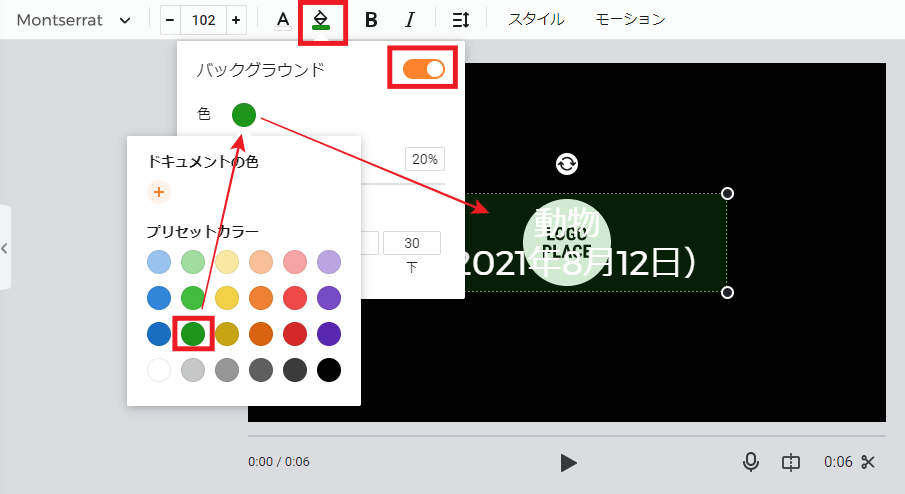
また、映像の真中にある「LOGO PLACE」も必要ないので、タイトルをどかし、「LOGO PLACE」を選択して、右クリックして「消去」を選択して消し、タイトルを元の位置に戻します。
メディアの挿入
作成する動画に入れ込む画像や映像を先に選んで、左のスペースに入れときます。
最初は、私のプロフィールアイコン画像をローカルファイルをクリックして、自分のパソコン内から画像を選択して入れます。

また、下のストーリーボードにあった最初のバックグランドの画像をドラッグしてイントロ映像の次に移動しておきましょう。
次に、左上にあるメニューの「ストックメディア」をクリックすると、ジャンルごとに分かれた映像が表示されるので、「動物」を選択して、その中から動物の映像を9つほど選んで左のスペースに入れておきます。

選んだ動物の映像を下のストーリーボードに配置していきます。
配置の仕方は自由です。

選んだ映像は、長さ(映像時間)がまちまちでなので、プレビュー画面を見ながら一つの動物に対して3秒~4秒にして他をカットします。
次に自分のプロフィール画像を背景画の所にドラッグ&ドロップします。
画像へのアニメーションの設定
プロフィール画像にアニメーションを入れるために、プレビュー画面御上部メニューの「アニメーション」をクリックして「ズームイン」をクリックします。

要素
プロフィール画像の左右が空いているので、要素をはめ込みます。

これらの要素は、それぞれが特別なアニメーション持っています。
Bkground
最後に1枚 BKground を追加し、左メニューから「BKground」をクリックして左に表示される映像から、あなたの好きな映像を選びます。
ここでは、抽象的な背景の中からブルー系のものを選び、最後の映像に貼り付け(ドラッグ&ドロップ)ます。
これに最後の終わりの文章を入れます。
左メニューンの文章を選んで、その中ら適当に選んだ文章に「おわり、ご清聴ありがとうございました。また見てね!」を入れてみました。

透かし
透かしは、左メニューから「透かし」をクリックし、テキスト、画像のどちらの透かしを入れるかを上部タブで切り替え、下のスライドバーで透かしの大きさ、透明度、その下に四隅のどこに配置するかを決めることができます。

オーバーレイ
オーバーレイは、映像に装飾やロゴなどの映像をかぶせて乗せることができる機能であり、企業などでない限りあまり使い道はないように思いますが、ここでは、試しに装飾のオーバーレイを一番トップの映像にしてみます。
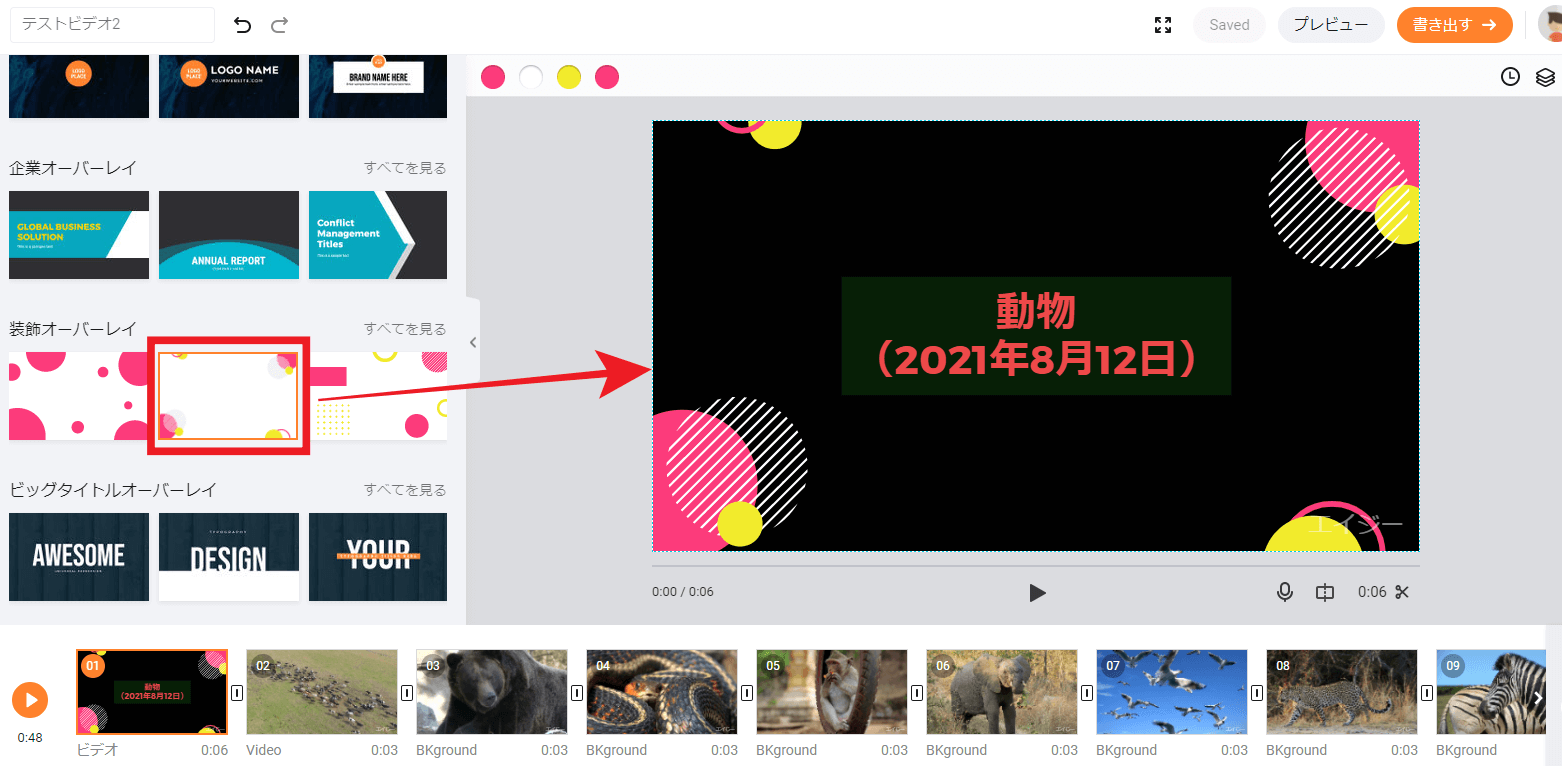
トランザクション
トランザクションは、映像と映像の間をどのように遷移させるかの設定であり、映像と映像の間の「|」をクリックすると「トランザクション」の画面が表示され、それから、ワイプ、フェード、ズーム、ぼかし、モザイク、プレゼンテーション、線、ワープ、スタイライズなどを選べます。

音楽
左メニューから音楽を選択して、フィルターなどで検索して、あなた好みの音楽を選んでください。
私は、音楽はあまり分からないので、フィルターのムードの中のリラックスから1曲(New Beginning)を選んでみました。
曲名の左にある「▶」をクリックすると、その音楽を聴くことができます。

エクスポート
映像ができあがったら、一通り再生して問題がなければエクスポートをしましょう。
右上の「エクスポート→」をクリックすると、次に画質を選択する部分がでますが、これは無料で利用していれば、480pSDがデフォルトで選ばれていますので、そのままとし、次に「アップグレードとエクスポート」の緑のボタンではなく、その下の「または、FlexClipintroを利用して無料でビデオをエクスポートします。」をクリックします。
その後出る画面で、イントロ(FlexClipのイントロ映像)を選び、「ビデオのエクスポート」をキリックすれば、mp4形式でビデが作成できます。

無料オンライン動画編集ツール
スクリーンレコーダーなどの動画編集ツールへの移動が、FlexClipの動画作成の画面からですと、入り方が私が見た限りでは見つけられませんでしたので、ここに書かせてもらいます。
次のサイトに移り、そこの「ツール」をクリックすることにより、無料で利用できるオンラインの動画編集ツールがあり、その中にスクリーンレコーダーも入っています。
利用できるツールには次のようのものがあります。
おわりに
如何だったでしょうか?
FlexClipとは何か?、FlexClipの評判、危険性(安全性)はどうなの?、FlexCliprアプリのダウンロード、インストールはどうするの?、FlexClipアプリの無料版と有料版の違いには何があるの?、FlexClipアプリの使い方はどうするの?、基本操作、プロジェクト名の記入とテンプレートの選択、タイトル挿入、メディアの挿入、画像へのアニメーションの設定、要素、Bkground、透かし、オーバーレイ、トランザクション、音楽、エクスポート、無料オンライン動画編集ツールにはどのようなものがあるの?などについて解説してきました。
FlexClipは、私のように初めて利用する者でも簡単にショートムービーが作れそれも、見た目も、内容も良いものが直ぐに作れるところが凄いと感じまいた。
素材が多く、テンプレートを活用すれば、本当にプロ並みのショートムービーを作れ、あなたなら遊び心満載の楽しいビデオを作成することも簡単にできますので是非活用していただければと思います。
しかし、スクリーンの記録など映像編集ツールへのアクセスなどが動画作成画面からできないようですので、これは是非改良してもらいたいと思います。
以上です。

コメント