

- Power Automate Desktopの初心者向けの使い方|無料版と有料版の違い、ダウンロード、できること、自動実行なども解説!のPodcast
- はじめに
- RPAとは?
- Power Automate Desktopとは?
- Power Automate Desktopの有料版と無料版の違い
- Power Automate Desktopでできることの具体例
- 導入前の準備:システム要件と環境設定
- Power Automate Desktopのダウンロードとインストール手順
- 初心者が覚えるべきPADの基本操作
- Copilotを活用した2026年式の開発手法
- 自動実行と無人実行(アンアテンド型)の詳細
- トラブルを未然に防ぐためのベストプラクティス
- まとめ:PADで働き方をアップデートする
- 参考資料
Power Automate Desktopの初心者向けの使い方|無料版と有料版の違い、ダウンロード、できること、自動実行なども解説!のPodcast
下記のPodcastは、Geminiで作成しました。
はじめに
現代のビジネス環境において、日々のルーチンワークをいかに効率化するかは、個人および組織の生産性を左右する極めて重要な課題です。マイクロソフトが提供する「Power Automate Desktop(以下、PAD)」は、Windowsユーザーがデスクトップ上の操作を直感的に自動化できるRPA(Robotic Process Automation)ツールとして、その重要性を急速に高めています 。2026年現在、生成AIである「Copilot」との高度な統合や、ブラウザ拡張機能を必要としない直接制御機能の実装により、初心者でも高度な自動化フローを構築できる環境が整っています 。
本レポートでは、PADの基本的な概念から、2026年時点での最新の機能、無料版と有料版の厳密な違い、具体的な導入手順、そして初心者でも今日から実践できる活用方法まで、詳細かつ丁寧に解説します。
RPAとは?
RPAとは、Robotic Process Automationの頭文字を取った略語で、パソコンなどの操作をほとんどプログラミングの知識なしでソフトウエアのロボットが代行して自動化する概念です。
業務を人間に代わって自動化するソフトウェア型ロボット自体のことを、「デジタルレイバー・デジタルワーカー(仮想知的労働者)」と呼ばれています。
また、、パソコンなどの操作をほとんどプログラミングの知識なしでソフトウエアのロボットが代行して自動化するツールのことを狭義の意味でRPAと言うこともあります。
日本のメーカーが開発しているRPAには、NTTグループが開発した「 WinActor」、NECの「Software Robot Solution」、富士通の「Axelute」などがありますが、これらを利用するには、かなりの費用が発生します。
Power Automate Desktopとは?
PADは、PC上のマウス操作、キーボード入力、アプリケーションの起動、データのコピー&ペーストといった一連の動作を「フロー」として記録し、自動で再現するツールです 。従来、このような自動化にはプログラミングスキルが必要とされてきましたが、PADは「アクション」と呼ばれる命令のブロックをパズルのように組み合わせるローコード・プラットフォームであり、専門知識がなくても業務効率化を実現できます 。
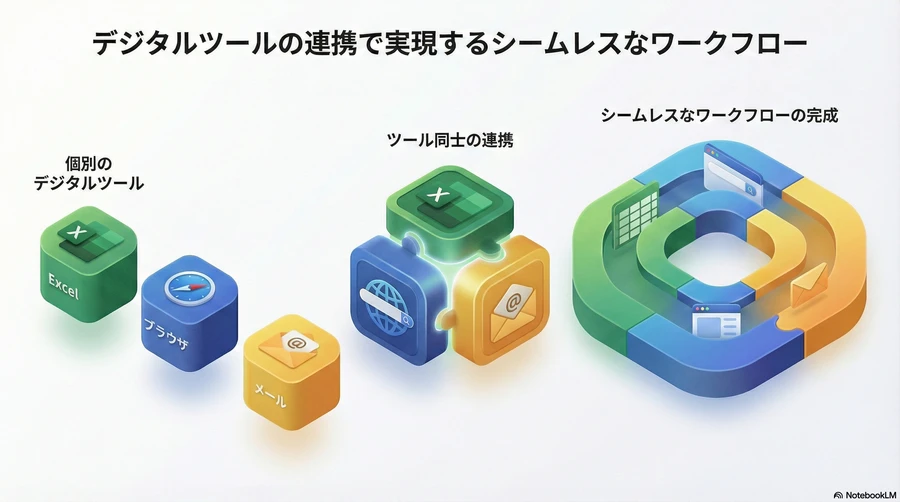
2026年における進化したRPA機能
最新のPADは、単なる操作の記録・再生ツールに留まりません。2025年後半から2026年にかけて、以下のような革新的な機能が一般公開されています。
視覚的なエディターの改善: フローの構造がより直感的に理解できるよう、ビジュアル要素が強化され、デバッグ(エラー修正)の効率が飛躍的に向上しました 。
拡張機能なしのブラウザ自動化: 以前はChromeやEdgeに専用の拡張機能をインストールする必要がありましたが、現在はブラウザを直接制御することで、より安定した高速な自動化が可能になっています 。
Copilotによるフロー構築: 自然言語による対話形式で、「Excelの売上データを読み取って社内システムに登録するフローを作って」と指示するだけで、AIが自動的にドラフトフローを作成します 。
Power Automate Desktopの有料版と無料版の違い
ADを利用する際、多くの初心者が最初に直面するのが「無料版でどこまでできるのか」という疑問です。Windows 10およびWindows 11のユーザーであれば、個人利用や基本的なデスクトップ自動化は無料で利用可能です 。しかし、ビジネスの現場で組織的に活用する場合や、高度な自動実行が必要な場合には有料版の検討が必要となります 。
ライセンス別機能比較
PADの主要なライセンス体系と機能の違いを以下の表にまとめました。
| 機能項目 | 無料版 (Windows 10/11) | Power Automate Premium (有料版) |
| 月額料金 (目安) | 0円 | 2,248円 / ユーザー |
| フローの作成・実行 | ローカルPC内のみ可能 | 可能(クラウド連携含む) |
| 実行トリガー | 手動のみ | スケジュール・イベント実行が可能 |
| クラウド連携 | 不可 | 可能(Teams, Outlook, SharePoint等) |
| フローの共有 | 不可(個人利用限定) | 可能(チーム内での共同利用) |
| AI Builder | 利用不可 | 利用可能(OCRや画像認識) |
| 無人実行 (Unattended) | 不可 | 別途追加ライセンスで可能 |
| 公式サポート | コミュニティベース | Microsoft公式技術サポート |
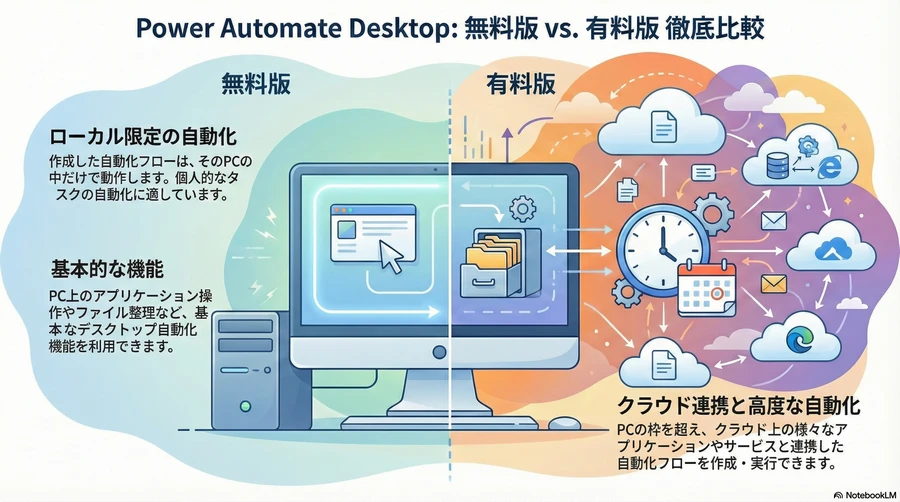
無料版が適しているケース
個人のPC上だけで完結する作業を自動化したい場合、無料版は非常に強力なツールです。例えば、自分がPCの前にいるときに「ボタンを押して開始する」形式の自動化であれば、無料版で制限なく利用できます。Excelファイルの集計や、特定のウェブサイトからの情報収集(スクレイピング)などは、無料版の範囲内で十分に対応可能です 。
有料版(Premiumライセンス)が必要になるケース
組織でPADを運用し、業務フローの根幹に組み込む場合は有料版が必須となります。特に、PCを操作していない深夜に自動実行させる「スケジュール実行」や、特定のメールを受信したことをきっかけにフローを開始させる「クラウドフロー連携」は、有料版でなければ実現できません 。また、作成したフローを他のメンバーに共有してメンテナンスを行わせる場合も、プレミアムライセンスが必要になります 。
Power Automate Desktopでできることの具体例
PADには400種類以上のアクションが用意されており、これらを組み合わせることで、ほぼすべてのデスクトップ作業を自動化できます 。
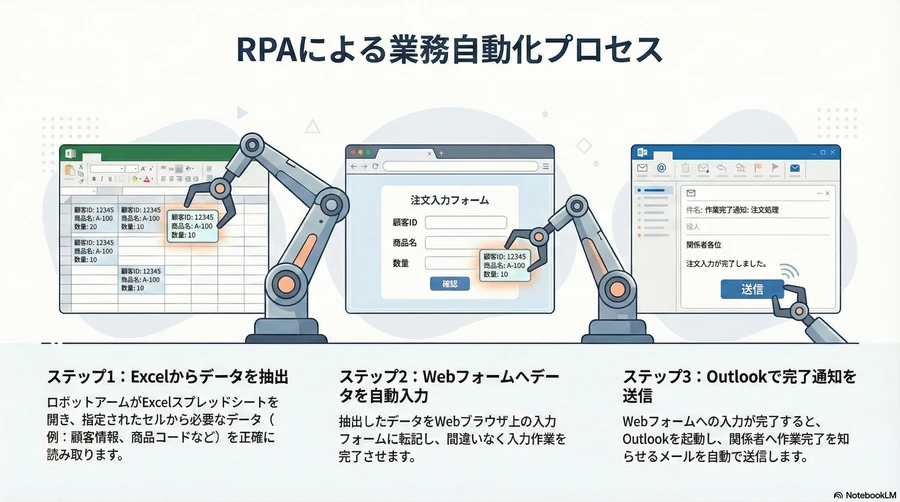
1. Excel操作の自動化
ビジネス現場で最も頻繁に利用されるのがExcelの自動化です。複数のExcelファイルから特定のデータを抽出して集計する、マクロが組めない複雑な書式設定を自動で適用する、あるいはCSVデータを読み込んで特定のシステムに転記するといった作業が代表的です 。
2. ウェブブラウザの操作とスクレイピング
ウェブサイトへの自動ログイン、フォームへのデータ入力、ニュースや株価情報の定期的な収集などが可能です 。2026年の最新機能により、ブラウザ拡張機能の不具合に左右されない安定した動作が期待できます 。
3. メールとファイル管理の自動化
Outlookと連携し、添付ファイルを特定のフォルダに保存する、Excelのリストに従ってカスタマイズされた本文でメールを一斉送信する、あるいは期限が近いタスクをTeamsで通知するといった、コミュニケーションと管理の自動化が容易になります 。
4. AIを活用した高度なデータ処理
有料版で利用可能なAI Builderを使用すると、PDFの請求書をスキャンして日付や金額を自動でテキスト化する(OCR)、あるいは画像データから特定の商品を識別するといった、従来のRPAでは困難だった高度な判断を伴う自動化が可能になります 。
導入前の準備:システム要件と環境設定
PADをスムーズに動作させるためには、一定のハードウェアスペックと適切なアカウント設定が必要です 。
ハードウェア要件
| 項目 | 最小要件 | 推奨要件(無人実行等) |
| CPU | 2コア 1.0 GHz 以上 | 4コア 1.6 GHz 以上 |
| メモリ (RAM) | 2 GB | 4 GB 以上 |
| ストレージ | 1 GB | 2 GB 以上 |
| OS | Windows 10/11 | Windows 11 最新ビルド |
アカウントの種類
PADを利用するにはMicrosoftアカウントが必要です。これには「個人用アカウント」と、会社や学校から提供される「職場または学校用アカウント」の2種類があります 。組織内での権限設定やセキュリティポリシーが適用されるため、ビジネス利用の場合は職場用アカウントでのサインインが推奨されます 。
Power Automate Desktopのダウンロードとインストール手順
PADの導入は非常に簡単です。以下の手順に従って進めてください。
- インストーラーの入手: Windows 11ではスタートメニューから「Power Automate」を検索すれば既に入っていることが多いですが、入っていない場合やWindows 10の場合は、Microsoft公式ページまたはMicrosoft Storeからダウンロードできます 。
- セットアップの実行: ダウンロードしたインストーラー(Setup.Microsoft.PowerAutomateDesktop.exe)を起動し、ウィザードに従って「次へ」をクリックします 。
- 使用条件の確認: 使用条件に同意するチェックを入れ、「インストール」をクリックします。ユーザーアカウント制御が表示された場合は「はい」を選択してください 。
- ブラウザ拡張機能(任意): 2026年版では直接制御が可能ですが、特定の旧式サイトなどで互換性が必要な場合は、インストールの最後に表示されるリンクからEdgeやChromeの拡張機能をインストールします 。
- サインインと初期設定: PADを起動し、Microsoftアカウントでサインインします。最初に「国/地域」の選択画面が出るので「日本」を選択して開始します 。
初心者が覚えるべきPADの基本操作
PADの画面構成は、大きく分けて「コンソール(フロー一覧)」と「デザイナー(フロー編集画面)」の2つで構成されています 。
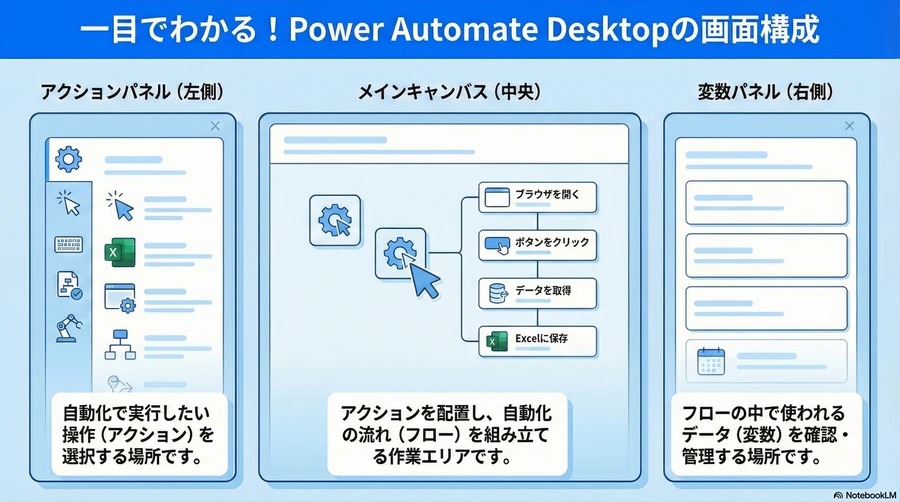
フロー作成の基本的な流れ
- 新規フローの作成: コンソール画面で「+新しいフロー」をクリックし、任意の名前(例:売上集計自動化)を入力します 。
- アクションの検索: デザイナー画面の左側にあるアクションパネルから、やりたい操作(例:「Excelの起動」「ブラウザの起動」)を検索します 。
- ドラッグ&ドロップ: 目的のアクションを画面中央のメインエリアに配置します 。
- パラメータ設定: 各アクションの設定画面(ダイアログ)で、具体的にどのファイルを開くか、どのボタンをクリックするかなどの詳細を指定します 。
- テストとデバッグ: 画面上部の「実行」ボタンを押し、フローが意図通りに動くか確認します。エラーが発生した場合は、赤く表示された箇所を確認し、Copilotのアドバイスを受けて修正します 。
レコーダー機能の活用
自分でアクションを並べるのが難しい場合は、「レコーダー」機能が便利です。これを使えば、実際のPC操作をPADが記録し、自動的にアクションの並びとして生成してくれます 。初心者はまずレコーダーで大枠を作り、後から詳細を微調整する方法が最も効率的です。
Copilotを活用した2026年式の開発手法
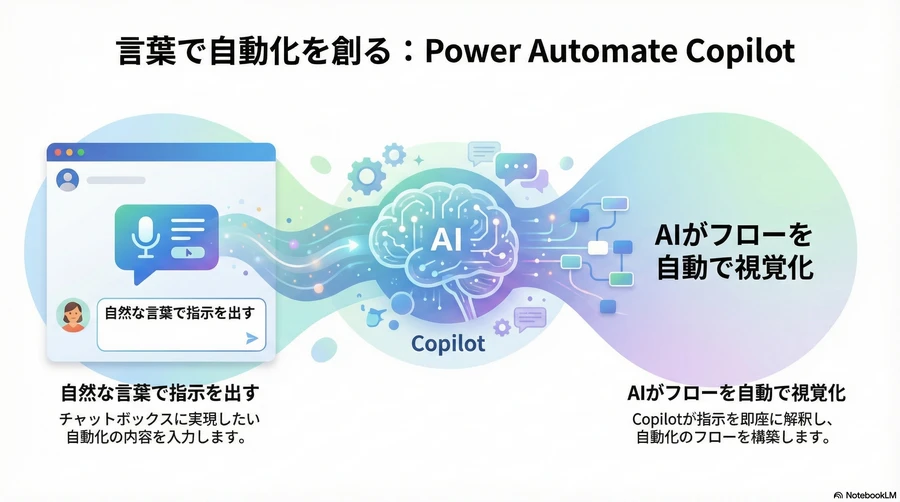
最新のPADにおいて、初心者が最も恩恵を受ける機能がAI Copilotです 。プログラミングのロジックを考える代わりに、対話形式で開発を進めることができます。
Copilotでできること
- プロンプトからのフロー生成: 「毎日10時に特定のフォルダにあるCSVファイルを読み取り、Excelのテンプレートに転記してPDFで保存するフローを作って」と入力するだけで、構成要素が自動配置されます 。
- アクションの説明: 特定のアクション(例:「最初の空の行や列を取得」)がどのような挙動をするか、AIがわかりやすく解説してくれます 。
- エラー解決の支援: 実行時にエラーが出た際、その原因と具体的な修正案を提案します 。
Copilot利用の際の注意点
2026年現在、一部の高度なCopilot機能を利用するには、英語でのプロンプト入力が推奨される場合があります。その際は、DeepLやGoogle翻訳などの翻訳ツールを併用することで、日本語で考えた指示を正確にAIへ伝えることができます 。また、管理センターで生成AI機能が有効になっていることを確認してください 。
自動実行と無人実行(アンアテンド型)の詳細
RPAの最終的なゴールは、人間が意識しなくても裏側で処理が完了している状態です。PADではこれを「無人実行(非アテンド型)」と呼びます 。
有人実行(アテンド型)との違い
有人実行は、ユーザーがPCにサインインしている状態で実行されます。一方で無人実行は、ユーザーがサインアウトしている状態でも、スケジュールに基づいて仮想環境や物理PCが自動で起動し、処理を実行します 。
無人実行を実現するための要件
無人実行には、通常のプレミアムライセンスに加えて、「Power Automate Process」ライセンスや「ホスト型RPA」のアドオンが必要になります 。また、ハードウェア側も、バックグラウンドでの安定した動作を担保するために、4コア以上のCPUと十分なRAM容量が推奨されます 。
トラブルを未然に防ぐためのベストプラクティス
自動化フローが突然止まってしまう「エラー」は、PADを運用する上で避けて通れません。以下のポイントを意識することで、安定した自動化が可能になります。
- 待機時間を適切に設定する: ウェブサイトの読み込み速度は通信環境に左右されます。「ブラウザの読み込みを待機」アクションを活用し、画面が表示される前に次の操作を行わないようにします 。
- 例外処理(Try-catch)を入れる: 万が一エラーが起きてもフローを強制終了させず、管理者にメールを送ってから終了するといった「エラー時の振る舞い」を設計しておくことが重要です 。
- 個人用と職場用の使い分け: 個人用アカウントで作成したフローは組織で共有できません。将来的にチームで共有する可能性がある場合は、最初から職場用アカウントで作成するようにしましょう 。
まとめ:PADで働き方をアップデートする
Power Automate Desktopは、2026年現在、単なる「便利なツール」を超え、デジタルトランスフォーメーション(DX)を個人レベルで実現するための必須スキルとなりました 。無料版から始めて、Copilotの助けを借りながら小さな成功体験を積み重ねることで、誰でも自動化の恩恵を享受できます。
「自分には難しい」と諦める必要はありません。まずはマウスを数回クリックするだけの単純な作業から自動化してみてください。その数分ずつの積み重ねが、将来的に膨大な自由時間を生み出すはずです 。
参考資料
- Power Automate for desktop 最新機能 2026 Microsoft 公式ドキュメント、https://learn.microsoft.com/ja-jp/power-platform/release-plan/2025wave1/power-automate/planned-features
- Power Automate for desktop 最新機能 2026 Microsoft 公式ドキュメント(2025 Wave 2)、https://learn.microsoft.com/ja-jp/power-platform/release-plan/2025wave2/power-automate/planned-features
- Microsoft Power Automate ドキュメント、https://learn.microsoft.com/ja-jp/power-automate/
- Power Automate ライセンス 比較 2026 無料版 有料版 違い、https://cad-kenkyujo.com/power-automate-muryou/
- 機能ごとの詳細な比較(無償版・有償版)、https://powerautomate-desktop.com/mushouban-yuushouban/
- Power Automate Desktop(無償版)の概要と制限、https://note.com/tender_chives695/n/n9669fbabc256
- Power Automate 無料試用版の案内、https://michiru.co.jp/rpa/power-automate-price/
- Power Automate for desktop Copilot 連携 使い方 2026、https://www.powerplatformknowledge.com/powerautomate-copilot/
- Power Automate 料金 プラン 2026 日本語 公式、https://cad-kenkyujo.com/power-automate-muryou/
- Power Automate for desktop 無人実行 ライセンス 要件 2026、https://memo.tyoshida.me/power-platform/power-automate/power-automate-desktop-faq/
- デスクトップ用 Power Automate の要件、https://learn.microsoft.com/ja-jp/power-automate/desktop-flows/requirements
- 無人実行に必要なライセンスについて、https://jpdynamicscrm.github.io/blog/powerautomate/power-automate-desktop-unattand-automation/
- Power Automate Premium Process ライセンス 価格 2026 日本、https://www.microsoft.com/ja-jp/power-platform/products/power-automate/pricing
- Power Automate 新ライセンス体系の解説、https://memo.tyoshida.me/power-platform/power-automate/power-automate-new-license-2023/
- 個人用アカウントと職場用アカウントの違い、https://powerautomate-desktop.com/account/
- Power Automate for desktop Copilot できること 日本語 2026、https://www.microsoft.com/ja-jp/power-platform/products/power-automate
- OutlookやExcelを活用した自動化事例、https://office.street-academy.com/article/hONGcyIA
- ブラウザ拡張機能なし 自動化 仕組み 使い方、https://powerautomate-desktop.com/webbrowser/
- ブラウザーと Web 要素の自動化ドキュメント、https://learn.microsoft.com/ja-jp/power-automate/desktop-flows/automation-web
- Power Automate for desktop フロー作成手順、https://business.youseful.jp/blog/c46
- Web ブラウザの操作を自動化する詳細、https://www.avepoint.co.jp/blog/what-is-the-web-version-of-power-automate/
- 個人用アカウントと職場用アカウントの使い分け詳細、https://powerautomate-desktop.com/account/
- Power Automate for desktop Copilot 最新機能 具体例 2026、https://learn.microsoft.com/ja-jp/power-platform/release-plan/2025wave2/power-automate/planned-features
- Copilotを利用したデスクトップフロー作成の回答例、https://codezine.jp/news/detail/18711
- Power Automate Desktop インストール手順(Qiita)、https://qiita.com/K2_kzy/items/b8b22edbf56b65248949
- Microsoft Storeからのインストール手順、https://library.libecity.com/articles/01KDQ3GE6PW4RJTHCHRVAGYY7D
- PADのインストールと初期サインイン、https://aijimy.com/dx/pad-install/
- システム要件とインストールのまとめ、https://kuroivlog.com/power-automate-desktop_install

コメント