
- WSL 3のPodcast
- はじめに
- 1. WSL 3.0とは?待望の正式リリースとWSL 1・WSL 2からの進化の歴史
- 2. 目玉新機能「WSL containers」:Docker不要で直接動くコンテナエンジン
- 3. 専用CLI「wslc.exe」の実践コマンドと使い方(コンテナ起動・管理)
- 4. 圧倒的爆速!virtiofs・Linux 6.xカーネルと新ネットワーク機能
- 5. 企業導入に最適!Microsoft Intune統制とDefenderセキュリティ連携
- 6. WSL 2からWSL 3への移行・アップデート手順とシステム要件
- 7. WSL containersの現在の制限事項(Compose対応等)とDockerとの使い分け
- 8. 初心者向けスタートガイド:今すぐ試せる最初の3ステップ
- まとめ:WSL 3.0が切り拓くWindowsにおけるLinux開発の未来
- 参考資料
WSL 3のPodcast
下記のPodcastは、Geminiで作成しました。
はじめに
Windows環境にいながらにして本物のLinux環境をストレスなく操作できる「WSL(Windows Subsystem for Linux)」は、現代のソフトウェアエンジニアやWebクリエイターにとって、もはや手放せない基盤ツールとなりました [1]。
2016年にシステムコール変換方式の「WSL 1」として産声を上げ、2019年には本物のLinuxカーネルを軽量仮想マシンで動かす「WSL 2」へと飛躍的な進化を遂げたこの技術が、2026年、ついに待望のメジャーバージョンアップを果たしました [2]。
それが、2026年秋に正式リリースされた「WSL 3.0(Windows Subsystem for Linux 3.0)」です [3]。
今回のアップデートは単なるマイナーな不具合修正にとどまりません。最大の特徴は、これまでDocker Desktopなどのサードパーティ製ツールを必須としていたLinuxコンテナの実行環境が、なんとWSL本体に「WSL containers」として標準統合された点にあります [4]。
これにより、ライセンス費用や過剰なリソース消費に悩まされることなく、Windows標準のコマンドライン(wslc.exe)から直接Linuxコンテナをビルド・起動・管理できるようになりました [4]。
本記事では、2026年10月現在の最新情報に基づき、WSL 3.0の全体像、WSL 1・WSL 2との決定的な違い、目玉機能である「WSL containers」の仕組みと実践的な操作方法、パフォーマンス改善の技術的詳細、企業向けセキュリティ統制、そして既存のWSL 2環境からWSL 3.0へのスムーズな移行・アップデート手順まで、どこよりも詳しく徹底的に解説します [5, 6]。
1. WSL 3.0とは?待望の正式リリースとWSL 1・WSL 2からの進化の歴史
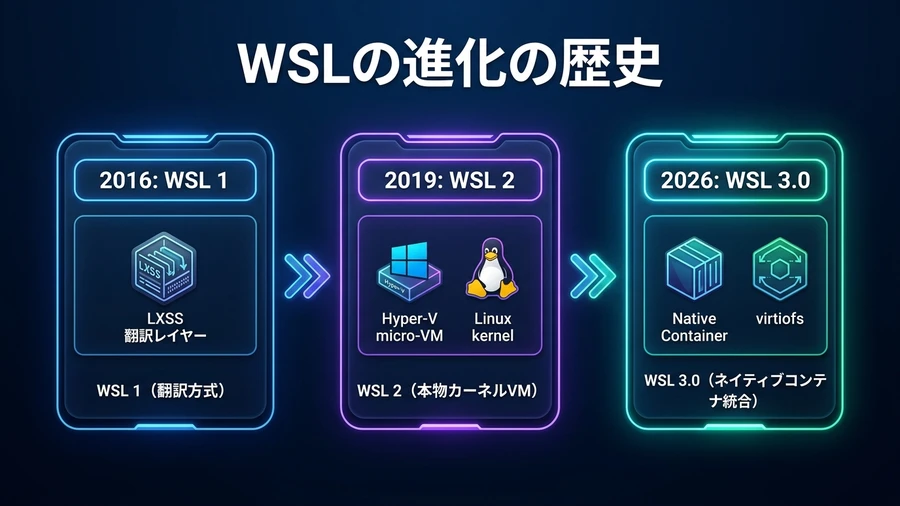
2016年のWSL 1からWSL 2、そして2026年最新WSL 3.0へのアーキテクチャ進化年表(Googleの画像生成AIで作成)
WSL 3.0の真価を理解するためには、これまでのWSLが歩んできた進化の軌跡と、それぞれのアーキテクチャの違いを知ることが不可欠です [1]。
| 比較項目 | WSL 1(2016年〜) | WSL 2(2019年〜) | WSL 3.0(2026年最新〜) |
|---|---|---|---|
| 実行アーキテクチャ | 翻訳レイヤー(LXSS) [2] | 軽量ユーティリティVM(Hyper-V) [2] | 最適化マイクロVM+ネイティブコンテナ [3] |
| Linuxカーネル | なし(NTカーネルが偽装) [2] | 本物のLinuxカーネル(カスタム版) [2] | 最新Linux 6.x LTSカーネル(6.18系) [5] |
| システム互換性 | 一部非対応(Docker等不可) [2] | ほぼ100%(systemd完全対応) [1] | 完全互換+WSL containers標準搭載 [4] |
| ファイルシステムI/O | Windows側高速・Linux側低速 [2] | Linux側爆速・Windows跨ぎ低速 [2] | virtiofs 採用により跨ぎアクセスも爆速 [5] |
| コンテナ機能 | なし(動作不可) [2] | 外部ツール(Docker Desktop等)必須 [4] | wslc.exe による直接ビルド・実行が可能 [4] |
| 配布・オープンソース | Windows OSビルド統合 [7] | Microsoft Store配布へ移行 [7] | Store配布+コアコード完全オープンソース [8] |
2026年9月に正式リリースされた「WSL 3.0」は、仮想ファイルシステムの刷新とネイティブコンテナエンジンの統合により、Windows 11を「Linuxコンテナ開発における世界最高峰のプラットフォーム」へと進化させました [3, 4]。
2. 目玉新機能「WSL containers」:Docker不要で直接動くコンテナエンジン
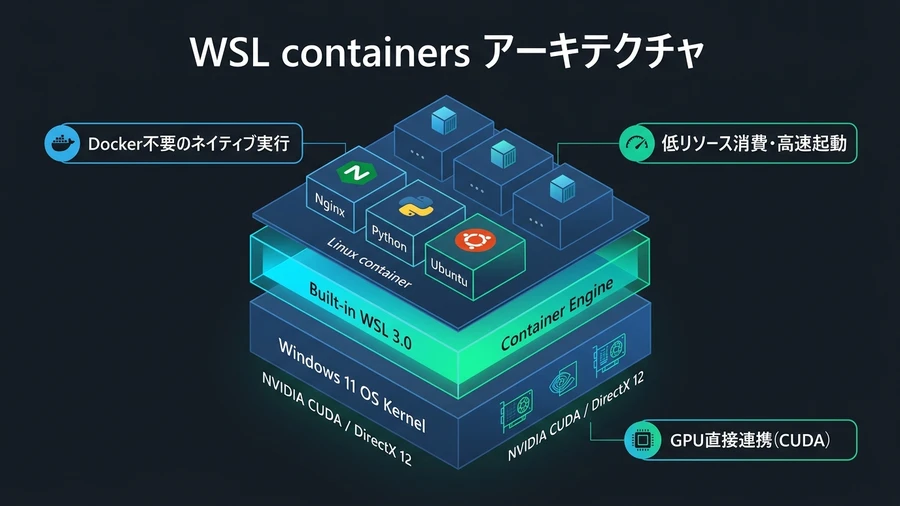
WSL containersのアーキテクチャとWindowsホスト・GPUパススルー連携(Googleの画像生成AIで作成)
WSL 3.0における最大の衝撃であり、世界中のITエンジニアから熱狂的な支持を集めているのが「WSL containers(ダブリューエスエル・コンテナ)」です [4]。
これまでWindowsでコンテナ開発を行う場合、Docker DesktopをインストールしてWSL 2バックエンドと連携させるのが一般的でした [4]。しかし、大規模な組織では商用利用ライセンスの購入が必要になるほか、バックグラウンドでのメモリ消費が重いといった課題を抱えていました [4]。
WSL 3.0では、Windowsに統合されたWSL自身が直接コンテナエンジンとして振る舞います [3]。
- 極小のリソース消費: 必要な時にだけ瞬時にプロセスが立ち上がり、アイドル時にはメモリを自動的にWindowsへ返却します [5]。
- GPUアクセラレーションの透過的利用: NVIDIA CUDAやDirectX 12(DirectML)のパススルーが標準で有効化されており、AI機械学習コンテナをコマンド一発で実行可能です [9]。
- WindowsネイティブAPIの提供: C/C++やC#(.NET)から直接コンテナをプログラム制御できる公式NuGetパッケージ(
Microsoft.WSL.Containers)が提供されます [10]。
3. 専用CLI「wslc.exe」の実践コマンドと使い方(コンテナ起動・管理)
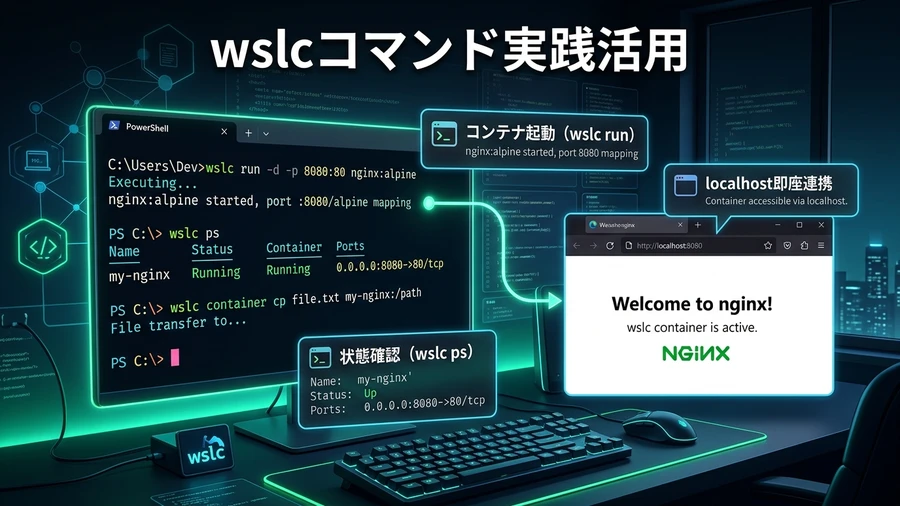
wslc runによるコンテナ起動、ポートマッピング、状態確認の実践ワークフロー(Googleの画像生成AIで作成)
WSL containersの操作は、専用コマンドラインツール「wslc.exe(エイリアス:container.exe)」を使用して行います [3]。
基本的なコマンド体系と実践例
1. コンテナの起動と対話シェル接続
wslc run --rm -it ubuntu:latest bash2. バックグラウンドでのWebサーバー起動
wslc run -d -p 8080:80 --name my-web-server nginx:alpine3. 稼働中のコンテナ一覧表示と管理
# 実行中のコンテナ一覧を表示
wslc ps

# コンテナの再起動
wslc container restart my-web-server

# コンテナの停止と削除
wslc stop my-web-server
wslc rm my-web-server
4. ファイルのやり取り(ホストとコンテナ間)
wslc container cp C:\MyProject\index.html my-web-server:/usr/share/nginx/html/index.html5. システムリソースと状態の確認
wslc system info4. 圧倒的爆速!virtiofs・Linux 6.xカーネルと新ネットワーク機能
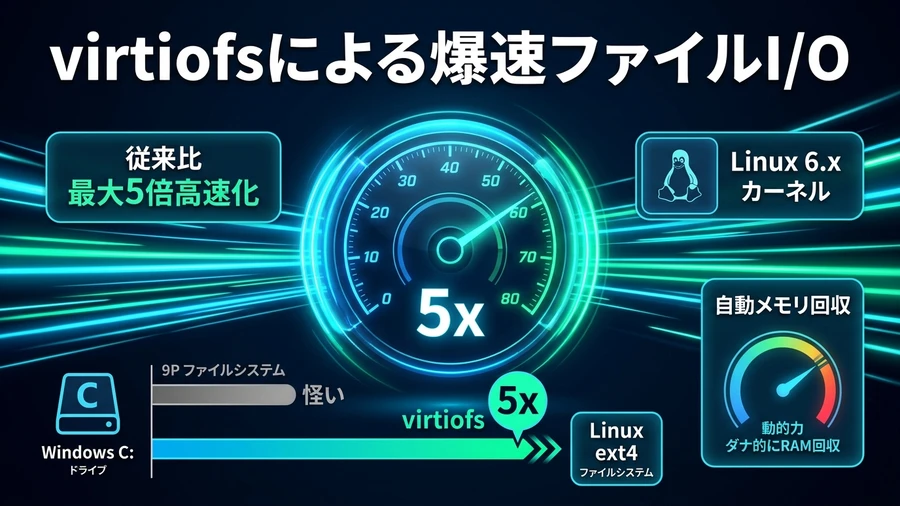
virtiofsによる共有ファイルI/Oの最大5倍高速化とMirrored Networking(Googleの画像生成AIで作成)
WSL 3.0では、長年の課題であったファイルI/Oとネットワークにも抜本的なメスが入れられました [5]。
「virtiofs」標準採用によるI/Oボトルネックの完全解消
WSL 3.0では、共有ストレージの仮想化技術として業界標準の「virtiofs(バーティオフス)」が全面的に採用されました [5]。
共有メモリをダイレクトに活用してホストとゲスト間でデータを送受信するため、Windows NTFS領域にあるソースコードに対する読み書き速度が従来比で最大3倍〜5倍以上へと劇的に高速化しました [3, 5]。
最新Linux 6.x系長期サポートカーネルの恩恵
WSL 3.0に同梱されるカーネルは、最新のLinux長期サポート版である「Linux 6.18.x系」へとアップデートされ、メモリ自動返却やCPUスケジューリングが大幅に強化されています [1, 5]。
究極のネットワーク統合(Mirrored Networking)
Windowsのネットワークアダプターと完全に同一のIPアドレスを共有する「ミラーネットワーク(Mirrored Networking)」が標準化され、VPN接続時でも通信が途切れることなく、IPv6やローカルループバック接続が完全にシームレスに機能します [11]。
5. 企業導入に最適!Microsoft Intune統制とDefenderセキュリティ連携
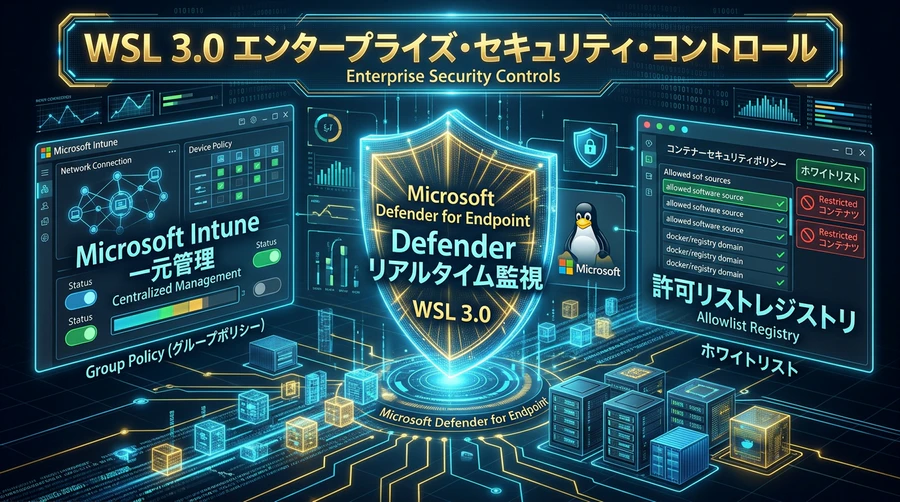
Microsoft Intuneによる一括統制とDefender for Endpointリアルタイム監視(Googleの画像生成AIで作成)
WSL 3.0は、エンタープライズ管理とセキュリティ機能の劇的な強化により、ビジネス導入のハードルを大きく下げました [12]。
- 許可制コンテナレジストリ(Allowlist)の強制: 社内プライベートレジストリからのプルのみを許可し、パブリックな野良イメージのダウンロードを遮断する [12]。
- ディストリビューションの制限: 会社が認定した安全なUbuntuやDebianのみを導入可能にする [13]。
- Microsoft Defender for Endpointとの連携: Linuxコンテナ内部のプロセスや通信をWindowsホストと一体としてリアルタイムに監視・隔離する [12, 13]。
6. WSL 2からWSL 3への移行・アップデート手順とシステム要件
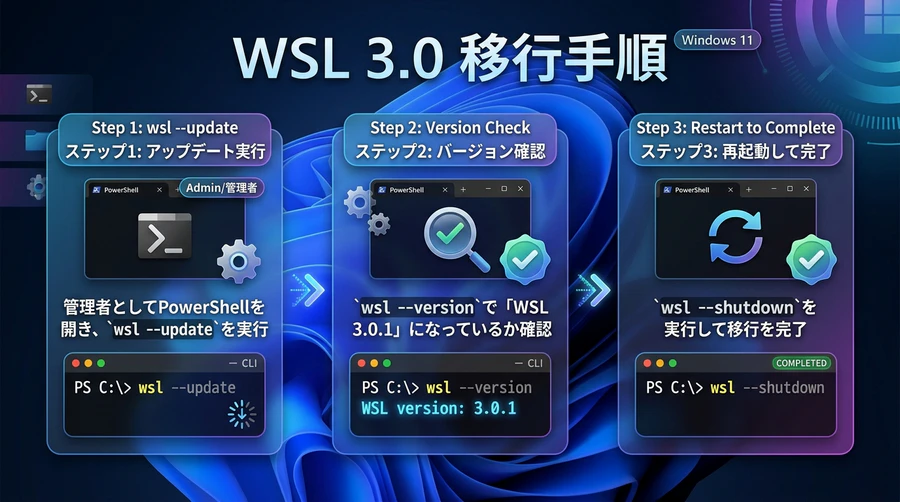
wsl --updateによるWSL 3.0への最短1分アップデート手順(Googleの画像生成AIで作成)
WSL 3.0へのアップデートは拍子抜けするほど簡単です。Microsoft Store版のWSLを利用している場合、特別なプレビューフラグなどを指定することなく、通常の更新コマンドを1回実行するだけで完了します [3]。
- 管理者としてPowerShellを開きます [14]。
- アップデートコマンドを実行します [3]:
wsl --update - バージョン確認コマンドを実行します [3]:
wsl --version「WSL バージョン: 3.0.1」と表示されれば完了です!今まで使っていた環境はそのまま維持され、wslc コマンドや virtiofs が即座に利用可能になります [4, 17, 18]。 - システムを再同期させるため、シャットダウンを実行します:
wsl --shutdown
7. WSL containersの現在の制限事項(Compose対応等)とDockerとの使い分け
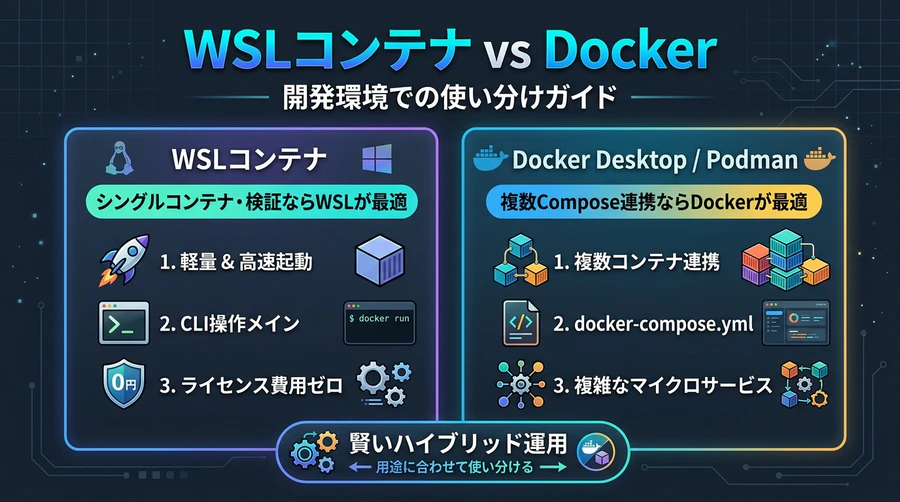
単体コンテナ(WSL containers)と複数連携(Docker)の使い分けマトリクス(Googleの画像生成AIで作成)
| 用途・シチュエーション | 推奨環境 | 理由・メリット |
|---|---|---|
| 単一コンテナでの検証・CLI作業 | WSL containers [4] | 外部アプリ不要、起動が爆速、メモリ消費が極小 [4] |
| Python・Node.js等の開発環境分離 | WSL containers [4] | ホスト側を汚さず一瞬で環境構築・破棄が可能 [3] |
| 商用ライセンス費用の削減 | WSL containers [4] | 企業での追加ライセンスコストが完全0円 [4] |
| 大規模な複数サービス(Compose連携) | 従来のDocker / Podman [15] | 既存の docker-compose 資産をそのまま利用可能 [15] |
実務では、単体コンテナや軽量検証にはWSL containersを活用し、複雑なCompose連携にはDockerを併用するハイブリッドな運用が最も賢明です [15, 16, 19]。
8. 初心者向けスタートガイド:今すぐ試せる最初の3ステップ
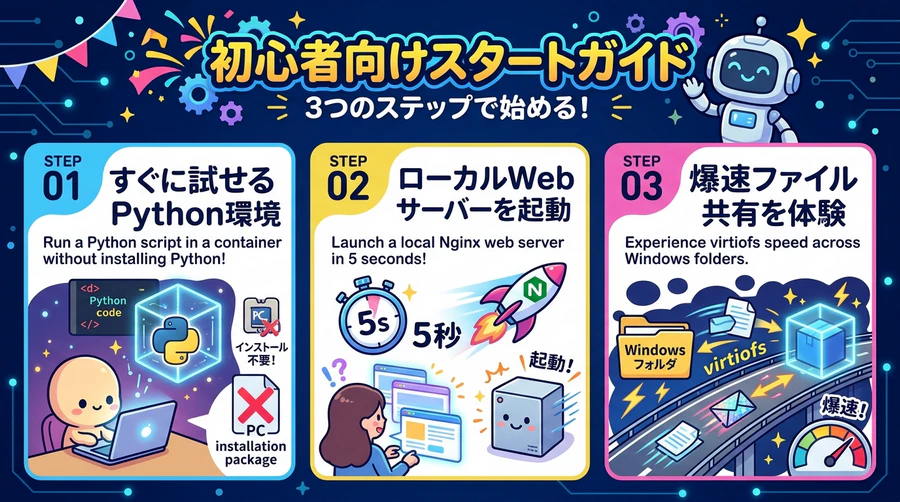
Python即座実行、Webサーバー立ち上げ、virtiofs体験の3ステップ(Googleの画像生成AIで作成)
- Python環境をコンテナで即座に試す [3]:
wslc run --rm -it python:3.12 python -c "print('Hello from WSL 3.0 Containers!')" - 自分だけのローカルWebサーバーを建てる [4]:
wslc run -d -p 8080:80 --name test-web nginx:alpine - virtiofsの爆速ファイル共有を体験する [5]:Windows側のフォルダ(
/mnt/c/Users/...)からアクセスし、瞬時の同期スピードを体感してください!
まとめ:WSL 3.0が切り拓くWindowsにおけるLinux開発の未来
2016年の登場以来、WindowsとLinuxの架け橋として絶え間ない進化を続けてきたWSLは、「WSL 3.0」の誕生によって、ついに1つの完成形へと到達しました [1, 3]。
サードパーティ製エンジンに頼ることなく、OSの標準機能としてコンテナを意のままに操れる「WSL containers」、ボトルネックを完全に過去のものにした「virtiofs」の高速ファイルI/O、最新のLinux 6.xカーネル、そして企業レベルの安心を提供するIntune統制 [4, 5, 12]。
これらすべてが、既存のWindows 11ユーザーであればコマンド1つ(wsl --update)を実行するだけで、追加費用ゼロで手に入ります [3]。
ぜひ今日からあなたのPCで、生まれ変わったWSL 3.0の圧倒的なパワーを体験してみてください [4, 20]!
参考資料
- Microsoft公式ドキュメント - Windows Subsystem for Linux (WSL) の概要と最新機能
- Microsoft Learn - WSL 1 と WSL 2 のアーキテクチャ比較と技術仕様
- Zenn技術記事 - ついにGA!WSL 3.0の正式リリースと新機能総まとめ
- Impress PC Watch - 「WSL 3.0」正式リリース ~WSL containersの一般提供とDocker不要のコンテナ実行
- リーディアステックブログ - WSL 3.0におけるvirtiofsファイルシステムとLinux 6.xカーネルの性能検証
- Windows Developer Blog - Announcing Windows Subsystem for Linux 3.0 General Availability
- Windows Command Line Blog - The Microsoft Store version of WSL and transition from Windows inbox
- GIGAZINE - MicrosoftがWSLのコアコンポーネントをオープンソース化、Build 2025発表まとめ
- NVIDIA Developer - GPU Acceleration and CUDA Support in WSL 3.0 Containers
- Microsoft Learn - WSL containers CLI (wslc.exe) リファレンスとコマンド仕様
- Microsoft Learn - WSLの詳細ネットワーク設定とMirrored Networking仕様
- スノーシステム技術解説 - Microsoft IntuneとDefenderによるWSL 3.0のエンタープライズ管理
- Microsoft Learn - エンタープライズ環境におけるWSLの管理とコンプライアンス統制
- Microsoft公式サポート - WSLのインストールとトラブルシューティングガイド
- AI Gent Lab - WSL containersとDocker Desktopの徹底比較:メリット・制限事項と使い分け
- Kubernetes公式ドキュメント - WSL環境における軽量ローカルクラスタ(k3s/Minikube)の構築
- Canonical公式 - Ubuntu on Windows Subsystem for Linux 3.0 最適化ガイド
- ITmedia PC USER - Windows 11で激変するLinux開発環境:WSL 3.0の実力検証
- Docker公式ドキュメント - Docker Desktop WSL 2 backend and migration options
- Linux Foundation - The State of Cloud Native Development on Windows Subsystem for Linux

コメント