
次世代IDE「Orca」のPodcast
下記のPodcastは、Geminiで作成しました。
はじめに
近年、人工知能を活用したソフトウェア開発の現場は、劇的な転換期を迎えています。これまでのAI支援といえば、人間が書いたコードの続きを予測して補完する「コパイロット(副操縦士)」としての役割が主流でした。しかし現在、開発の主役は、自律的にバグを修正し、新機能を実装し、テストまでを自ら回す「AIコーディングエージェント(AI Agents)」へと急速にシフトしています。
人間が自然言語で指示を出すだけで、裏側でAIが自動的に数十ものファイルを書き換えてくれるこの仕組みは極めて画期的です。しかし、この自律型開発が普及するにつれて、現場のエンジニアはある「新たな悩み」に直面することになりました。それは、AIエージェントを動かす際の「コンテキストの整理」や「オーケストレーション(調停)のオーバーヘッド」が非常に大きいという問題です。複数のAIエージェントを同時に、並行して走らせようとすると、画面上のウィンドウが散らかり、Gitのブランチ切り替えや、作業途中のファイルを一時退避させる「stash」の操作が極めて煩雑になってしまいます。
このような、AI時代特有のインフラ面のボトルネックを解消し、複数のAIエージェントを「並列」で効率的に稼働・統制するために開発されたのが、次世代のオープンソース開発環境(ADE: Agent Development Environment)である「Orca(オルカ)」です。本レポートでは、AIエージェントとの協業をこれまでにないレベルで快適にするこの革新的なツールについて、開発の背景から詳細な仕組み、導入手順までを初心者にも分かりやすく丁寧に解説します。
1. Orca(オルカ)とは何か?:AIエージェントを束ねる「最強の司令塔」
ソフトウェア開発において、自律型のAIエージェントを最大限に活用するためには、エージェントが効率的に、そして衝突することなく動き回れる「専用のインフラ」が必要です。多くのAIプロジェクトが失敗する原因は、プロンプト(指示文)の弱さやAIモデルの性能不足ではなく、実は「実行インフラの貧弱さ」にあります。この課題に対して、AIエージェントが快適にコードを執筆できるように設計された全く新しい統合開発環境が、Orca(オルカ)です。
1.1 従来のAI搭載エディタとOrcaの違い
これまで広く使われてきたAI搭載エディタ(Cursorなど)は、基本的に「1人の人間が、1つの画面で、AIと1対1で対話しながら順番にコードを書く」というスタイルを前提として設計されています 。これは人間主体の開発をサポートする上では非常に優秀ですが、複数の自律型AIに異なるタスクを同時進行させるような「1対多」の開発には最適化されていません。
これに対し、Orcaは「ADE(Agent Development Environment:エージェント開発環境)」というコンセプトを掲げています 。これは、複数のAIエージェントを並列で動かし、それらが生成するコードの差分を人間が効率的にレビュー・統合(マージ)するための司令塔として機能します 。
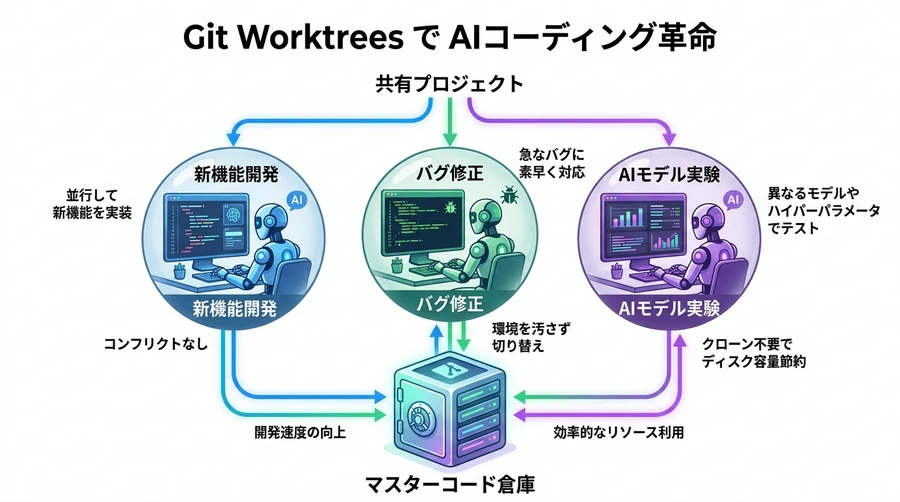
【並列ワークツリーによる開発のメタファー】
1.2 開発元「Stably AI」社の強力なバックグラウンド
Orcaの開発を手がけているのは、米国サンフランシスコに拠点を置く「Stably AI」社です 。同社は、世界的に有名なスタートアップアクセラレーター「Y Combinator」のWinter 2022バッチに採択された実績を持つ、非常に優秀なチーム(現在のチーム規模は8人)によって運営されています 。
共同創設者兼CEOのJinjing Liang氏は、元Google Chromeのシニアエンジニアであり、コーネル大学の卒業生でもあります 。もう一人の創設者であるNeil Parker氏も、元Uberのテックリードを務めた経験を持つ一流の技術者です 。彼らは大規模なシステム開発において、開発者がコードの修正や環境の管理、そして品質の担保にどれほどの時間と労力を奪われているかを熟知しています 。その原体験から、開発者が「100倍のビルドスピード」で成果を上げられるようにすることを目指し、オープンソースのエージェントIDEであるOrcaや、AIテスト自動化プラットフォームであるStablyなどの開発を進めています 。
2. オープンソースであることの社会的意義:業界のトレンドと課題
ソフトウェア開発の世界では、独自のAIツールやコマンドラインインターフェース(CLI)を特定のベンダーが囲い込み、クローズドソース化(非公開化)しようとする動きが一部で見られます。例えば、Googleが特定の開発向けCLIツールのソースコードを非公開にする方針を示した際、コミュニティ内では大きな議論が巻き起こりました 。大手テック企業がプラットフォームを独占し、自由な開発エコシステムが阻害されるのではないかという懸念です 。
こうした背景の中、Stably AI社がOrcaをオープンソース(MITライセンス)として一般に無償公開していることには、極めて大きな社会的意義があります 。Orcaは、特定のベンダーにロックインされることなく、開発者が自分の好きなCLIエージェントを自由に組み合わせて使える「中立的な実行基盤」を提供します 。
また、Orcaを利用するにあたって、Stably AI社の専用アカウントを作成したり、追加の月額課金プランに登録したりする必要はありません 。開発者は、自身がすでに契約しているClaude Code、Grok、Codex、Geminiなどのサブスクリプション情報やAPIキーをそのまま持ち込んで使用することができます 。この「Bring Your Own Subscription(自身の契約の持ち込み)」というオープンなポリシーこそが、世界中の個人開発者やスタートアップから熱狂的に支持されている理由の1つです 。
3. Orcaを支える5つの革新的テクノロジー
Orcaが複数の自律AIエージェントを完璧に統制できているのは、その洗練されたシステムアーキテクチャによるものです。ここでは、Orcaを特徴づける5つの強力なテクノロジーについて、その仕組みを分かりやすく解説します。
3.1 並列ワークツリー(Parallel Worktrees)による環境の完全隔離
初心者がプログラミングやGit操作で最初につまずきやすいのが、「ブランチの切り替え」や「競合(コンフリクト)の解決」です。作業途中に別の急なバグ修正が入ると、現在の変更を一度 git stash で退避させ、別のブランチに切り替え、作業が終わったらまた戻して退避を復元する、という複雑なステップが必要になります。
この作業は人間にとってもミスを誘発しやすいものですが、自律的に動くAIエージェントにとっては、自分の変更履歴が途中で書き換わってしまう「死活問題」になり得ます。これに対してOrcaは、Gitの強力な機能である「ワークツリー(Git Worktrees)」を全面的に活用した、ワークツリーネイティブな設計を採用しています 。
Git Worktreeとは、1つのローカルリポジトリ(プロジェクトフォルダ)に対して、異なるブランチを作業するための物理的なフォルダ(ワークスペース)をコンピュータ上の別々の場所に同時に展開できる仕組みです。
Orcaを使えば、新しいタスク(例えば「バグ修正」や「機能追加」)が発生した際、手動でブランチを切り替える必要はありません。Orcaが自動的に新しい独立したワークツリーを作成し、そこで個別のAIエージェントを起動します 。それぞれのワークツリーは物理的に隔離されているため、異なるAIエージェントがまったく同じファイルを書き換えたとしても、開発環境が乱れたり衝突したりすることはありません 。
3.2 Ghosttyベースの超高速マルチターミナル
AIエージェントがコードのコンパイルやテストを実行する際、ターミナル(黒いコマンド入力画面)には膨大なログや変更履歴が高速で出力されます。一般的なエディタのターミナルでは、これほど大量の出力を受けると描画が追いつかずに画面がカクついたり、アプリ全体がフリーズしたりすることがあります。
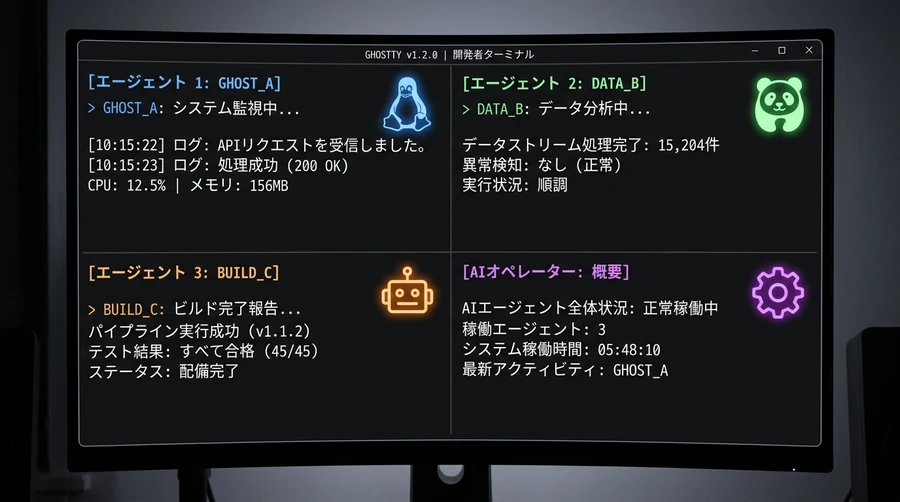
Orcaは、圧倒的な描画パフォーマンスで注目されている最新のターミナルエミュレータ「Ghostty」のパーサーロジックを統合した、WebGLレンダリング対応の超高速マルチターミナルを搭載しています 。コンピュータのGPU(グラフィックスプロセッサ)のパワーを利用して画面を描画するため、スクロールの遅延が一切ありません。
さらに、画面を任意の数だけ縦横に分割(ペイン分割)したり、複数のターミナルタブを作成したりすることができます 。万が一、アプリを再起動した場合でも、直前までターミナルに表示されていた過去のログ履歴(スクロールバック)が完全に復元されるため、開発者はこれまでの文脈を損なうことなく作業を再開できます 。
3.3 埋め込みブラウザ(Design Mode)による直感的なUIプレビュー
Webサイトやスマートフォンの画面を開発する際、AIエージェントが「どのような画面レイアウトを作ったのか」を、言葉だけでなく視覚的に確認する必要があります。
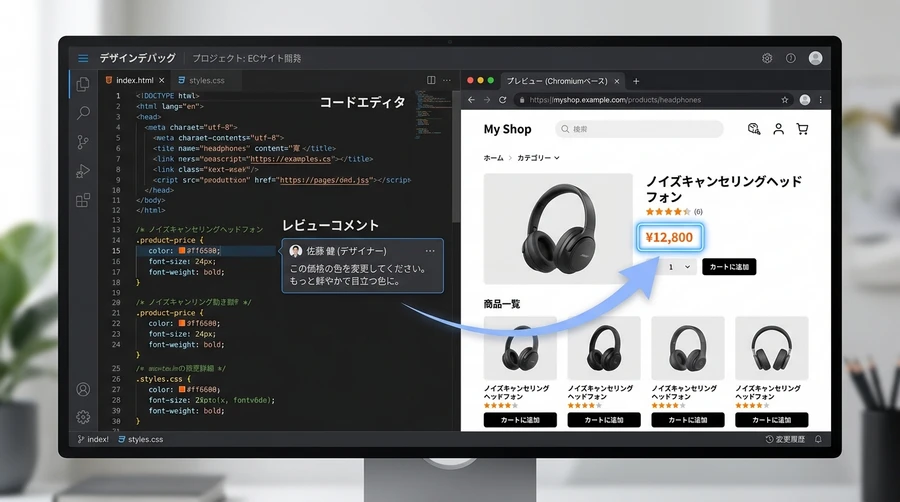
Orcaには、各ワークツリーに完全に紐づいた独立した「Chromiumブラウザ」が標準で埋め込まれています 。このブラウザ上でWebアプリを動作させることができるだけでなく、「Design Mode(デザインモード)」と呼ばれる画期的な機能が用意されています 。
デザインモードを有効にすると、開発者はブラウザ上に表示されている任意の要素(ボタン、画像、テキストなど)を直接クリックすることができます 。クリックすると、その要素の背後にあるHTML構造やCSSスタイル、さらにはその部分のスクリーンショット画像が自動的に切り出され、アクティブなAIエージェントの指示入力欄に直接送信されます 。
これにより、ユーザーは「このボタンのデザインを、送信されたスクリーンショットを参考にして、もう少し丸みのある上品な青色に修正してください」といったように、まるでデザイナーと会話するように直感的なプロンプトをAIに送ることができます 。
3.4 モバイルコンパニオンアプリによる遠隔監視と操作
大規模なプログラムの書き換えや、全機能にわたるテストの実行など、AIエージェントの処理には数分から数十分の時間がかかる場合があります。その間、ずっとPCの前に張り付いて進捗を見守るのは非効率的です。
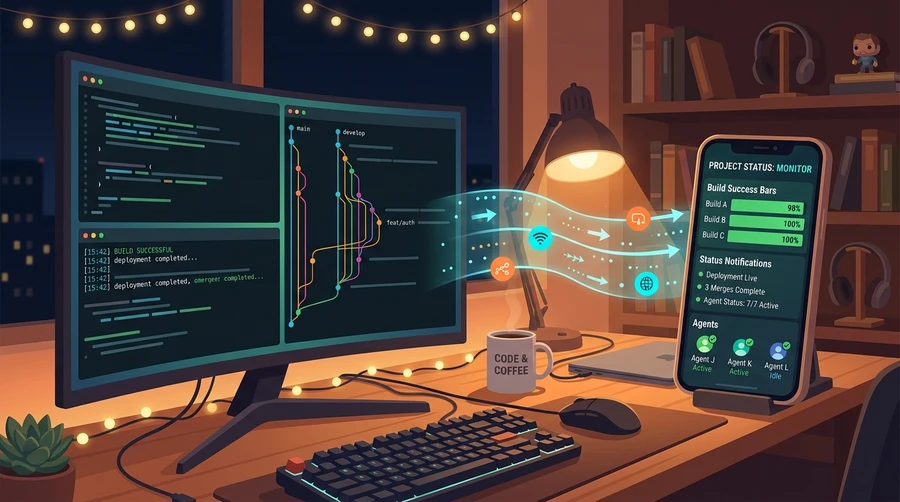
Orcaは、デスクトップ上の開発環境と完全にリアルタイムで同期する、iOSおよびAndroid向けのモバイルコンパニオンアプリを提供しています 。このアプリを使用すると、外出先からスマートフォンの画面を通して、以下のような操作を行うことができます :
- 稼働しているAIエージェントの現在のステータスや実行中のログをライブで確認する。
- AIのトークン使用量や、現在のAPI料金の推移を監視する。
- AIが処理の途中で「人間による確認・承認」を求めて一時停止した際に、スマホの画面から「承認(Approve)」または「修正指示」を入力して、処理を継続させる。
これにより、オフィスから少し離れたカフェにいる時間や、通勤中の電車内などでも、ポケットの中のスマートフォンを使ってエージェントの開発作業をノンストップで進めることが可能になります 。
3.5 豊富な対応エージェントと拡張エコシステム
Orcaは、公式で25種類以上の代表的なCLI(コマンドライン)エージェントを事前設定(プリコンフィグ)しており、導入したその日からお気に入りのエージェントを動かすことができます 。
対応している主なエージェントには、以下のようなものがあります:
- Anthropic社が提供する自律型開発コマンド「Claude Code」
- OpenAIの強力な推論機能をベースにした「Codex」
- xAI社の「Grok」や、Googleの「Gemini」
- 自律型プログラミングを支援する「OpenCode」「Pi」「Goose」「Cline」「Cursor CLI」など
また、Orcaは「MCP(Model Context Protocol:モデルコンテキストプロトコル)」や「Skills(スキル)」と呼ばれる拡張規格に対応しています 。これにより、エージェントに対して外部のツール(例えば、Slackへの通知送信、Notionとの情報同期、GitHub上のIssue一覧取得など)を「追加能力」として容易にプラグインさせることができます 。
【マルチエージェント・ターミナルの構成】
4. 開発元Stably AIのもう一つの武器:AIテストプラットフォーム「Stably」
AIエージェントにコードを書かせる上で、最も注意しなければならないのが「コードの品質担保」です。AIは時として、一見正しく動くように見えて、特定の状況下でバグを引き起こすようなコード(ハルシネーションを含むコード)を生成することがあります。人間の開発者がこれらを目視ですべて確認するのは困難です。
そこで、開発元であるStably AI社は、開発(Orca)だけでなく、テストのフェーズをもAIで完全自動化する「Stably」というエンタープライズ向けのAIテストプラットフォームを並行して展開しています 。
4.1 Playwrightと完全互換の「Stably SDK」
Stablyの核となるのが、オープンソースのテストフレームワークとして業界標準となっている「Playwright」と100%の互換性を持つ「Stably SDK」です 。開発者は既存のテストコードや設定ファイルをそのまま使いながら、AIのアシスト機能をシームレスに上乗せすることができます 。
具体的には、以下のような直感的で強力なコードを記述できます :
このコードに見られるように、aiAssert を使用すれば、これまでの複雑な要素セレクタ(HTMLタグの指定など)を記述することなく、自然言語で「画面がどのような状態であるべきか」を記述するだけでAIが画面を解析し、検証してくれます 。また、agent.act を使えば、複雑なボタンクリックやフォーム入力の流れをAIに口頭で指示するように自動化できます 。
4.2 自己修復機能(Auto-heal)とCI/CDへの統合
開発が進み、画面のボタンの位置やデザインが変更されると、従来のテストコードは要素が見つからずにエラーを吐いて停止(フレーキング)してしまいます。しかしStably SDKを組み込んでおけば、AIが「ボタンのデザインやIDが変わっただけで、意図は同じである」と認識し、テストを自動的に修復(Auto-heal)してくれます 。
さらに、StablyはGitHub ActionsなどのCI(継続的インテグレーション)ツールともシームレスに統合できます。プルリクエストが作成されると、AIが変更されたコードの差分(Diff)のみを分析し、影響を受ける可能性のある最小限のテストケースをスマートに選択して実行するため、テストの待ち時間を10分の1に短縮することができます 。
このように、「Orca」によって複数のAIエージェントが並列で超高速にコードを書き、そのコードを「Stably」のAIテストエンジンが自動的に検証して品質をチェックする、という一連の「完全AI駆動型開発サイクル」が完成します 。
5. Orcaを導入してみよう!詳細セットアップガイド
ここからは、実際にOrcaをご自身のパソコンに導入し、開発環境をセットアップするための手順を詳しく説明します。
5.1 各種OSでのインストール
Orcaは、macOS、Windows、Linuxの主要なデスクトップOSに対応しています 。お使いのOSに合わせて、以下のいずれかの方法でインストールを行ってください。
macOSでのインストール(推奨方法)
macOSをお使いの場合は、ターミナルからHomebrewを使用するのが最も簡単です 。以下のコマンドを実行してください 。
Arch Linuxでのインストール
Arch Linuxをお使いの開発者は、ユーザーリポジトリ(AUR)から簡単にインストールできます 。
- プリコンパイル済みの安定バイナリ(AppImageベース)を導入する場合 :
- 最新のソースコードから直接ローカルでビルドして導入する場合 :
Windows / その他のLinuxでのインストール
Windowsをお使いの場合、またはその他のLinuxディストリビューションをご利用の場合は、公式ダウンロードサイト onOrca.dev または公式GitHubのReleasesページ から、各OS向けの最新のインストーラー(Windows用 .exe ファイルや、Linux用 .AppImage ファイルなど)をダウンロードして実行してください。
5.2 モバイル向けコンパニオンアプリのセットアップ
エージェントを遠隔監視するためのモバイルアプリの導入は、以下の手順で行います。
- iOS(iPhone / iPad):App Storeを開き、「Orca IDE」を検索してダウンロードします 。
- Android:GitHubのReleasesページ内、モバイル用のダウンロードリンク(例:
mobile-v0.0.10/app-release.apk)から、インストール用のAPKファイルを端末にダウンロードしてインストールします 。
アプリを起動した後、デスクトップ版のOrcaの「設定 > モバイル連携(Mobile Pairing)」画面に表示されるペアリング用コード、またはQRコードをスキャンすることで、デスクトップ上のアクティブな開発セッションとスマホがリアルタイムに同期されます 。
5.3 プロジェクト初期化と orca.yaml の設定
Orcaでプロジェクト(ソースコードのフォルダ)を開いた後、そのプロジェクトにOrcaを認識させ、必要な開発コマンドを自動化するための設定ファイルである orca.yaml を、プロジェクトのルートディレクトリに作成します 。
典型的な orca.yaml の記述例は以下の通りです :
このファイルを配置しておくことで、新しく並列ワークツリーが立ち上がるたびに、パッケージの依存関係のインストール(pnpm install など)といった面倒な環境構築が、裏側で全自動かつ高速に実行されます 。
【埋め込みブラウザとエージェントのやり取り】
6. 実践!Orcaを使った複数エージェント並列開発ワークフロー
それでは、実際にOrcaのパワーを体験するために、2つの異なる機能開発を、別々のAIエージェントを使って同時に並行して進める実践的なシナリオを見ていきましょう。
6.1 実践シナリオの設定
ここでは、あるECサイトのWebアプリケーションに対して、以下の2つのタスクを並行して完了させることを目指します。
- タスクA:お気に入り登録ボタンの追加(フロントエンドUIの開発)
- タスクB:決済エラー発生時の例外処理の追加(バックエンドロジックの修正)
6.2 開発ワークフローのステップ
- ワークツリーの自動分割: Orcaのサイドバーから「新規ワークツリー作成(Create Worktree)」をクリックし、タスクA用に「
feature-favorite-button」、タスクB用に「bugfix-payment-exception」という2つの独立したワークツリーとブランチを立ち上げます 。 - AIエージェントの割り当て: タスクAのワークツリー画面を開き、ターミナルペインで「Grok」エージェントを起動します 。プロンプトに「商品詳細ページにお気に入りボタンを配置して」と入力します。 同時に、タスクBのワークツリー画面を開き、今度は「Claude Code」エージェントを起動します 。プロンプトに「決済APIがエラーを返した際に、例外ログを正しく吐き出す処理を追加して」と入力します。
- 並列処理の監視: それぞれのワークツリーが独自のフォルダで動作しているため、Grokがお気に入りボタンのスタイルを調整している最中に、Claude Codeが決済処理のファイルを書き換えても、一切の競合は発生しません 。開発者はタブを切り替えるだけで、2つのタスクが同時に進行していく様子を目の当たりにできます 。
- デザインモードによる確認(タスクA): タスクAにおいて、Grokがボタンの基本コードを生成したら、埋め込みのChromiumブラウザを起動して実際の画面を確認します 。ボタンの位置が少しずれているのを発見した場合、デザインモードを有効にしてボタンをクリックします 。自動抽出されたCSS情報がGrokに送られ、「この要素の右マージンを16pxに修正して」と指示するだけで、Grokが素早くデザインを修正します 。
- コードのレビューとマージ: 両方のエージェントが作業を完了すると、Orcaの組み込みソース管理画面に、綺麗に整理された差分(Diff)が表示されます 。開発者はそれぞれの差分を目視で確認し、問題がなければ「コミット&プッシュ(Commit & Push)」ボタンを押して、GitHubにプルリクエストを送信します 。これですべての並行タスクが、無駄なブランチの切り替えやファイルの退避を一度も行うことなく完了しました。
【デスクトップIDEとモバイルコンパニオンアプリの同期】
7. おわりに:AIエージェントと共に歩む、これからの開発スタイル
ソフトウェア開発におけるAIの役割は、「書くのを手伝ってくれる便利ツール」から、「共にシステムを構築する自律的なパートナー」へと進化を遂げました。これからの時代において、エンジニアの主要な付加価値は、自分自身で何万行ものコードを細かく手書きすることではなく、複数の優秀なAIエージェントをいかに的確に指揮し、その成果物をいかに高い品質でまとめ上げるかという「指揮・オーケストレーション能力」にシフトしていくでしょう。
今回ご紹介した「Orca」は、まさにそのような「100倍のビルドスピードを目指す指揮官(100x Builders)」のために作られた、最先端のシステムインフラです 。環境の汚れや不要な競合に悩まされることなく、心ゆくまでAIエージェントの力を引き出せるこの画期的な環境を、ぜひお試しいただき、未来のコーディングスタイルをいち早く体感してください。
参考資料
- Stably AI: Makers of Orca (OSS Cursor) and Stably (AI testing platform) | Y Combinator,
- Ship 100x With The Agent IDE - Orca,
- stablyai/orca: The AI Orchestrator for 100x builders,
- AUR (en) - stably-orca-bin,
- AUR (en) - stably-orca-git,
- Stably SDK Overview,
- Ghostty Discussion on GitHub,
- Reddit GeminiAI - Death of OSS CLIs,
コメント