
Google PicsのPodcast
下記のPodcastは、Geminiで作成しました。
はじめに
「Google Pics(グーグルピックス)ってどんなサービスなの?」「もしかして昔のPicasaみたいに、もうサービスが終了してしまったの?」「Googleフォトとは何が違うの?」――2026年後半に入り、パソコンやスマートフォンでGoogleのサービスを使っている方から、こうした疑問の声が急増しています [1]。
結論から先に申し上げますと、Google Picsはサービス終了どころか、2026年9月に一般提供が始まったばかりのGoogle最新のAI画像生成・編集アプリです [2]。ブラウザのアドレスバーに「pics.new」と入力するだけで起動でき、文章の指示(プロンプト)から高品質な画像を作ったり、写真の中の特定のモノだけを入れ替えたり、画像に書かれた文字を別の言語に翻訳したりできる、まさに次世代のクリエイティブツールとして注目を集めています [3]。
一方で、「Google Picsは終了した」という噂が流れる背景には、過去に提供されていた「Google Picasa(ピカサ)」や「Google+ フォト」といった写真関連サービスがすでに終了していることや、普段私たちが写真保存に使っている「Google フォト(Google Photos)」の通称として「Google Pics」と呼ぶ人がいることによる混同があります [11]。
本記事では、2026年11月現在の最新公式仕様に基づき、Google Picsの正体と過去の終了サービスとの違い、最新のAIモデル「Nano Banana」を活用した驚きの機能、無料アカウントやGoogle Workspaceでの利用条件・料金プラン、そしてGoogleドキュメントやGoogleスライドと連携した具体的な使い方まで、初心者の方にも分かりやすく徹底解説します [4]。
Google Picsとは?サービス終了の噂と2026年最新の提供状況
Google Picsは、2026年5月に開催されたGoogleの開発者向けカンファレンス「Google I/O 2026」で初披露され、同年9月1日よりGoogle Workspaceの大型アップデートに合わせて本格的に一般提供(ロールアウト)が開始されたWebベースのAI画像作成・編集アプリです [1][2]。
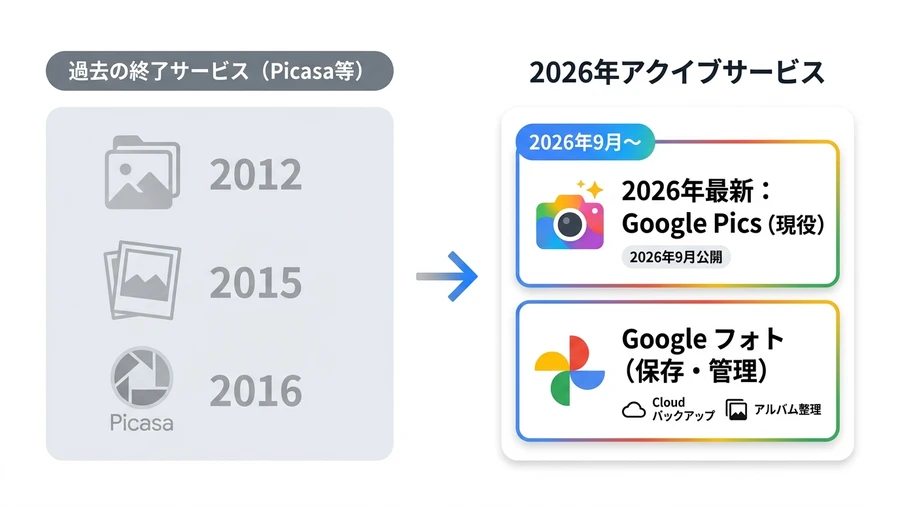
過去に終了したGoogleの写真関連サービス(Picasa等)と、2026年現在現役のGoogle Pics・Googleフォトの違い(Googleの画像生成AIで作成)
これまでの画像生成AIツールは「テキストから1枚の絵を作って終わり」というものが多く、仕事やブログ、資料作成で使おうとすると「一部分だけ直したいのに全体が変わってしまう」「画像の中の文字が崩れて読めない」「別のソフトで開き直すのが面倒」といった課題がありました [8]。Google Picsは、こうした悩みを解決するために開発された「実用・共同編集に特化したAI画像スタジオ」です [2]。
なぜ「サービス終了」と言われることがあるのか?
インターネット上で「Google Pics 終了」と検索される理由は、主に以下の3つの過去の出来事と名前が混同されているためです。
- Google Picasa / Picasa ウェブアルバムの終了(2016年): かつてGoogleが提供していた人気画像管理ソフト「Picasa」とオンラインアルバム「Picasa ウェブアルバム」は、2016年3月〜5月にかけて提供を終了し、後継の「Google フォト」へ統合されました [11]。Picasaの愛称から「Google Pics」と記憶していた方が終了したと誤解するケースが多く見られます。
- Google+ フォトの終了(2015年): SNSサービス「Google+」に組み込まれていた写真機能も、2015年8月に終了し、独立した「Google フォト」へと移行しました [12]。
- Picnik(ピクニック)の終了(2012年): Googleが買収したオンライン画像編集サイト「Picnik」も2012年にサービスを終えています。
このように、古い写真管理・編集ツールは確かに終了していますが、2026年現在の「Google Pics」はまったく新しい現役のAI画像ツールであり、写真保存サービスの「Google フォト」も引き続き元気に稼働しています [13]。
Google PicsとGoogle フォトの違い
名前が似ているため混同しやすい「Google Pics」と「Google フォト」ですが、役割は明確に分かれています。
| 比較項目 | Google Pics(グーグルピックス) | Google フォト(Google Photos) |
|---|---|---|
| 主な役割 | AIによる画像の新規生成・精密な加工・デザイン | スマホやPCの写真・動画のクラウド保存・整理・共有 |
| アクセスURL | pics.new / docs.google.com/images/create | photos.google.com / スマホ専用アプリ |
| 提供開始時期 | 2026年9月1日(一般提供開始) | 2015年5月(継続提供中) |
| 強みとなる機能 | オブジェクト単位の編集、画像内文字の翻訳、4K出力、Docs/Slides連携 | 自動バックアップ、人物・場所検索、編集サポート(Help me edit) |
| 主な対象ユーザー | ビジネス資料作成者、クリエイター、Google AIプラン契約者 | 一般の個人ユーザー全般(15GBまで無料) |
Google Picsの主な機能とできること(Nano Banana搭載)
Google Picsの裏側では、Googleの最新鋭画像生成・編集AIモデルである「Nano Banana(ナノ・バナナ)」シリーズ(Nano Banana 2.1や上位のProモデルなど)が動作しています [8]。これにより、従来の画像編集ソフト(Photoshopなど)で専門知識が必要だった作業が、マウス操作と日本語の文章指示だけで驚くほど簡単にこなせるようになりました [16]。
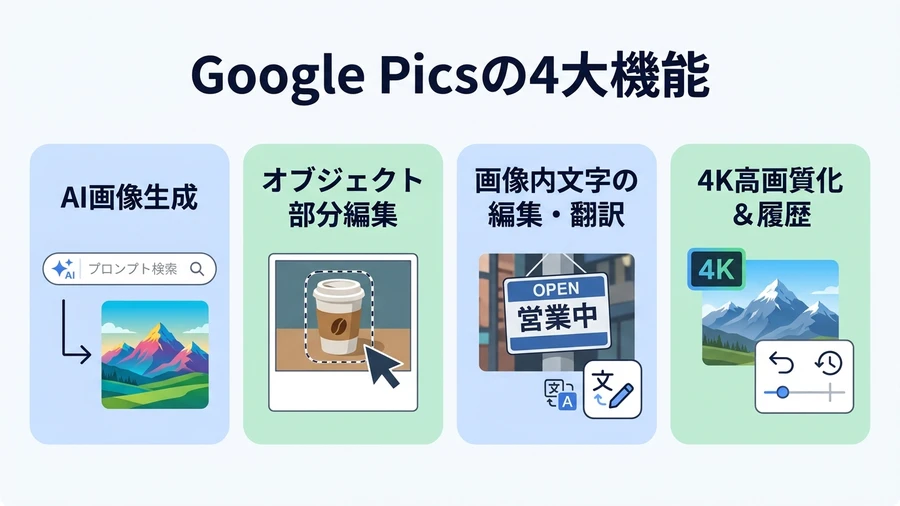
Google Picsの主要機能(AI画像生成・オブジェクト部分編集・画像内文字の編集と翻訳・4K高画質化と履歴管理)の解説図(Googleの画像生成AIで作成)
テキストプロンプトからの高品質なAI画像生成
「落ち着いた書斎でノートパソコンを開くシニア男性のイラスト」「春らしい桜とコーヒーの清潔感のあるブログ用バナー」といった日本語の指示を入力するだけで、目的に合った高品質な画像を数秒で複数パターン生成してくれます [3]。生成された画像は、最初からビジネス資料やブログに使いやすい洗練された構図に整えられるのが特徴です [17]。
オブジェクト単位の精密な部分編集(セグメンテーション)
Google Picsで最も画期的なのが、画像の中にある「特定のモノ」だけをAIが自動で認識し、切り分けて編集できる機能です [4]。
例えば、生成した画像や自分のパソコン・Googleドライブ・Googleフォトから読み込んだ写真に対して、マウスカーソルを合わせるだけで「人物」「椅子」「テーブル」「背景の建物」などが個別のパーツとして選択されます [4]。その状態で「この椅子だけ別のデザインに変えて」「背景の不要な看板を消して」「人物を少し右に移動して」と指示を出すと、他の部分の雰囲気や被写体の顔を崩さずに、指定した場所だけをピンポイントで修正できます [4][8]。
画像内テキストの直接編集・多言語翻訳
従来の画像生成AIでは、画像の中に文字を入れると文字化けしたり、後から文字だけを直すのが困難だったりしました [8]。しかしGoogle Picsは、画像に含まれるテキスト要素を自動で検出し、元のフォントや色合い、背景のデザインを保ったまま文字を書き換えることができます [5]。
さらに強力なのが画像内テキストの翻訳機能です [5]。英語で書かれた海外の製品チラシやインフォグラフィックを取り込み、ワンクリックで自然な日本語の画像へと翻訳・差し替えできるため、資料作成の手間が劇的に減ります [5][17]。
2K・4K高画質化(アップスケール)と変更履歴・C2PA対応
Web用の画像だけでなく、大画面のプロジェクターで映すプレゼン資料や印刷物にも対応できるよう、ワンクリックで2Kや4Kの高解像度へアップスケールする機能を備えています [6]。また、用途に合わせて「16:9(YouTubeやブログ横長)」「1:1(SNSアイコンや正方形)」「9:16(縦型ショート動画用)」などのアスペクト比へ自然に切り抜くことも可能です [6]。
さらに、編集作業の履歴はGoogleドキュメントと同じように永続的なバージョン履歴として保存されるため、「やっぱり3つ前の状態に戻したい」と思ったときもワンクリックで復元できます [6]。加えて、AIによる生成・編集の透明性を担保する国際規格「C2PA(コンテンツ認証情報)」にも対応しており、ビジネス利用でも安心して運用できる設計となっています [15]。
Google Picsは無料で使える?料金プランと対象エディション
Google Picsを利用したいと考えたとき、多くの方が気になるのが「完全無料で使えるのか?どのプランに入っていればいいのか?」という点でしょう [9][10]。
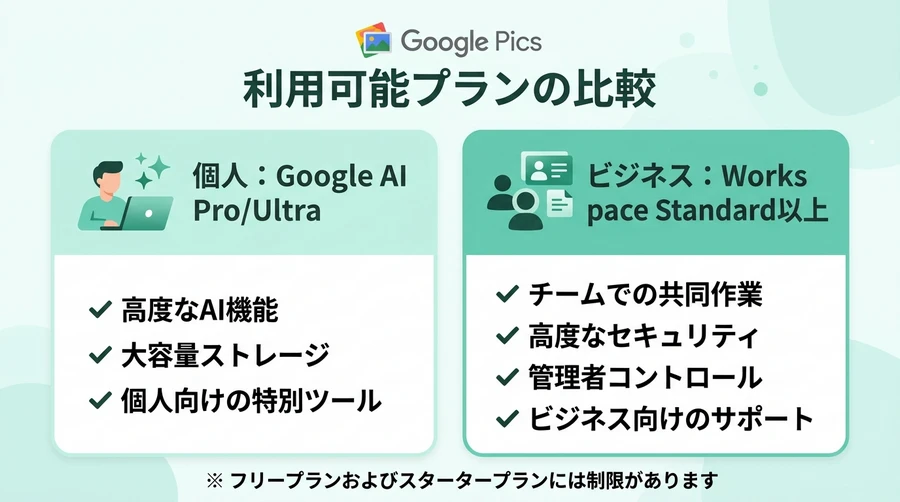
Google Picsが利用できる個人向けプラン(Google AI Pro / Ultra)と法人向けプラン(Google Workspace Business Standard以上)の比較表(Googleの画像生成AIで作成)
結論として、2026年11月現在、Google Picsは高度な計算リソースを使う最新AIツールであるため、無料の個人Googleアカウント(@gmail.com)単体では利用が制限されており、基本的には対象となる有料プランへの加入が必要です [9][10]。
個人向けアカウントでの利用条件(Google One / Google AIプラン)
個人でGoogle Picsを本格的に利用したい場合は、クラウド容量と最新Gemini AI機能がセットになった「Google One」のAIプランを契約する必要があります [9]。
- 無料プラン(15GB / 月額0円): Googleフォトやドライブの保存は可能ですが、Google Picsの全機能は利用対象外(または大幅な制限付き)となります [9]。
- Google One ベーシック(100GB / 月額290円)・スタンダード(200GB / 月額440円): ストレージ容量を増やすための基本プランであり、高度なAI画像生成アプリであるGoogle Picsは標準付帯しません [9]。
- Google AI Pro(5TB / 月額2,900円): 個人ユーザーでGoogle Picsを使う場合の標準的なおすすめプランです [9]。従来の2TBから5TBへと大容量化されたストレージに加え、高性能なGeminiやGoogle Picsの画像生成・4K編集機能が利用できます [9]。
- Google AI Ultra(20TB〜 / 月額14,500円〜): クリエイターやヘビーユーザー向けの最上位プランで、AIの利用回数上限が大幅に引き上げられ、最新モデルへの最優先アクセスが可能です [9]。
法人・ビジネス向けアカウントでの利用条件(Google Workspace)
会社や個人事業主などで独自ドメインを使っているGoogle Workspaceユーザーの場合は、契約しているエディションによって利用可否が決まります [10]。
| Google Workspace プラン | 月額目安(年契約・1ユーザー) | 共有ストレージ容量 | Google Pics 利用可否 |
|---|---|---|---|
| Business Starter | 800円 | 30GB | ×(標準では対象外) |
| Business Standard | 1,600円 | 2TB | 〇(標準で利用可能) |
| Business Plus | 2,500円 | 5TB | 〇(標準で利用可能) |
| Enterprise Standard / Plus | 要問い合わせ | 5TB〜 | 〇(標準で利用可能) |
※上記のほか、教育機関向けの「Google AI Pro for Education」アドオンや「AI Expanded Access」アドオンを契約している場合も利用可能です [10]。なお、法人環境では管理コンソールからAI機能の有効・無効が制御されている場合があるため、メニューに見当たらない場合は社内のシステム管理者に確認してみてください [18]。
Google Picsの使い方とGoogleドキュメント・スライド連携手順
Google Picsの最大の魅力は、難しいソフトのインストールが一切不要で、いつものWebブラウザ(Google Chrome、Microsoft Edge、Firefoxの最新版など)からすぐに使い始められることです [3]。ここでは基本的な操作手順と、Workspaceアプリとの便利な連携方法をご紹介します [7]。
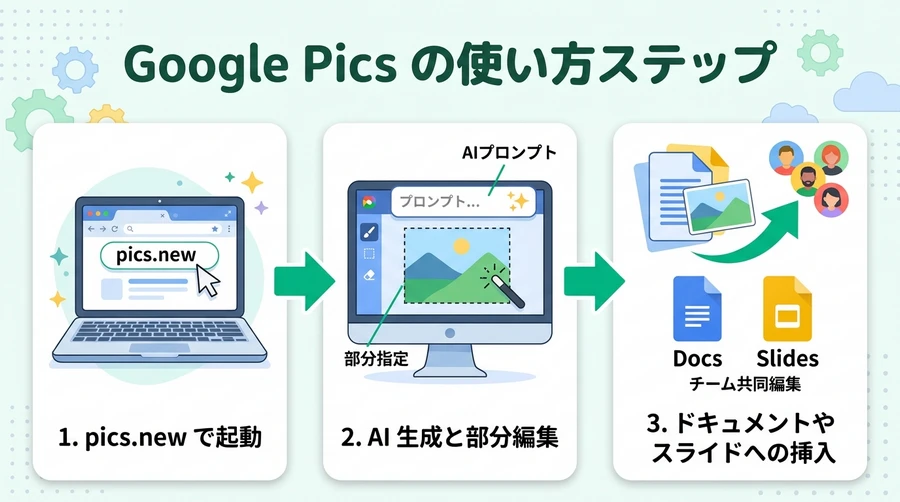
pics.newでの起動からAI生成・部分編集、Googleドキュメントやスライドへの直接連携までの3ステップ手順(Googleの画像生成AIで作成)
ステップ1:pics.new にアクセスして起動する
パソコンのブラウザを開き、アドレスバーに「pics.new」と入力してEnterキーを押します(または docs.google.com/images/create にアクセスします) [3]。対象のGoogleアカウントでログインしていれば、即座にGoogle Picsの新しいキャンバス画面が開きます [3]。
画面上部や左側にある入力欄に作りたい画像のイメージを日本語で入力するか、手元のパソコン・Googleドライブ・Googleフォトにある既存の写真を選択して読み込みます [4]。
ステップ2:AIプロンプトで生成・部分編集・文字入れを行う
画像が表示されたら、目的に応じて以下の操作を行います。
- パーツを選んで直す: 修正したい対象物や背景をクリック(または範囲選択)し、「色を青くする」「背景を明るいオフィスに変える」といった指示を出します [4]。
- 文字を編集・翻訳する: 画像内の文字をクリックして直接テキストを打ち直したり、翻訳ボタンから日本語や英語に変換したりします [5]。
- 高画質化とサイズ調整: 仕上げに「2K」または「4K」へのアップスケールを実行し、ブログ用や資料用にアスペクト比を整えます [6]。
ステップ3:Googleドキュメントやスライドとシームレスに連携する
Google Picsの真価が発揮されるのが、Google ドキュメントやGoogle スライドで資料を作っている最中の連携です [7]。これまでのように「別タブで画像を作って、パソコンにダウンロードして、もう一度スライドにアップロードする」という面倒な往復作業はもう必要ありません [7]。
- Googleドキュメントやスライドに挿入した画像をクリックして選択します [7]。
- ツールバーや右クリックメニューに表示される「Google Picsで編集(またはAI画像編集アイコン)」をクリックします [7]。
- 別アプリへ切り替えることなく編集画面が立ち上がり、背景削除や文字修正、スライドの雰囲気に合わせたスタイル変更を行うと、そのまま資料上の画像が最新状態へ綺麗に置き換わります [7]。
- さらに、Google Picsで作った画像ファイルはGoogleドライブに自動保存されるため、リンクを共有してチームメンバーにコメントをもらったり、リアルタイムで共同編集したりすることも可能です [7]。
Google フォトとの使い分けと活用のコツ・注意点
2026年11月現在、Googleの画像・写真エコシステムは「保存・思い出整理のGoogle フォト」と「制作・ビジネス編集のGoogle Pics」という2つの柱で進化を続けています [13][14]。
Google フォトの2026年最新進化との賢い使い分け
実は、写真保存アプリの「Google フォト」側も2025年から2026年にかけて大幅にパワーアップしています [14]。チャット形式で写真修正を頼める「編集サポート(Help me edit)」が日本語に本格対応し、「サングラスを外して」「笑顔にして」といった人物補正が簡単に行えるほか、AIエージェント「Gemini Spark」と連携して膨大な写真の中から目的の1枚を探し出すことも可能になりました [14]。また、2026年7月には「Google 画像検索」も25周年を迎え、検索画面から直接AI画像生成を呼び出せる機能が強化されています [19]。
そのため、日常の運用では以下のように使い分けるのが最も効率的です。
- Google フォトを使う場面: スマホで撮った家族や旅行の写真の自動バックアップ、ペットや人物ごとの自動整理、スナップ写真のちょっとした明るさ調整や不要物消し [13][14]。
- Google Picsを使う場面: ブログのアイキャッチ画像作成、プレゼン資料用の図解・イラスト作成、海外資料の文字翻訳、4Kでの高精細な出力、チームでの共同デザイン作業 [2][5][7]。
ビジネスや個人利用での注意点・セキュリティ
Google Picsを安心して使うために、以下の3点も押さえておきましょう。
- 著作権と商用利用の配慮: 生成AIで作った画像は原則として自身の資料やブログ等に活用できますが、実在の著名人やキャラクター、他社の登録商標(ロゴなど)を意図的に模倣して生成・商用利用することは権利侵害となる恐れがあるため避けましょう [20]。
- 企業データのプライバシー保護: Google Workspaceの有料対象プラン(Business Standard以上など)でGoogle Picsを利用する場合、入力したプロンプトやアップロードした画像データがGoogleのAIモデルの学習に勝手に使われることはないエンタープライズ水準のデータ保護が適用されています [20]。社外秘の資料画像なども安心して編集できます [20]。
- ブラウザとアカウントの確認:
pics.newを開いてもエラーや権限不足が表示される場合は、ブラウザの右上のアイコンを確認し、無料アカウントではなく契約中の「Google AI Pro」または「Google Workspace」アカウントでログインしているかを確認してください [3][18]。
まとめ
2026年現在の「Google Pics」について、サービス終了の噂の真相から最新機能、料金プラン、具体的な使い方までを解説しました。
- Google Picsは終了していない: 2026年9月1日に一般提供が始まったばかりのGoogle最新のAI画像生成・編集アプリです(過去のPicasaやGoogle+フォト終了との混同に注意)[2][11]。
- 驚くほど精密なAI編集: 最新モデル「Nano Banana」により、プロンプトからの画像生成だけでなく、オブジェクト単位の部分修正、画像内文字の書き換え・翻訳、4Kアップスケールまで直感的に行えます [4][5][6][8]。
- Workspace連携で作業効率が激変:
pics.newで即起動でき、Googleドキュメントやスライドとシームレスに連携して共同編集まで完結します [3][7]。 - 対象プランを確認しよう: 個人では「Google AI Pro(月額2,900円・5TB)」以上、法人では「Google Workspace Business Standard」以上のプランで利用できます [9][10]。
普段の写真保存は「Google フォト」、資料やブログのための画像制作・編集は「Google Pics」と使い分けることで、日々のパソコン作業やクリエイティブ活動がぐっと快適になります。対象プランをご利用の方は、ぜひ一度ブラウザで pics.new を開いて、その便利さを体験してみてください。
参考資料
- Google Workspace 公式ブログ - Google I/O 2026: Introducing Google Pics and AI Image Tools
https://workspace.google.com/blog/product-announcements/google-io-2026-google-pics - Google Workspace Updates - General Availability of Google Pics (September 2026)
https://workspaceupdates.googleblog.com/2026/09/google-pics-general-availability.html - Google ヘルプ - Google Pics の概要と pics.new からの起動方法
https://support.google.com/docs/answer/google-pics-overview - Google ヘルプ - Google Pics での画像生成とオブジェクト部分編集の使い方
https://support.google.com/docs/answer/google-pics-object-editing - Google ヘルプ - 画像内テキストの編集と多言語翻訳機能
https://support.google.com/docs/answer/google-pics-text-translation - Google ヘルプ - Google Pics の 2K / 4K アップスケールとバージョン履歴
https://support.google.com/docs/answer/google-pics-export-history - Google Workspace 公式 - Google ドキュメント・Google スライドでの画像連携
https://workspace.google.com/products/docs/ - Google DeepMind - Nano Banana 画像生成・編集モデルの技術概要
https://deepmind.google/technologies/imagen/ - Google 公式サイト - Google One 料金プランとストレージ容量(AI Pro / Ultra)
https://one.google.com/about/plans - Google Workspace 公式 - ビジネス向け料金プラン(Business Starter / Standard / Plus)
https://workspace.google.com/intl/ja/pricing.html - Google ヘルプ - Google Picasa および Picasa ウェブアルバムの提供終了について
https://support.google.com/picasa/answer/6383491 - Google 公式ブログ - Google+ フォトの終了と Google フォトへの移行案内
https://blog.google/products/photos/moving-on-from-picasa/ - Google フォト ヘルプ - Google フォトの基本機能とストレージ仕様
https://support.google.com/photos/answer/6128858 - Google フォト 公式ブログ - 編集サポート(Help me edit)および AI 機能の日本語対応
https://blog.google/products/photos/ - Google 公式 - C2PA コンテンツ認証情報と AI 生成画像の透明性について
https://blog.google/technology/ai/google-c2pa-content-credentials/ - Impress Watch - Google、Workspace向けAI画像作成・編集アプリ「Google Pics」一般提供開始
https://www.watch.impress.co.jp/docs/news/202609/google-pics.html - ITmedia NEWS - Google Pics(pics.new)でできることとビジネス活用のポイント
https://www.itmedia.co.jp/news/articles/2609/google-pics-workspace.html - Google Workspace 管理者ヘルプ - 組織内での Google Pics 利用設定とアクセス制御
https://support.google.com/a/answer/google-pics-admin - Google 公式ブログ - Google 画像検索 25周年の新機能と AI 統合
https://blog.google/products/search/google-images-25-years/ - Google Workspace プライバシーセンター - 生成AI機能における企業データの保護と取り扱い
https://workspace.google.com/security/ai-privacy/
コメント