

ーーーーーーーーーーーーーーーーーーーーー2026年6月10日執筆ーーーーーーーーーーーーーーーーー
Yahoo!ブラウザーのPodcast
下記のPodcastは、Geminiで作成しました。
はじめに
日常的にスマートフォンを操作している際、「画面の動きがカクカクして重い」「アプリが突然強制終了してしまう」といった動作の不調や、「スマートフォン本体が異常に熱くなって持てない」といった発熱問題に悩まされた経験はありませんか。このようなスマートフォンの不調を、なんと無料のブラウザアプリ一つで手軽に解決できる機能として、かつて大きな注目を集めたのが「Yahoo!ブラウザー」に搭載されていた「スマホのメモリー最適化機能」と「スマホクーラー機能」です。
かつて公開された多くの紹介記事では、「Yahoo!ブラウザーをインストールするだけで、ワンタップでメモリーを解放し、スマートフォンのバッテリー温度まで下げてくれる魔法のようなアプリ」として、これらの機能が絶賛されていました。しかし、スマートフォンの技術や中身のシステム(OS)は、ここ数年で劇的な進化を遂げています。
結論から申し上げますと、大変な人気を博していたYahoo!ブラウザーの「メモリー最適化機能」および「スマホクーラー機能」は、2023年4月に提供を終了いたしました 。
「せっかく便利な機能だったのに、どうして使えなくなってしまったの?」と疑問に思う方もいらっしゃるかもしれません。また、「これからスマートフォンの動作を軽くしたり、安全に冷やしたりするにはどうすればいいのだろう」と不安を感じる初心者の方も多いはずです。
そこで本記事では、Yahoo!ブラウザーの「メモリー最適化」と「スマホクーラー」というかつての人気機能の仕組みを振り返りつつ、それらが最新バージョンで提供終了となった納得の技術的理由を、初心者の方に向けて分かりやすく丁寧に解説します 。さらに、これらの機能を廃止した代わりに、現在の「Yahoo!ブラウザー」がどのような驚くべき進化を遂げ、日常生活をサポートする万能アプリになっているのか、その魅力的な最新機能(カメラ検索や強固なセキュリティ対策など)についても詳しくご紹介します 。そして最後に、外部アプリに頼ることなく、ご自身で安全にスマートフォンを冷やし、動作をサクサクと軽くするための正しい最新のスマホケア方法についても解説しますので、ぜひ最後までお読みください 。
【スマートフォンの発熱と動作の重さに悩む初心者ユーザーのイメージ】

そもそも「スマホクーラー」と「メモリー最適化」とはどんな機能だったのか?
まずは、かつてYahoo!ブラウザーに搭載され、多くのスマートフォンユーザーに重宝されていた2つの機能が、どのような役割を持っていたのかを改めて整理してみましょう。これらは、スマートフォンの動作パフォーマンスを改善し、故障リスクを減らすために設計された画期的なシステムでした。
スマートフォンの作業机をきれいに片付ける「メモリー最適化機能」
スマートフォンを快適に動かす上で、非常に重要になるのが「メモリー(RAM)」と呼ばれるパーツです。
このメモリーは、人間でいう「作業机の広さ」によく例えられます。スマートフォンでアプリを起動することは、この作業机の上に教科書や筆箱、ノートなどを広げて作業を始める状態を指します。
複数のアプリを同時に起動したり、アプリを使い終わった後にホーム画面に戻っただけで完全に終了させていなかったりすると、スマートフォンの「作業机」の上には使っていない資料や道具が散らかったままになってしまいます。これにより、新しい作業をするためのスペース(空きメモリー)が不足し、スマートフォンの動作が遅くなったり、アプリがカクついたりする現象が発生します。
かつてYahoo!ブラウザーに搭載されていた「メモリー最適化機能」は、この散らかり放題になった作業机を一瞬できれいに片付けてくれるお掃除ロボットのような存在でした 。ユーザーがYahoo!ブラウザーのメニュー画面から最適化ボタンをタップするだけで、バックグラウンド(裏側)で動作し続けている不要なアプリの実行を停止させ、空きメモリーを瞬時に確保していました 。さらに、スマートフォンの通知領域(ステータスバー)にアイコンを常時表示させ、メモリーの空き状況を監視して自動で最適化を行う便利な設定も提供されていました 。
熱暴走とバッテリー劣化を防ぐ「スマホクーラー機能」
スマートフォンが熱を帯びる主な原因は、本体の頭脳である「CPU」や、電力を供給する「バッテリー」に高い負荷がかかり、熱が発生するためです 。特に真夏の高温環境下での使用や、3Dグラフィックを多用する高負荷なオンラインゲームのプレイ時、さらに充電をしながらスマートフォンを操作する「ながら充電」などを行うと、本体温度は一気に上昇します 。スマートフォンの温度が非常に高くなると、アプリがカクつくだけでなく、内蔵されているリチウムイオンバッテリーの品質劣化が急激に進み、バッテリーの寿命を大きく縮める原因となります 。
このような夏の暑さ対策やスマートフォンの品質保持を目的として、2021年7月16日にYahoo!ブラウザーに新しく追加されたのが「スマホクーラー機能」でした 。この機能は以下のような仕組みで、ソフトウェア側からスマートフォンを冷却していました。
- 温度の監視と通知:アプリがスマートフォンのバッテリー温度の上昇を検知すると、ユーザーの画面上に「スマホが熱くなっています」という警告通知を送ります 。
- 冷却の実行:通知をタップするか、ブラウザ画面の右上にあるアイコンや、画面下部に常時表示される青色の「ブルーリング」メニューをタップしてスマホクーラーを起動します 。
- スマートな負荷低減:冷却ボタンをタップすると、スマートフォンに高負荷をかけているバックグラウンドプロセス(裏側で動いている不要な処理)を特定し、メモリー最適化の技術を応用してそれらの処理を強制的に停止させます 。
この「スマホクーラー」は、物理的に風を送るファンなどを使用するわけではなく、「システム負荷を極限まで下げることで、スマートフォン自身の自然な発熱抑制と冷却を促す」という仕組みでした 。起動画面を閉じても裏側で静かに冷却処理が維持され、再び画面を開けば「○℃下がりました」といった冷却状態を確認できるなど、非常に分かりやすく実用性の高い機能として大きな話題を呼びました 。
なぜYahoo!ブラウザーはこれらの人気機能を2023年に終了したのか?
このように非常に使い勝手が良く、多くのユーザーから「夏場には手手放せない神機能」とまで評価されていた機能ですが、2023年3月28日にお知らせが発表され、4月にリリースされた最新バージョン(3.34.0.x)をもって、両機能の提供が全面的に終了(廃止)されることとなりました 。
長年愛用していたユーザーからは「なぜこれほど便利な機能をやめてしまうのか」という不満や落胆の声も聞かれましたが、この機能廃止の背景には、「スマートフォンのシステム(Android OS)自体が劇的に進化し、外部アプリによる手動の最適化が不要になった、むしろ悪影響を及ぼすようになった」という技術的な理由があります。
Android OS自体のバッテリー・メモリー管理機能の高度化
Googleが開発・提供しているスマートフォン用システム「Android OS」は、バージョンを重ねるごとに高度な進化を遂げてきました。特に省電力機能やリソース管理の面においては、かつて外部アプリが手動で行っていた処理を、OSがシステム標準でより高度かつ自動的に実行する仕組みが整えられました 。
現在のAndroidスマートフォンには、主に以下のような画期的な自動管理システムが標準搭載されています。
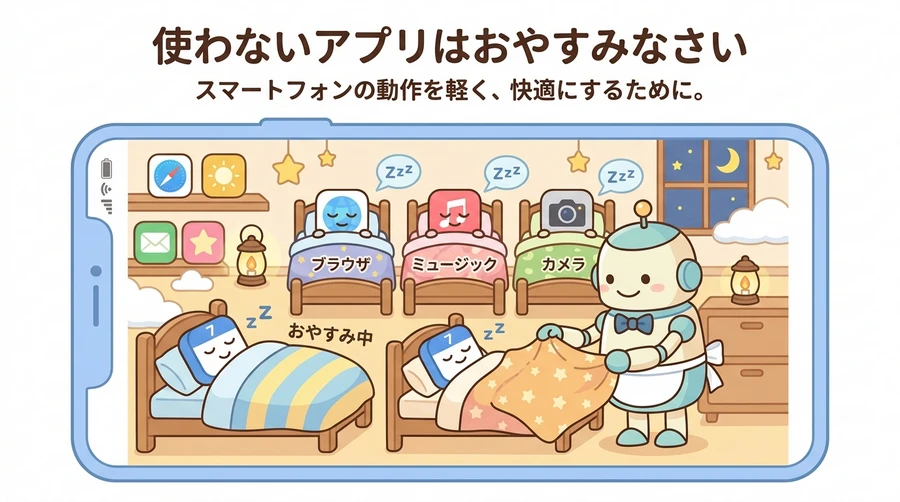
- Doze(ドーズ)モード:スマートフォンがテーブルの上などに静止しており、ディスプレイがオフの状態で一定時間が経過すると、システムが自動的に「ディープスリープ(深い眠り)」に入ります 。これにより、バックグラウンドで動くアプリの通信や同期処理を大幅に制限し、無駄なバッテリー消費や発熱を徹底的に抑え込みます 。
- アプリスタンバイモード:ユーザーがあまり頻繁に使っていないアプリを検知し、自動的に「アイドリング(休止)状態」にします 。このモードに入ったアプリは、バックグラウンドでの不要な動作やデータの同期が制限され、スマートフォンのリソース(メモリーやCPU)を消費しなくなります 。
このように、スマートフォン自身が24時間体制で「使われていないアプリを適切に眠らせ、作業机(メモリー)を常にクリーンに保つ」という高度な制御を自動で行ってくれるようになったため、ユーザーがわざわざ手動で最適化アプリを立ち上げてボタンを押す必要性がなくなったのです 。
外部の最適化アプリが引き起こす「システム上のデメリット」
さらに近年のスマートフォン開発においては、外部のアプリがスマートフォンのプロセスを強制的に終了させたり、メモリーを無理に「解放」したりすることが、むしろスマートフォンに大きな負荷を与えてしまうという技術的なデメリット(副作用)が浮き彫りになってきました 。
現在のAndroid OSは、次にアプリを起動した際、少しでも素早くスムーズに表示できるよう、あえてメモリー上に一時的なデータ(キャッシュなど)を残しておくという高度な工夫を行っています 。それに対し、外部アプリが手動でメモリーを「お掃除」してこのデータを消去してしまうと、以下のような悪影響が発生します。
- アプリ起動時間の遅延とストレス:次回そのアプリを開くときに、一からすべてのデータを読み込み直さなければならないため、起動するまでに余計な時間がかかってしまいます 。
- 発熱とバッテリー消費の悪化(本末転倒のサイクル):スマートフォンにとって動作に必要なバックグラウンドアプリ(SNSの通知や位置情報の受信システムなど)が外部アプリによって強制終了されると、Android OSは「システム維持のためにアプリを起動し直さなければならない」と判断し、自動的にアプリを再起動します 。この「強制終了」と「自動再起動」が裏側で絶え間なく繰り返されることで、頭脳であるCPUに負荷がかかり、スマートフォンが激しく発熱し、バッテリーが急激に減少するという、まさに「スマホを冷やして軽くするための機能が、スマホを熱くして重くする原因になる」という最悪の矛盾が生じてしまいます 。
Googleやスマートフォンの製造メーカーも「手動のメモリ最適化アプリは基本的に不要であり、スマートフォンの本来の省電力プログラムと競合して不具合を引き起こす可能性がある」という見解を示しています 。
Yahoo!はこうしたスマートフォン技術の進化とOSの仕様変更を見据え、ユーザーの大切なスマートフォンを安全に、そして最もパフォーマンス良く長持ちさせるために、OSの標準機能を邪魔しないという責任ある決断から「スマホクーラー」と「メモリー最適化」の終了を決定したのです 。
【Android OSの自動管理システム(Dozeモード)がアプリを眠らせてスマートに管理する様子】
最新の「Yahoo!ブラウザー」はここが凄い!日常生活に役立つ進化を遂げたお助け機能
「スマホクーラーやメモリー最適化がなくなってしまったら、Yahoo!ブラウザーの魅力が半減してしまうのでは?」と思う必要は全くありません。現在のYahoo!ブラウザーは、ユーザーの日々の生活を驚くほど便利で快適にしてくれる、非常に優れた「万能ブラウザ」へとさらに進化を遂げています 。
単にウェブサイトを閲覧するだけでなく、AIを活用した最先端の便利ツールや、私たちの安全を守るセキュリティシステムが無料で提供されています 。ここでは、初心者の方にぜひ今すぐ使っていただきたい、Yahoo!ブラウザーの最新機能をご紹介します。
Yahoo!ブラウザーの最新主要機能まとめ
| 機能名 | 機能の仕組みと特徴 | 初心者にとっての具体的なメリット |
| カメラ検索(AI判定) | スマホのカメラで撮影するだけで、高度なAIが画像内の情報を瞬時に解析して検索します 。 | 文字を入力する手間が一切不要になり、目の前にあるものの正体や詳細がすぐに分かります 。 |
| 強力なフィッシング警告 | ヤフー独自の膨大な詐欺サイト情報を基に、アクセスしようとするウェブページを自動でチェックします 。 | 銀行や通販を装った悪質な詐欺サイトを自動で検知・遮断し、安全にネットを利用できます 。 |
| クイックコントロール(片手操作) | 画面下部の「ブルーリング」や画面の端をスワイプするだけで、ブラウザの基本操作が片手で行えます 。 | 画面の大きなスマートフォンでも、親指一本でスイスイと快適にウェブ閲覧や操作が可能です 。 |
| ニンジャタブ | 閲覧履歴や検索キーワード、接続情報などのデータをスマートフォンに一切残さずに閲覧します 。 | 他の人にスマホを貸すときや、絶対に誰にも見られたくない検索をしたいときも安心して使えます 。 |
| テキスト読み上げ・翻訳 | ページ内の文字を長押しするだけで、音声で読み上げたり、他言語へ素早く翻訳したりします 。 | 目が疲れているときの手ぶら読書や、語学の学習・海外サイトの閲覧に非常に便利です 。 |
特に注目すべき、最新のYahoo!ブラウザーならではの素晴らしい進化を3つ詳しく解説します。
① 日常のギモンを瞬時に解決する「カメラ検索」
「これって何だろう?」「この名前が分からないな」という疑問を、カメラを向けるだけで解決できるのが最新のカメラ検索機能です 。
- 洗濯の失敗をゼロにする「洗濯マーク検索」:お気に入りの洋服を洗うとき、衣類についているタグの洗濯表示マーク(お洗濯のマーク)が複雑で意味が分からないことはありませんか。Yahoo!ブラウザーのホーム画面下部にある「カメラ検索」を起動し、「洗濯マーク」を選択してタグを撮影するだけで、AIが複数のマークを一瞬で読み取ります 。そして「この衣類は洗濯機で洗えます(弱い処理)」「乾燥機は使用できません」といった解説を大きく分かりやすく画面に表示してくれます 。洗濯初心者の心強いコンシェルジュとして大活躍する機能です 。
- 家族や友人と盛り上がる「有名人検索(AI写真判定)」:カメラで自分自身や友人の顔写真を撮影するだけで、高度な顔認識AIが瞬時に特徴を分析し、対応データベースの中から「あなたに最も似ている有名人」を1位から3位まで判定してくれます 。類似度がパーセンテージといった具体的な数値で算出されるため、SNSに共有して家族や友達と一緒に楽しむエンタメ機能として高い評価を得ています 。
- 商品検索・バーコードリーダー:街で見かけた素敵なバッグや、お店に並んでいる本などのパッケージを撮影したり、裏側のバーコードをスキャンしたりするだけで、インターネット上での最安価格や販売サイト、詳しい口コミ情報などを瞬時に調べることができます 。
② 悪質な詐欺からあなたを守る「フィッシング警告機能」
インターネット上には、本物の銀行やクレジットカード会社、大手通販サイトのログイン画面と全く同じデザインで作られた「フィッシングサイト(偽の詐欺サイト)」が数多く存在します。
Yahoo!ブラウザーは、ヤフー独自のフィッシングサイト監視データベースとリアルタイムで連携しています 。ユーザーが誤ってそのような危険な詐欺サイトにアクセスしようとした場合、ブラウザが自動的にその接続をブロックし、大きな警告メッセージを表示して被害を未然に防いでくれます 。これにより、お年寄りやインターネット初心者の方でも、お買い物やネットバンキングを安全に楽しむことができます。
③ 片手だけでスムーズに操作できる「クイックコントロール」
スマートフォンの大画面化が進む中で、画面の最上部にあるボタンまで指が届かないという悩みを抱える人は多いでしょう。
Yahoo!ブラウザーの「クイックコントロール(設定画面からONにして使用)」を設定すると、画面の端を親指で少しスワイプするだけで、ページの「戻る」「進む」「タブ一覧の表示」などの基本操作が、片手の親指が届く範囲ですべて行えるようになります 。さらに、画面全体のスクリーンショットをワンタップで撮影できる機能や、漫画・ゲームなどを大迫力で楽しめる全画面(フルスクリーン)モードなども完備されており、スマートフォンの操作性そのものを劇的に快適にしてくれます 。
【Yahoo!ブラウザーの「カメラ検索」で衣類の洗濯マークを撮影して洗えるか判定している日常の1コマ】

スマートフォンが「熱い」「重い」と感じたときの正しい最新対処法
Yahoo!ブラウザーから「スマホクーラー」や「メモリー最適化」の機能がなくなった現在、私たちが実際にスマートフォンを使っていて「本体がやたらと熱い」「動作がカクついて重い」と感じたときは、どのように対処すればよいのでしょうか。
大切なスマートフォンを故障から守り、長く安全に使用するために、今日から誰もが実践できる「正しい最新のセルフケア方法」を詳しく伝授します 。
スマートフォンが熱くなったときの熱対策(クールダウン)
スマートフォンの温度が非常に高くなった状態を放置すると、内蔵されているリチウムイオンバッテリーが急激に劣化してしまい、一回の充電で使える時間が短くなってしまいます 。また、最悪の場合は熱によって内部の基盤がショートしたり、バッテリーが膨張して発熱・発火を引き起こしたりする深刻な事故のリスクも存在します 。
スマートフォンの熱を最も安全に逃がすための4ステップは以下の通りです。
- 「ながら充電」をただちに中止する:スマートフォンが熱くなる最大の原因は、バッテリーの充電に伴う発熱です 。これに加えて、充電中にスマートフォンでゲームをプレイしたり、高画質な動画を視聴したりすると、充電による発熱と画面動作による発熱が重なり、スマートフォンは一気に限界温度まで上昇してしまいます 。熱いと感じたら、まずは充電ケーブルを本体から取り外し、充電を一時的に中断することが最も効果的な対処法です 。
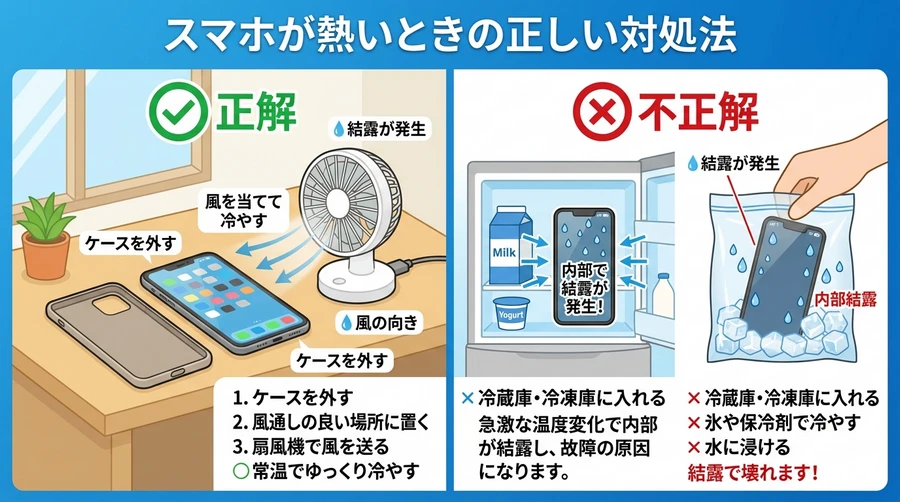
- スマートフォンのケースやカバーを取り外す:皆さんが普段使っているスマートフォンの保護ケースやカバーは、実はスマートフォンの熱を閉じ込める「コート」を着せているような状態です 。特に手帳型やシリコン製、革製のカバーは熱がこもりやすく、スマートフォンの放熱を大きく妨げます 。スマートフォンが熱くなっていると感じたら、ただちにケースを取り外してあげましょう。それだけでスマートフォンの本体裏側から熱がスムーズに外に逃げるようになります 。
- 起動している負荷の高いアプリを完全に終了(タスクキル)する:3Dグラフィックのゲームアプリや、カメラ機能、動画のストリーミング再生、GPS(位置情報サービス)を常に稼働させるアプリなどは、頭脳であるCPUに大きな負荷をかけ、大量の熱を発生させます 。これらのアプリを使い終わったら、ホーム画面に戻るだけでなく、アプリ履歴画面(マルチタスク画面)を表示して、使用していたアプリを上にスワイプして完全に終了させましょう 。これにより、CPUの活動が落ち着き、スマートフォンが冷めやすくなります 。
- 風通しの良い涼しい場所で風を当てる:スマートフォンを直射日光が当たらない涼しい部屋(室温が25℃前後の環境が理想的です)に移動させ、うちわで仰いだり、扇風機の風を当てたりして熱を逃がしましょう 。金属製などの熱伝導率が高い素材(アルミテーブルや10円玉など)の上に置くことも放熱効率を上げることができます 。※警告:前述の通り、急激に冷やそうとしてスマートフォンを冷蔵庫や冷凍庫に入れたり、保冷剤を直接貼ったりすることは絶対にしないでください 。スマートフォン内部に結露が発生し、浸水による故障を招いてしまいます 。
スマートフォンが重くなったときのスピードアップ対策
スマートフォンの動作を軽くするために、わざわざ「メモリお掃除アプリ」を新しくインストールする必要はありません 。スマートフォンに備わっている標準機能と、ほんの少しの習慣だけで、スマートフォンの快適なサクサク感を簡単に取り戻すことができます。
- スマートフォンの再起動を週に1回行う(最も効果的!):スマートフォンがカクつくときに最も効果があり、最も安全なおすすめの方法は、スマートフォンの「再起動(一度電源を切って、再度入れ直すこと)」です 。再起動をすると、それまでスマートフォンの「作業机(メモリー)」にこびりついていた一時的なエラーデータや、バックグラウンドで暴走していた不要なプログラムが、完全に綺麗に整理整頓(リセット)されます 。これにより、お使いのスマートフォンがまるで買ったばかりのときのように、スッキリと軽い動作に戻ります。週に1回程度、週末などに再起動を行う習慣をつけておくだけで、日々の不快な遅延のほとんどを予防することができます 。
- 不要になった古いアプリをアンインストール(削除)する:「面白そうだから入れてみたけれど、ここ数か月一度も開いていない」というゲームやアプリはありませんか。特に大容量の3Dゲームアプリなどは、スマートフォンの本体容量(ストレージ)を圧迫する最大の原因です 。本体の保存容量に余裕がなくなると、スマートフォン全体の処理スピードが極端に低下します 。不要なアプリはこまめに削除して、スマートフォンの容量を全体の8割以下に抑えるように意識しましょう。
- Webブラウザやアプリの「キャッシュ」をこまめに削除する:ウェブサイトを毎日見ていると、一度読み込んだ画像やデータを一時的にスマートフォンの中に保存しておく「キャッシュ」という一時データが溜まっていきます。同じページを次に開くときに早く表示できるようにするための便利な仕組みですが、長期間放置していると、このキャッシュデータ自体が膨大になり、スマートフォンの動作を圧迫する原因になります 。Yahoo!ブラウザーの設定メニューや、スマートフォンの「設定」→「アプリ」から、定期的にキャッシュを削除して、余計なゴミデータを整理しましょう 。これにより、本体容量が空いてサクサク動作に繋がります 。
- バッテリーセーバー(省電力モード)を活用する:スマートフォンの残電量が少ないときだけでなく、動作が重かったり発熱が気になったりするときは、スマートフォン標準の「省電力モード(バッテリーセーバー)」をオンにするのが有効です 。このモードを有効にすると、バックグラウンドでの不要なアプリの自動更新や同期、過剰な画面の視覚効果が適度に制限され、CPUの過剰稼働を効率的に抑えることができます 。その結果、発熱を未然に防ぎ、バッテリーの持ちを大幅に延ばすことができます 。
【スマホの正しい冷やし方(ケース外し&扇風機)と、NGな冷やし方(冷蔵庫に入れること)の比較図】
まとめ
これまでご紹介してきたように、かつてYahoo!ブラウザーで大人気を博していた「スマホクーラー機能」や「メモリー最適化機能」は、2023年4月をもってその提供に幕を閉じました 。しかしこれは、スマートフォン自体の頭脳(Android OS)が素晴らしい進化を遂げ、外部のアプリが介入しなくても自分自身で最適にリソースをコントロールできる時代になったという、極めてポジティブな技術の発展が理由です 。
現在のYahoo!ブラウザーは、こうしたお掃除機能の役割をスマートフォンのOSに譲ることで、本業であるブラウザとしての使いやすさにさらに磨きをかけています 。
衣類の洗濯タグをスマホで撮るだけでお手入れ方法が分かる便利な「洗濯マーク検索」や、友達と盛り上がれる「有名人検索」、そして危険な偽サイトをリアルタイムで検知してくれる「フィッシング警告機能」など、私たちの暮らしをすぐそばで助けてくれる頼もしいパートナーとして、確固たる地位を築いています 。
スマートフォンの不調や発熱に悩まされたときは、外部の怪しいクリーンアップアプリなどをインストールするのではなく、「ながら充電をやめる」「カバーを外して風を当てる」「週に1回はスマートフォンを再起動する」といった、スマートフォンに本当に優しい正しいセルフケア方法を、ぜひ日々の習慣に取り入れてみてください 。
最新のスマートフォンOSの素晴らしい省電力システムと、さらに進化した「Yahoo!ブラウザー」の便利な機能を賢く活用しながら、毎日のデジタルライフを安全に、そしてストレスフリーで快適にお過ごしください 。
参考資料
- 「メモリー最適化機能」および「スマホクーラー機能」の提供終了について、https://blog-ybrowser.yahoo.co.jp/info/optimize-eol-202303/
- ヤフー、Androidアプリに「スマホクーラー」機能を追加 夏場の高温対策に、https://www.watch.impress.co.jp/docs/news/1338700.html
- スマホ冷却や動作の最適化をうたうアプリはいくつかありますが、Android向けアプリ「Yahoo! ブラウザー」は、ブラウザアプリでありながら「スマホクーラー」機能を提供中、https://news.mynavi.jp/article/20220813-2422343/
- Yahoo! ブラウザーの新機能「スマホクーラー」 ヤフーは7月16日、Androidアプリ「Yahoo! ブラウザー」において、スマホのバッテリー温度上昇を検知すると利用者に通知、https://weekly.ascii.jp/elem/000/004/063/4063007/
- Yahoo! ブラウザー 悪質サイトを遮断、完全無料 - Google Play のアプリ、https://play.google.com/store/apps/details?id=jp.co.yahoo.android.ybrowser&hl=ja
- Yahoo! ブラウザーを起動し、初期設定を完了させます。Yahoo! JAPPAN IDでのログインを求められますが、ログインしなくてもメモリ最適化機能は利用可能です、https://dekiru.net/article/19331/
- 不正な最適化アプリを入れるとどうなってしまうのか? これらのアプリをインストールすると、 勝手に「通知領域に自身の通知バーを設定」、https://keepmealive.jp/optimizing-apps-risk/
- メモリ解放は他のプロセスを終了したり、キャッシュを削除したりすることに他ならないため、そのデメリットとしては、アプリを起動する時間やCPUの消費が余計にかかってしまう、https://mikajabana.medium.com/%E3%82%B9%E3%83%9E%E3%83%9B-pc%E3%81%AE%E3%83%A1%E3%83%A2%E3%83%AA%E8%A7%A3%E6%94%BE%E3%82%A2%E3%83%97%E3%83%AA%E3%81%8C%E7%84%A1%E6%84%8F%E5%91%B3%E3%81%AA%E7%90%86%E7%94%B1-641c87579326
- Dozeモードとは何か? Androidバッテリー消費削減 of Dozeモードは、Android 6.0(Marshmallow)から導入されたバッテリー消費を効率的に抑えるための機能です、https://www.issoh.co.jp/tech/details/4402/
- Android版のブラウザアプリ「Yahoo! ブラウザー」から使えます Yahoo! ブラウザーアプリを開くとホーム画面下部に「カメラ検索」があり、ここから洗濯マーク検索が利用できます、https://www.watch.impress.co.jp/docs/series/itsmo/1541163.html
- 商品検索のコツ 商品の色や形などが分かりやすい画像を使うと、精度のよい検索結果が表示されます、https://blog-ybrowser.yahoo.co.jp/tips/camera-search/
- PCにYahoo! ブラウザー-ヤフーのブラウザをダウンロード、インストールする方法、https://promo-ybrowser.yahoo.co.jp/
- 対処法1.充電をやめる 先ほど解説したように、スマホの温度を上げている一番の要因は、バッテリーの充電。 そのため、温度を下げるには「充電をやめる」のがもっとも効果的な対処方法です、https://www.ymobile.jp/sp/guide/article49/
- 負荷の高いアプリを終了する スマホが熱くなったら、ゲームや動画のストリーミングなど負荷の高いアプリを終了しましょう、https://www.samsung.com/jp/explore/special/galaxy-heat/
- 「設定」→「プライバシーとセキュリティ」→「位置情報サービス」で、不要なアプリの位置情報利用をオフにする、https://www.onlineshop.docomobusiness.ntt.com/articles/detail-068
- 充電中はなるべくスマートフォンは操作しないようにしましょう、https://www.alsok.co.jp/person/recommend/2296/
ーーーーーーーーーーーーーーーーーーーーー2021年10月20日執筆ーーーーーーーーーーーーーーーーー
はじめに
昨日、メールにYahoo!ブラウザーについてのメールが届きました。
内容を見ると、被害にあう前に!危険なサイトから、あなたのスマホを守るというタイトルで、メモリを最適化し、検索やニュースにも使えるYahoo! JAPAN公式のブラウザーアプリとのことでした。
スマホのブラウザーとしては、iphoneではSafari、AndroidスマホであればGoogle Chromeが有名で皆さんも利用していると思いますが、Yahoo!ブラウザーについてはあまり聞きませんし、実際にどのようなものかに興味がわきました。
と言うことで、被害にあう前に!危険なサイトから、あなたのスマホを守ることのできるYahoo!ブラウザーを紹介したいと思います。
同種のジャンルの仲間づくり、新世代コミュニティSNSの「WeClip」について知りたい方は、次の記事を参照下さい。

今回の記事を読むと次のことが分かるようになります。
- Yahoo!ブラウザーとは?
- Yahoo!ブラウザーの評判・評価、口コミ
- Yahoo!ブラウザーの特徴
- Yahoo!ブラウザーのインストール
- Yahoo!ブラウザーを使い始めるまで
- Yahoo!ブラウザーの使い方
- ブルーリングデザインの画面説明
- 最適化及びクーラー
- 検索急上昇ワードと話題ワード
- 画像で検索
- カメラ撮影による検索、文字認識、音声検索
それでは、早速、Yahoo!ブラウザーについて深堀りしていきます。
Yahoo!ブラウザーとは?
Yahoo!ブラウザーとは、前述したようにYahoo! JAPAN公式のブラウザーアプリであり、通常のブラウザー機能以外にセキュリティーの強化、メモリの最適化などの機能を持つブラウザーです。
Yahoo!ブラウザーは、ITmediaNewsによると2012年04月23日にAndroid向けWebブラウザーとしてリリースしたのが最初のようです。
その後、改良を加え現在に至りますが、Google PlayのYahoo!ブラウザーのダウンロードサイトの内容を見ると、累計1400万ダウンロードと書かれており、非常に多くの方が利用していることが分かります。
Yahoo!ブラウザーは、昔の記事にはiOS版があったようですが、現在は調べましたが無いようです。
Yahoo!ブラウザーの評判・評価、口コミ
Yahoo!ブラウザーはAndroid版向けのブラウザーであり、Google PlayでYahoo!ブラウザーをダウンロードする際に表示される、評価とレビューを見ると次のようでした。
この評価を見ると、5点満点で4の少し上ですので、かなり評価も高いことが分かります。
また、Twitterで「Yahoo!ブラウザー」と検索してみました。
検索結果の中から、会社の宣伝を除き、「最新」からの書き込み2つを次に載せます。
とりあえず
— ⭐️あかね⭐️ (@sakatakemeiakan) September 10, 2021
設定からアプリのキャッシュを削除して
それからYahoo!ブラウザーで最適化とクーラー冷却
Yahooブラウザーの
— ヒロユキ (@BxSK7WQuPQafHNY) August 31, 2021
スマホクーラーも、
いくつかのシステムキャッシュ
を削除する事で、スマホの熱を下げる
体内の熱の下げ方と同じ仕組み
記憶喪失の患者は、低体温症で、記憶がはっきりすると、
36℃代の体温になる
夢を見る人は、記憶を整理している為に、低体温だ
夢を全く見ない人は、平熱だ
如何ですか、これらの書き込みを見ると、使われている方はブラウザー本来の機能よりもスマホのメモリ最適化や冷却などのユーティリティーアプリとして利用されている方が多いように伺えます。
Yahoo!ブラウザーの特徴
Yahoo!ブラウザーの特徴をGoogle Playのダウンロードサイトの説明から抜粋してまとめると次のようになります。
以上のように色々なな機能を搭載しており、これらの幾つかを実際に試して紹介してみたいと思います。
Yahoo!ブラウザーのインストール
私が所有しているAndroidスマホは、Xiaomi Redmi Note 10 Proですので、以後の画像などの説明はXiaomi Redmi Note 10 Proの画面での説明となります。
先ず、Google PlayからYahoo!ブラウザーをダウンロードしてインストールしましょう。


Yahoo!ブラウザーを使い始めるまで
Androidスマホにインストールしたら、「Yahoo!ブラウザー」のアイコンをタップして起動すると、「Yahoo!ブラウザーへようこそ」と表示されますので「次へ」をタップ、「もっと便利に検索しよう」と表示されますので「次へ」をタップ、「サクサク快適にインターネットができる最適化機能」が表示されますので「次へ」をタップします。

続いて、スマホの最適化が実施され、「スマホを最適化しました」と表示されますので、「設定を開く」をタップ、ブラウザアプリをタップして「Y!ブラウザー」をタップし、上部の「←」をタップすることにより、Yahoo!ブラウザーのホーム画面となります。

Yahoo!ブラウザーの使い方
Yahoo!ブラウザーの特徴は、メモリ最適化機能、スマホのクーラー機能の付属機能以外にブラウザー本来の検索機能が、色々な角度からできるなっています。
起動した際の最初の画面に前のようなYahoo!Japanの画面が表示されるのではなく、ブルーリングという「デザイン」を採用することにより、検索したいことを直ぐにタップして実行できるようにしたことです。

上図からも分かるように、新しいデザインと古いデザインとの間は簡単に行き来ができるようになっており、新デザインからは下の「☓」をクリックして「古いデザイン」に、「古いデザイン」からは「青い丸」をクリックして新デザイン(ブルーリングデザイン)に変更ができます。
ブルーリングデザインの画面説明
ブルーリング画面及び各部の説明を以下に示します。

- ① スピードダイヤル、検索急上昇ワード、話題のワード
- スピードダイヤル
Yahoo!ショッピング、ヤフオク、メール、天気、Twitterなどに直ぐにアクセスが可能 - 検索急上昇ワード
ウェブ検索回数が急上昇したワードを上位9個まで表示 - 話題ワード
Twitterで盛り上がっているワードを上位9個まで表示
- スピードダイヤル
- ② 検索欄
検索語を記入して検索するための記入欄 - ③ 検索を目的からの検索
⑤により入れ替えが可能 - 画像、カメラ、音声などでの検索
- ブルーリングの設定
起動時にブルーリングを表示するかどうか?、ブルーリングに自由に6個までを設定が可能(下図を参照)

最適化及びクーラー
最適化及びクーラーは、ブルーリングに設定しておけば、そこをタップすることにより直ぐにアクセスが可能です。
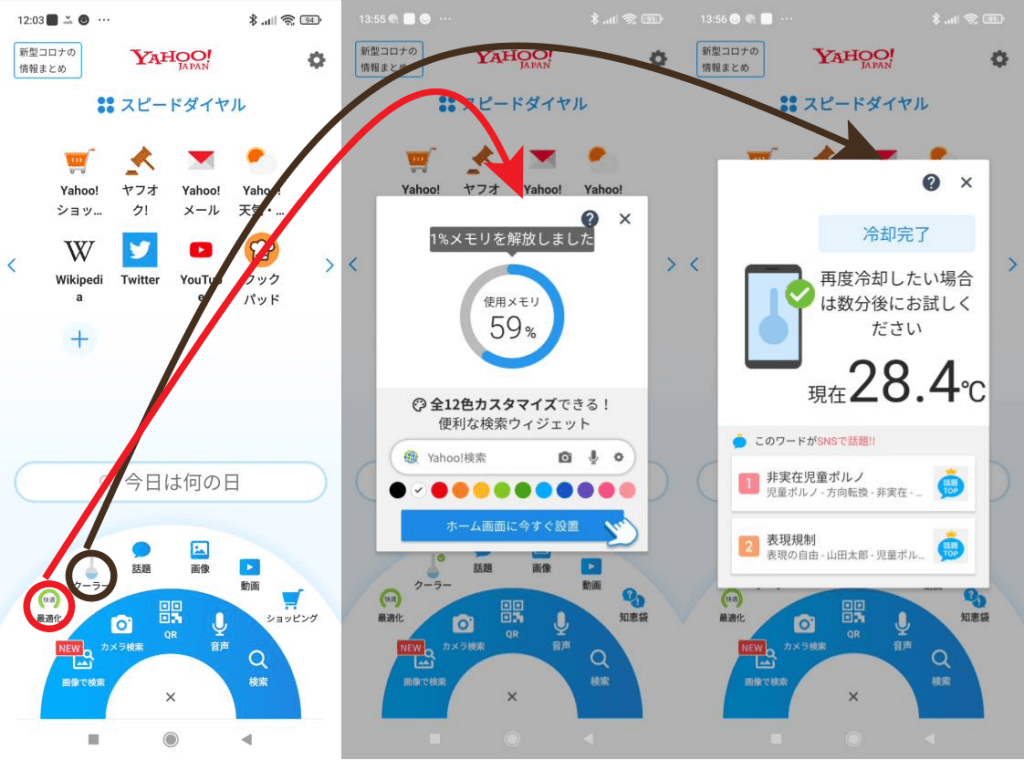
上図は、ブルーリングの最適化をタップした場合とクーラーをタップした場合の画像を合わせて載せています。
検索急上昇ワードと話題ワード
検索上昇ワードと話題ワードは、ブルーリングデザイン画面説明の①の「>」をクリックする毎に検索急上昇ワードと話題ワードへと切り替わります。

そして、それぞれの話題をタップすることによりタップした記事に飛ぶことができます。(この部分の画像は省略)
画像で検索
画像で検索をしてみたいと思います。
私が数日前に撮影した空き地に生えていたすすきに似た植物を撮影した画像をスマホ内から画像を指定して、どのよな結果が得られるか見てみました。

結果は、「needle glasses」と出ましたが、この検索結果は間違っており、私が調べた限りでは(Bingの画像検索がかなり正確に調べられる)、シロガネヨシ(英名:パンパスグラス)という植物で南米が原産地で、お化けグラスとも呼ばれている植物です。
したがって、画像検索はまだまだ利用するにはさらなる改良が必要と感じました。
カメラ撮影による検索、文字認識、音声検索
今度は、デジタルのCASIOのアラーム時計をカメラで撮影し、それを検索しましたが、やはり「デジタル時計」までは合っていても、商品名まで正確な検索結果とはなりませんでした。(画像省略)
さらに、文字を認識をさせてみましたが、文字認識については、印刷した活字でしたが、こちらは正確に認識されていました。
手書き文字の認識は、完全ではないもののある程度の認識はしてくれていました。(画僧省略)
音声検索はかなり利用できそうです。
すなわち、喋った言葉をかなり正確に認識して文字にし、それにより検索しています。
例えば、「明日の天気は?」と聞くと、そのまま文字化し、検索した結果は、私が住んでいる地域の週間天気予報を検索して表示してくれました。
おわりに
如何だったでしょうか?
Yahoo!ブラウザーとは?、Yahoo!ブラウザーの評判・評価、口コミ、Yahoo!ブラウザーの特徴、Yahoo!ブラウザーのインストール、Yahoo!ブラウザーを使い始めるまで、Yahoo!ブラウザーの使い方、ブルーリングデザインの画面説明、最適化及びクーラー、検索急上昇ワードと話題ワード、画像で検索、カメラ撮影による検索、文字認識、音声検索などについて解説してきました。
この記事があなたにとって少しでもお役に立てればこれほど嬉しいことはありません。
以上です。


コメント