
ーーーーーーーーーーーーーーーーーーーーー2026年4月22日執筆ーーーーーーーーーーーーーーーーー
Windows11のクイックアシストの
下記のPodcastは、Geminiで作成しました。

はじめに
Windows 11の「クイック アシスト」は、インターネットを介して離れた場所にいる家族や友人のPC画面を共有し、トラブル解決や操作説明を代行するための標準アプリケーションです。かつてのWindows 10時代から大幅な進化を遂げ、現在ではMicrosoft Storeを通じた最新版の提供により、セキュリティとパフォーマンスの両面で強化されています 。本報告書では、最新のWindows 11(バージョン24H2および25H2を含む)におけるクイック アシストの全容、具体的な接続手順、高度な活用法、そして万が一の際のトラブルシューティングについて、専門的な知見から詳細に解説します。
クイック アシストの技術的背景と基本概念
クイック アシストは、Microsoftのリモートデスクトッププロトコル(RDP)技術をベースにしつつ、一般的なユーザーが直面するネットワークの壁(ファイアウォールやポート開放の設定など)を意識せずに利用できるよう設計されています 。このアプリケーションは、HTTPS(ポート443)経由でMicrosoftのクラウド中継サーバーに接続することで、セキュアな双方向通信を確立します 。
支援者(ヘルパー)と被支援者(共有者)の役割定義
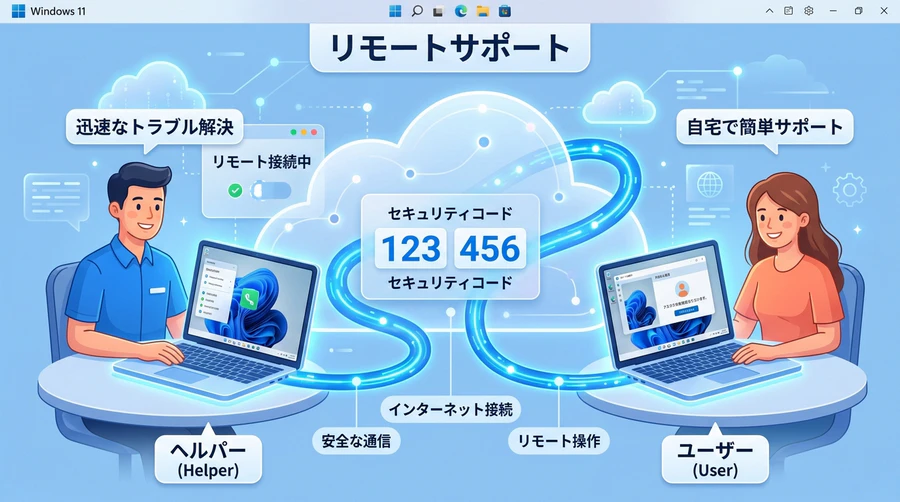
クイック アシストを利用する際は、操作を支援する側と受ける側の役割を明確にする必要があります。最新の仕様では、支援する側(ヘルパー)にはMicrosoftアカウントによる認証が必須ですが、支援を受ける側(共有者)はアカウントへのサインインを必要としません 。
| 項目 | 支援する側(ヘルパー) | 支援を受ける側(共有者) |
| 認証要件 | Microsoftアカウント(MSA)またはMicrosoft Entra ID | 不要(6桁のコード入力のみ) |
| OS環境 | Windows 11 / Windows 10(最新版アプリ) | Windows 11 / Windows 10(最新版アプリ) |
| 必須コンポーネント | Microsoft Edge WebView2 ランタイム | Microsoft Edge WebView2 ランタイム |
| ネットワーク | HTTPS(ポート443)接続が可能な環境 | HTTPS(ポート443)接続が可能な環境 |
この「共有者はログイン不要」という仕様は、PC操作に不慣れな初心者をサポートする際に非常に重要です。自身のパスワードを忘れてしまった相手であっても、アプリを起動してコードを入力するだけでサポートを開始できるからです 。
接続までの具体的ステップ
接続を確立するためには、双方が「クイック アシスト」アプリを起動し、セキュリティコードを共有するという一連のフローを正確に行う必要があります。
アプリケーションの起動とショートカット
クイック アシストを起動する最も迅速な方法は、キーボードのショートカットキーを使用することです。Windowsロゴキー + Ctrl + Q を同時に押すと、瞬時にアプリが立ち上がります 。マウス操作で起動する場合は、スタートメニューの検索ボックスに「クイック」と入力し、表示された「クイック アシスト」アプリを選択します 。
支援する側(ヘルパー)の初期操作
- アプリが起動したら、画面下部にある「他のユーザーを助ける」または「支援を提供する」ボタンをクリックします 。
- サインイン画面が表示されるため、自身のMicrosoftアカウント情報を入力してログインを完了させます 。
- ログインに成功すると、6桁の英数字(セキュリティコード)が画面に大きく表示されます 。
- このコードを、電話やメール、チャットツールなどで相手に伝えます。このコードには10分間の有効期限が設定されており、画面上でカウントダウンが開始されます 。
支援を受ける側(共有者)の初期操作
- ヘルパーから伝えられた6桁のコードを、アプリ内の「アシスタントからのコード」欄に入力します 。
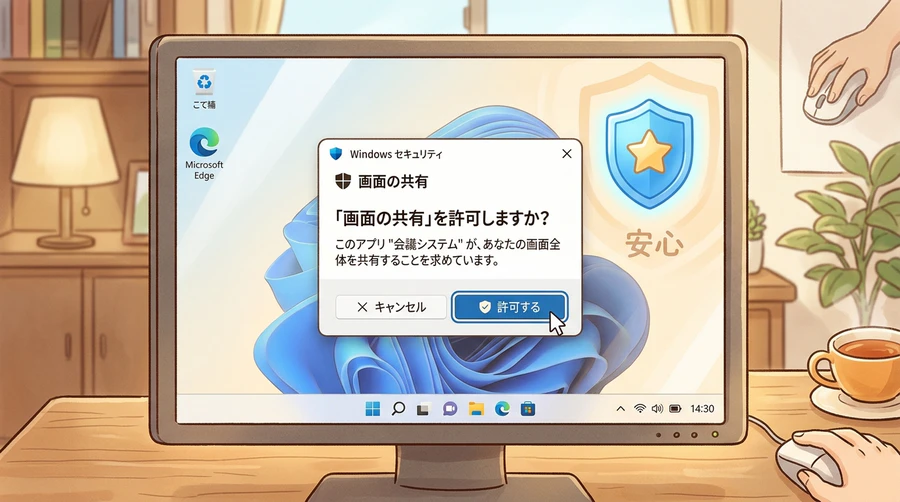
- 「送信」ボタンをクリックすると、「画面の共有を許可しますか?」という旨のセキュリティ確認画面が表示されます 。
- 内容を確認し、「許可」をクリックすることで、初めてヘルパーの画面に共有者のデスクトップが映し出されます 。
遠隔サポートを円滑にする高度な機能群
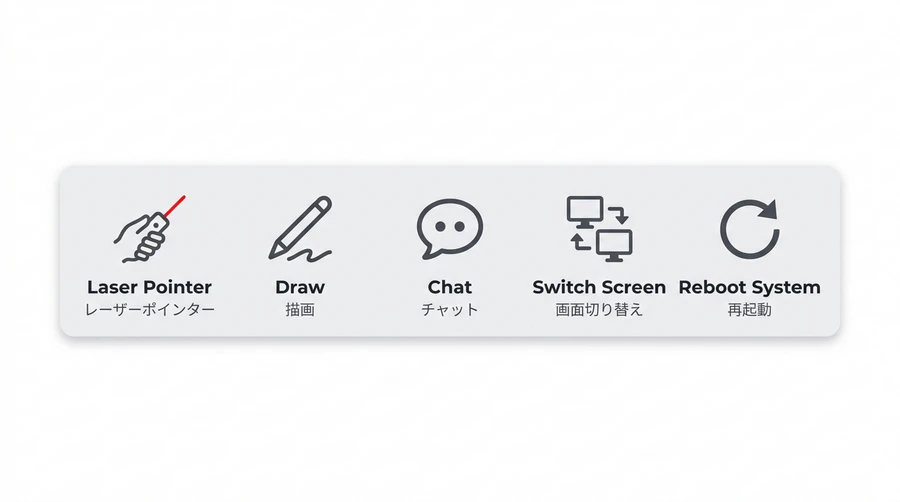
クイック アシストには、単なる画面共有に留まらない、実用的なサポート機能が多数搭載されています。これらは画面上部のツールバーからアクセス可能です 。
制御の要求とマウス操作の代行
接続直後は「閲覧のみ」の状態ですが、ヘルパーが「制御の要求」をクリックし、共有者がそれを「許可」することで、ヘルパー側から共有者のPCを自由に操作できるようになります 。これにより、言葉での説明が困難な複雑な設定変更も、ヘルパーが直接実行することが可能になります 。
視覚的指示:注釈とレーザーポインター
相手に「どこをクリックすべきか」を教えたい場合、視覚的な指示が極めて有効です。
- レーザーポインター: マウスの動きに合わせて光の軌跡が表示され、数秒で消えます。一時的な注目を促す際に適しています 。
- 注釈: 画面上に直接ペンで書き込みができます。引いた線や文字は消しゴムで消すまで残り続けるため、操作手順を順番に説明する際に役立ちます 。
チャット機能とモニター切り替え
音声通話を行っていない場合や、複雑なレジストリパスやURLを伝えたい場合には、内蔵のチャット機能が重宝します 。また、共有者が複数のモニターを使用している場合、ツールバーのモニターアイコンから表示する画面を切り替えたり、全画面を表示したりすることができます 。
再起動と再接続の自動化
Windowsの重要な設定変更やアップデートには再起動が伴いますが、クイック アシストの「再起動して再接続」機能を使えば、PCの再起動後に自動で接続を復旧させることができます 。これにより、再度セキュリティコードを発行し直す手間を省き、シームレスなサポートを継続できます 。
セキュリティの重要性とサポート詐欺への警戒
クイック アシストは強力なツールであるため、それを悪用したサイバー犯罪「サポート詐欺」に対する理解と警戒が不可欠です 。
サポート詐欺の典型的な予兆
- ウェブサイト閲覧中に、突然大音量の警告音とともに「ウイルスが検出されました。Microsoftに電話してください」といった偽の警告が表示される 。
- 電話口の人物がクイック アシストを起動するように指示し、接続後にネットバンキングの画面を開かせたり、有償のセキュリティソフト(実際には不要なもの)を購入させようとしたりする 。
安全を確保するための原則
本物のMicrosoftサポートが、ユーザーに対して突然電話をかけてきたり、警告画面から電話をかけるよう要求したりすることはありません 。クイック アシストを利用するのは、家族や友人、あるいは自分が公式窓口から依頼した信頼できる相手に限定してください 。もし接続中に不審な挙動が見られた場合は、即座に画面上部の「×」ボタンを押してセッションを終了させることが、被害を防ぐ最大の防御策となります 。
トラブルシューティング:接続できない時の対処法
クイック アシストが正常に動作しない原因は、ソフトウェアの不具合からネットワーク環境まで多岐にわたります。
WebView2およびアプリケーションのリセット
最新のクイック アシストは、Edgeのブラウジング技術である「Microsoft Edge WebView2」を基盤としています。これに関連するエラー(1001〜1004など)が発生した場合は、WebView2ランタイムの再インストールや、クイック アシスト自体の「修復・リセット」が効果的です 。
- 「設定」>「アプリ」>「インストールされているアプリ」から「クイック アシスト」を探します 。
- 「詳細オプション」をクリックし、「修復」を試します。改善しない場合は「リセット」を実行します 。
ネットワークと時刻の同期
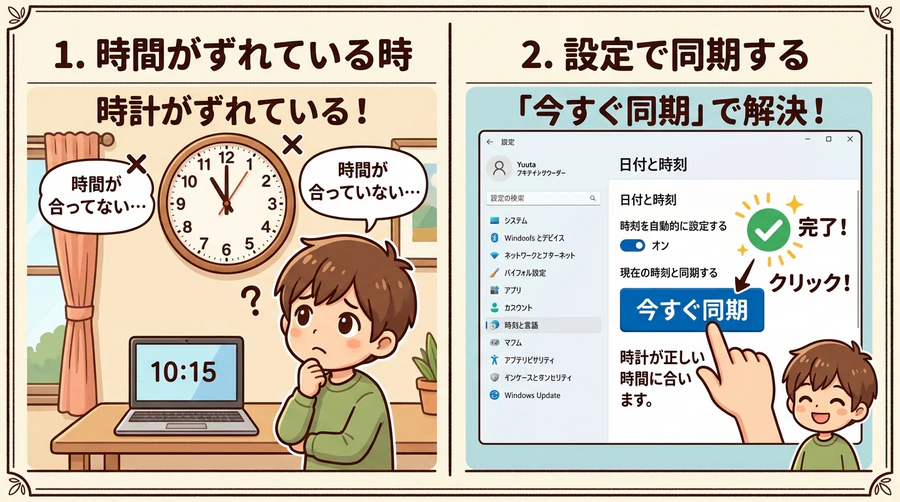
TLSプロトコルの不一致や、システム時刻のズレは、セキュリティハンドシェイクの失敗を引き起こします 。
| 確認項目 | 対処方法 |
| システム時刻の同期 | 「時刻と言語」設定から「今すぐ同期」をクリックして正確な時刻に設定します 。 |
| プロキシ・VPNの解除 | 企業内ネットワークやVPN経由では接続が遮断されることがあるため、一時的に無効化します 。 |
| ストアのキャッシュクリア | Windowsキー + R で wsreset.exe を実行し、Microsoft Storeの通信環境をリフレッシュします 。 |
Windows 11 24H2/25H2における固有の問題
最新のOSバージョンでは、システムの構造的変更に伴ういくつかの既知の問題が報告されています。例えば、24H2において特定のセキュリティドライバー(sprotect.sys)が競合し、システムが応答を停止(フリーズ)するケースがあります 。また、タスクマネージャーがバックグラウンドで残り続け、アプリの再起動を妨げる場合があるため、その際はコマンドプロンプト等で強制終了する必要があります 。
今後の展望とリモートヘルプの進化
クイック アシストは個人向けの無料ツールとして確立されていますが、法人向けには「Microsoft Intune リモート ヘルプ」への移行が進んでいます 。これにより、条件付きアクセスや詳細な監査ログなど、より強固な管理機能が提供されるようになっています。一般ユーザーにとっても、今後のWindowsアップデートを通じてAIアシスタント「Copilot」との統合が進むことが予想され、AIがユーザーの操作を先読みしてヘルパーに助言するような、よりインテリジェントなサポート体験が期待されています 。
図解とイラストの挿入案(AIプロンプト)
初心者の理解を助けるために、以下の4枚の視覚資料を適切な箇所に配置することを推奨します。
クイックアシストの基本概念図
ツールバーの主要機能一覧
セキュリティ:安全な接続の確認
トラブル解決フロー:時刻の同期
参考資料
- 利用手順(Windows11の場合), https://www.kbc3.co.jp/column_2512/
- クイックアシスト起動画面と操作方法, https://tenshoku.mynavi.jp/engineer/guide/articles/ZCqEdBEAACkAIyG4
- クイックアシストソフトが起動しない場合の対処, https://www.syakou-tcn.com/faq/how-to-use-quick-assist/
- クイック アシストの動作のしくみとRDP制御, https://learn.microsoft.com/ja-jp/windows/client-management/client-tools/quick-assist
- 接続と認証の失敗に関するトラブルシューティング, https://learn.microsoft.com/en-us/answers/questions/5701323/how-to-fix-this-error-in-windows-quick-assistance
- クイックアシストのサインアウトとリセット手順, https://learn.microsoft.com/en-ca/answers/questions/5848778/is-quickassist-broken
- Windows 11 24H2 既知の問題とワークアラウンド, https://www.askvg.com/windows-11-2024-update-24h2-known-issues-and-workarounds/
- タスクマネージャーのプロセス終了に関する不具合, https://www.askvg.com/windows-11-2025-update-25h2-known-issues-and-workarounds/
- WebView2に関連するエラーコードの解説, https://support.microsoft.com/en-us/topic/troubleshoot-problems-installing-and-running-quick-assist-b6224eb4-3ad5-4ee4-92f5-6873cc859374
- 最新の製品仕様と動作環境の要件, https://learn.microsoft.com/ja-jp/windows/client-management/client-tools/quick-assist
- セキュリティコードの有効期限と再発行, https://webcreator.ne.jp/archives/272550
- クイックアシストの有効期限とMicrosoft Store版への移行, https://www.justanswer.jp/computer-internet/sugnx-.html
- サポート詐欺の偽警告画面の事例, https://news.microsoft.com/ja-jp/2021/01/29/210129-information/
- 2024年の新手口:実際の操作不能化と偽警告, https://guardian.jpn.com/security/devices/trojan/column/windows-support-scam/
- レーザーポインターと注釈機能の使い分け, https://pc.watch.impress.co.jp/docs/topic/feature/1620692.html
- 再起動して再接続機能の使い方, https://oldnote.net/windows11-quickassist-guide/
ーーーーーーーーーーーーーーーーーーーーー2021年3月9日執筆ーーーーーーーーーーーーーーーーー
はじめに
こんにちは、エイじーです。
最近、コロナ禍の影響で、テレワーク、リモートワークが広がり、職場で実際やる仕事を自宅など職場から離れた場所で仕事をする機会も増えています。
このような時に役に立つものとしてWndows10に標準で備わっているクイックアシスト、リモートアシスタンス、リモートディスクトップと言うソフトがあるのをご存じだろうか?
それぞれ、少しずつ使用できるWindows環境が異なったり、使用する目的が異なります。
その違いについては、別項目で解説します。
ここでは、この内の最も取り扱いやすいクイックアシストについて紹介したいと思います。
この記事を読むと次のことが分かります。
●クイックアシスト、リモートアシスタンス、リモートデスクトップの違いとは?
●クイックアシストの使い方はどうすればよいの?
クイックアシストとは?
遠くに離れた方のパソコン操作やソフトの使い方などを支援するための遠隔操作アプリで、Windous10の比較的新しいバージョン(バージョン1607/Anniversary Update)で付属した機能で、以前のリモートアシスタンスの後継ソフトと言えそうです。
したがって、操作する側のパソコン、操作される側のパソコンの両方がWindows10のバージョン1607/Anniversary Update以降のパソコン同士でないと利用できません。
リモートアシスタンスは、始める前に色々前準備が必要ですが、クイックアシトは、そのような前準備は必要なく簡単であり、より教えるが側(操作する側)向けに作られたアプリと言えます。
クイックアシスト、リモートアシスタンス、リモートディスクトップの違い
ここでは、似たような機能のアプリのクイックアシスト、リモートアシスタンス、リモートディスクトップの違いを表にまとめました。
| クイックアシスト | リモートアシスタンス | リモートディスクトップ | |
| 使う目的 | リモート接続を通じて支援 | リモート接続を通じて支援 | 遠隔操作で自分の仕事などを実行 |
| 操作する側のパソコン環境など | Windows10のバージョン1607/Anniversary Update以降 | Wndows XP Windows Vista Windows 7 Windows 8 Windows 10 Macintosh OS X | Windowsのエディションに依存しない |
| 操作される側のパソコン環境など | Windows10のバージョン1607/Anniversary Update以降 | Wndows XP Windows Vista Windows 7 Windows 8 Windows 10 | WindowsのProエディション以上 |
| 事前設定 | 必要なし | 必要 | 必要 |
| スマホからの遠隔操作 | ☓ | ☓ | 〇 |
Windows10でクイックアシストの接続方法や使い方
基本的な全体の接続操作の流れを次に箇条書きで示すと次の通りとなります。
- リモートする側のパソコン及びリモートされる側のパソコンのWindowsスタートをクリック。
- Windowsメニューをスクロールし、Windowsアクセサリ内の「クイックアシスト」をクリック。
- クイックアシストのウインドウが表示されるので、リモートする側は、「他のユーザーを支援する」をクリック。
- Microsoftのサインイン画面がでるので、メールアドレス、パスワードを入力すると、セキュリティーコードを共有する画面が出て、セキュリティーコード(6桁の数字、10分で変わる)が表示されているので、このコードをリモートされる側の方にメールや電話などで通知。
- リモートを受ける側の人は、知らせてもらったセキュリティーコードをアシスタントからのコード欄に記入して、「画面の共有」をクリック。
- リモートする側のクイックアシスト画面に、「完全に制御する」又は「画面を表示する」が表示され、デフォルトでは、「完全に制御する」にチェックが入っていますが、あなたの好みでどちらかにチェックを入れ、「続行」をクリック。
- リモートされる側のクイックアシスト画面の下の方に表示される「許可」をクリック。
- 以上で、リモートされる側のパソコン画面がリモートする側のパソコンに表示されます。
リモート接続する側の操作
リモートする側の接続操作は次の通りです。
- パソコンのWindowsスタートをクリック。
- Windowsメニューをスクロールし、Windowsアクセサリー内の「クイックアシスト」をクリック。
- クイックアシストのウインドウが表示されるので、「他のユーザーを支援する」をクリック。
- Microsoftのサインイン画面がでるので、メールアドレス、パスワードを入力すると、セキュリティーコードを共有する画面が出て、セキュリティーコード(6桁の数字、10分で変わる)が表示されているので、このコードをリモートされる側の方にメールや電話などで通知。
- リモートする側のクイックアシスト画面に、「完全に制御する」又は「画面を表示する」が表示され、デフォルトでは、「完全に制御する」にチェックが入っていますが、あなたの好みでどちらかにチェックを入れ、「続行」をクリック。
- リモートされる側の方から画面共有の「許可」がおりれば、リモートされる側のパソコン画面がリモートする側のパソコンに表示され、相手のパソコン操作が可能。
リモート接続される側の操作
リモートされる側の接続操作は次の通りです。
- パソコンのWindowsスタートをクリック。
- Windowsメニューをスクロールし、Windowsアクセサリー内の「クイックアシスト」をクリック。
- リモートされる側から知らされる「セキュリティーコード」を待つ。
- 知らせてもらったセキュリティーコードをアシスタントからのコード欄に記入して、「画面の共有」をクリック。
- リモートされる側のクイックアシスト画面の下の方に表示される「許可」をクリック。
- 以上で、リモートされる側のパソコン画面がリモートする側のパソコンに表示されます。
- リモートされる側からも自分のパソコン操作は可能。
簡単な画面上での使い方
次の画像は、リモートされる側のパソコン画面がリモートする側のパソコンに反映された画像でウインドウ表示にしています。

上述の画像を以下説明します。
●この画像全体が、リモートする側のパソコン全画面(パソコンのデスクトップ画面)。
●茶色りで囲んだ画面がリモートする側に表示されるリモートされる側のパソコン画面。
●緑で囲んっだ画面がリモートされる側のパソコン画面。
●下の方の茶色で囲んだ画面の下、緑色で囲んだ画面の下のそれぞれの右の方にあるアイコンがクリックアシストのアプリ。
●数字の説明は、以下の通り。
①ー:リモートされる側の画面を最小化するアイコン。(リモートする側で操作)
□:リモートされる側の画面を最大化するアイコン。(リモートする側で操作)
☓:リモートアシストアプリを閉じるアイコン。(リモートする側で操作)
②リモートスル側のディスプレイが複数ある場合に、リモートされる側の画面を表示するディスプレイを選択す
るアイコン。
③コメントを書き込むアイコン。相手に何かを指示したりする際に必要。
④リモートされる側の画面表示を変更するアイコン。
⑤命令チャンネルの切り替えアイコン。これにより、コメントする場合とパソコンを実際に操作する場合を切
り替え。
⑥リモートされる側のパソコンを再起動して、再度リモートアシスト画面に戻るアイコン。
⑦リモートされる側のパソコンのタスクマネージャーを起動するアイコン。
⑧一時停止アイコン。これをすると、画面が黒くなり画面の共有を一時停止でき、維持停止した側から再開を開
始。
⑨クイックアシストを終了するアイコン。
⑩画面のアイコンの説明を表示するか表示しないかの切り替えアイコン。
⑪リモートされる側のリモートアシストの操作アイコンなど。
ー:リモートされる側の画面を最小化するアイコン。(リモートされる側で操作)
☓:リモートアシストアプリを閉じるアイコン。(リモートされる側で操作)
||:一時停止アイコン。これをすると、画面が黒くなり画面の共有を一時停止でき、維持停止した側から再開
を開始。(リモートされる側で操作)
☓の下にあるアイコン:命令チャンネルの切り替えアイコン。これにより、コメントする場合とパソコンを実
際に操作する場合を切り替え。(リモートされる側で操作)
おわりに
皆さんいかがだったでしょうか?
クイックアシストとは、どのようなもの?、クイックアシスト、リモートアシスタンス、リモートデスクトップの違いとは?、クイックアシストの使い方はどうすればよいの?などについて、解説してきました。
クイックアシストは、簡単に2台のパソコンを繋いで教える側が教えられる側の画面を容易に共有することが可能ですので、是非使ってみてはいかがでしょうか?
この記事が少しでも皆さんのお役に立てればこれほど嬉しいことはありません。
以上です。

コメント
クイックアシストは使うたびに設定しなければならないのですか?一度設定をして使用したのですが、又 PCを並べて設定しました。一度設定をしたそのまま使用できないのですか?
てっちゃん様
初めまして、エイじーと申します。
お問い合わせの件ですが、使う目的があなたの別のパソコンを遠隔操作したいというのであれば、Windows10のクイックアシストは適切なソフトとは言えません。
その目的に合ったアプリとして、Windows10であればリモートディスクトップがよいでしょう。ただし、操作される側(自宅や仕事場のパソコン)はWindows Proエディションである必要となります。
また、Windowsのエディションに関係なく利用したいというのであれば、Google Chromeのリモートデスクトップを利用するのが良いと思います。
次のURLを参照。
https://yanai-ke.com/chromeremotedesktop01/
クイックアシストは、パソコンを利用して相手のパソコンを遠隔操作して教えたりする場合に利用するために、その都度、相手側にセキュリティーコード(6桁の数字)を教える必要があります。
エイじーより