

ーーーーーーーーーーーーーーーーーーーーー2026年5月18日執筆ーーーーーーーーーーーーーーーーー
- SigilのPodcast
- 1. 電子書籍セルフパブリッシングにおけるEPUB 3とSigilの重要性
- 2. 最新バージョンSigil 2.8.0における技術進化とシステム要件
- 3. 初心者向けスタートアップ:SigilとPageEditの導入手順
- 4. 本格的な作業を開始するための環境設定手順
- 5. 電子書籍EPUB 3構築の実践的ワークフロー
- 6. 日本語電子書籍における縦書きレイアウトとCSSの最適化
- 7. 外部連携ツールPageEditを用いたビジュアル編集の実装
- 8. 高度な編集機能:目次生成、正規表現置換、および検証機能の活用
- 9. 実機を用いた多端末検証と配信データの確定
- 10. 電子書籍制作の総括と今後の展望
- 11. 参考資料
- はじめに
- Sigilとは?
- Sigilのダウンロードとインストール
- Sigilの使い方
- おわりに
SigilのPodcast
下記のPodcastは、Geminiで作成しました。

1. 電子書籍セルフパブリッシングにおけるEPUB 3とSigilの重要性
電子書籍市場の拡大に伴い、セルフパブリッシング(個人出版)は自己表現やビジネス構築のための重要なアプローチとなっています。特に、ディスプレイのサイズや解像度に応じてテキストが自動的に再配置される「リフロー型」電子書籍は、読者のリーディング環境を最適化するための理想的な表示形式とされています。このリフロー型を支える世界標準のファイル規格が「EPUB」形式です。そして、このEPUBファイルを直感的かつ精密に編集できるオープンソースの代表的なソフトウェアが「Sigil」です。Sigilは、完全無料で提供されていながら、市販本に匹敵するプロフェッショナル仕様 of 電子書籍をパッケージングする能力を備えています。
多くの初心者は、WordやLibreOfficeといった一般的なワープロソフトから直接出力されたファイルを用いて配信を試みますが、これらの変換データにはデバイスごとに表示崩れを起こす原因となる、不要なタグや独自のスタイル情報が大量に含まれています。電子書籍の表示品質を完全にコントロールし、主要な配信プラットフォームで一発合格できるエラーのないデータを作成するためには、コードレベルでのクリーンな制御と精密なタグ編集を可能にするSigilが極めて重要な役割を果たします。Sigilは2009年の誕生以来、世界のパブリッシャーたちの間で広く愛用され、現在も精力的なオープンソース開発体制のもとで進化を続けています。
2. 最新バージョンSigil 2.8.0における技術進化とシステム要件
電子書籍規格「EPUB 3」の進化に並行するように、Sigil本体も劇的な技術革新を遂げています。最新の安定版である「Sigil 2.8.0」では、それまでの開発基盤であったQt5から、次世代の「Qt6」へと全面的なアップグレードがなされました。この移行により、システム全体のパフォーマンスが劇的に向上し、高解像度モニターにおけるスケーリングやダークモードなど、現代のパソコン環境に完全に適応しています。また、内蔵のスクリプト実行環境も「Python 3.11」へと刷新され、プラグインの動作安定性が大きく改善されています。
これに伴い、Sigilを実行するために必要となるシステム動作要件は以下のように再定義されました。従来のレガシーな32ビットオペレーティングシステムは完全に非推奨、もしくは未対応となり、現代の64ビット(x64)環境への最適化が推し進められています。
| 項目 | 過去のレガシー版(バージョン0.9.xなど) | 最新版(バージョン2.0.0〜2.8.0以降) |
| フレームワーク | 古いQt5ライブラリ、PyQt5プラグイン | モダンなQt6.5以降、PySide6ベース |
| Windows要件 | Windows 7 / 8(32ビット/64ビット両対応) | Windows 10(1809以降) / 11(64ビット専用) |
| macOS要件 | OS X Yosemiteなど古いバージョン | macOS 13(Ventura)以降(M1/Intel双方対応) |
| 見たまま編集 | アプリ内蔵の「Book View」機能 | 外部連携アプリケーション「PageEdit」にて動作 |
ここで初心者が最も理解しておくべき歴史的変遷は、かつてSigilに内蔵されていたビジュアル編集機能「Book View」の完全な廃止です。この機能はワープロ感覚で電子書籍を執筆・編集できるため便利でしたが、Chromiumをベースにしたインライン編集システムが、背後で仕様に準拠しない複雑で乱れたXHTMLタグを書き出してしまう問題が頻発していました。この「壊れたXHTML」は、配信ストアの標準審査基準である「EPUBCheck」に合格できず、多数のパブリッシャーが登録エラーに苦しむ原因となっていました。
そのため開発チームは、クリーンなコードを維持するための「Code View」と表示をリアルタイムで確認する「Preview Window」を主軸とし、視覚的なワープロ編集を行いたい場合は、厳密な構文チェックを損なわずに動作する外部アプレット「PageEdit」を連動させるアプローチへと完全に舵を切りました。この決定により、作成されたデータの堅牢性は劇的に向上しました。
最新のSigil 2.8.0が提供する効率的な編集環境

3. 初心者向けスタートアップ:SigilとPageEditの導入手順
Sigilを使用した電子書籍制作の最初の一歩は、本体および連動エディタである「PageEdit」を安全に導入することです。
まず、公式ウェブサイトおよびGitHubにホストされている公式リポジトリのリリース一覧ページにアクセスします。Windowsユーザーは、お使いの環境に応じて「Sigil-2.8.0-Windows-x64-Setup.exe」をダウンロードしてください。Macユーザーは、macOS 13以降が動作する実機において、公式配布のディスクイメージ(dmg)またはtxzアーカイブからアプリケーションをインポートしてください。
次に、WYSIWYG(見たまま)での文書編集に不可欠な「PageEdit」をダウンロードします。こちらもSigilのGitHubリポジトリ内に独立して配置されており、お使いのOSに適したインストーラを入手してインストールを実行します。PageEditは単独でも起動しますが、Sigil経由で起動する形をとることで最も親和性を発揮します。いずれのツールも、公式デベロッパーによってデジタル署名およびウイルス検知が徹底されており、セキュリティ上のリスクはありません。
4. 本格的な作業を開始するための環境設定手順
インストールした初期状態のSigilは、すべての表示言語が英語となっており、電子書籍の出力パラメータもレガシーな設定となっています。日本語での快適な執筆およびEPUB 3への最適な出力を実現するために、アプリを立ち上げたら最初に次の3つの基本設定を実施してください。
インターフェースおよびメタデータの日本語化
メニューバーの「Edit(編集)」(macOSの場合は「SIGIL」)から「Preferences(環境設定)」を選択します(ショートカットキー F5)。ダイアログ内の「General Settings(全般の設定)」を開き、「User Interface Language(ユーザーインターフェース言語)」および「Default Metadata Language(デフォルトメタデータ言語)」の両方を「Japanese(日本語)」に変更します。これにより、ツールチップを含むほぼすべての操作メニューが日本語対応となり、初心者でも理解しやすい構成へと切り替わります。
新規EPUBの保存バージョンを「EPUB 3」に固定
同じ「全般の設定」画面の中央部において、新規作成するEPUBファイルのバージョン設定を必ず「3(バージョン3)」に変更します。日本語独自の表現手法である「縦書き表示」や「ルビの挿入」は、EPUB 3規格においてのみ公式かつ安定して機能するためです。これをしておかなければ、端末でのルビや配置の深刻な崩れを招く原因となります。
PageEditの外部連動登録
環境設定の「全般の設定」の最下部に移動すると、「お気に入りの代替外部xhtmlエディターを設定(Set your preferred alternative external xhtml editor)」という登録枠が存在します。ここにある「参照(Browse)」ボタンをクリックし、事前にインストールを完了しておいた「PageEdit.exe」(Macの場合は「PageEdit.app」)のパスを指定して「OK」をクリックします。この設定を終えることで、Sigilのツールバーに「Xと鉛筆」を組み合わせた特殊な連携アイコンがアクティブ化され、任意のテキスト編集中にキーボードの F2 キーを押すだけで即座にPageEditの画面を起動できるようになります。
5. 電子書籍EPUB 3構築の実践的ワークフロー
環境の準備が完了したところで、具体的な電子書籍データの構築工程へと移行します。Sigilはワープロファイル(Microsoft Wordの.docx形式やLibreOfficeの.odf形式)の直接インポートには対応していません。そのため、あらかじめテキストエディタ等で執筆・校正した原稿データをプレーンテキスト形式(.txt)、もしくはHTML形式のファイルとして個別に保存し、それをSigilに取り込んで肉付けを施していくのが、表示上の不具合を極限まで低減させるプロパティ確立への最短ルートです。
新規作成されたEPUBの内部構造は、左側の「ブックブラウザー(Book Browser)」にフォルダ構成として整然と可視化されています。
最新版のSigil 2.8.0では、ファイルの取り込みを強力にサポートする機能が追加されています。作業エリアに直接ファイルをドラッグ&ドロップして、瞬時に「Text」や「Images」フォルダにアセットを追加できる「ドロップゾーン(Drop Zone)」機能が搭載されました。さらに、画面上のドラッグ操作が不得手、あるいは困難なパブリッシャーに対しても同様の使いやすさを担保するため、物理的なページの並び順(リーディングオーダー)をメニュー操作のみで確実に入れ替え・調整できる、独立した「閲覧順序変更(Change Reading Order)ダイアログ」が新たに実装されています。
取り込んだ原稿群に対し、最初に行わなければならないのは「書籍身元情報(メタデータ)」の設定です。メニューの「ツール」から「メタデータエディター」を開き(ショートカット F8)、本の中心となる「書籍名(Title)」、執筆者を示す「著者名(Author)」、指定言語を ja (日本語)に設定します。このメタデータが空白のままであると、のちほど書き出されたEPUBファイルをスマートフォンやタブレットの読書アプリに転送した際、著者が「不明」、タイトルが「不詳」として分類されてしまい、本棚画面での致命的なユーザビリティの低下を招きます。
ドラッグ&ドロップによる直感的なファイル編成
6. 日本語電子書籍における縦書きレイアウトとCSSの最適化
日本語の小説、評論、あるいはエッセイを執筆する際、読者が最も親しみ、快適に感じられる表示形式は「縦書き・右綴じ(右から左へのページめくり)」の構造です。この美しい日本語伝統の組版スタイルをEPUB上で完全に再現するためには、スタイルシート(CSS)による詳細定義が不可欠となります。
まず、ブックブラウザーの「Styles」フォルダを右クリックし、「空のスタイルシートを追加」を選択して新しいスタイルシート(通常は book.css などと命名します)を作成します。このファイルをダブルクリックで開き、以下の縦書き表示に最適化された定義コードを入力して保存します。
CSS
@charset "utf-8";

/* ドキュメント全体を右進みの縦書きに指定する定義 */
html {
    writing-mode: vertical-rl;
    -webkit-writing-mode: vertical-rl;
    -epub-writing-mode: vertical-rl;
}

/* 基本書体、快適な行間および余白の最適化 */
body {
    font-family: "Georgia", "Hiragino Mincho ProN", "YuMincho", serif;
    line-height: 1.8;
    margin: 4%;
}

/* 縦書き内の英数字が横に寝てしまう現象を修正する縦中横クラス */
.tate-chu-yoko {
    text-combine-upright: all;
    -webkit-text-combine-upright: all;
    -epub-text-combine-upright: all;
}
スタイルシートを保存したら、ブックブラウザー内の「Text」フォルダに含まれるすべての本文(XHTML)ファイルを選択して右クリックし、「スタイルシートにリンク(Link Stylesheets)」からこのCSSファイルを指定します。
...
そして、本自体の開き方向を「右開き(右綴じ)」に設定するために、もう一つの重要箇所を設定します。本の構成を統括する「content.opf」ファイルを開き、<spine> タグの部分を検索して、以下のように page-progression-direction 属性を明示的に追記します。
XML
<spine page-progression-direction="rtl" toc="ncx">この rtl(Right to Left)の設定を行うことで、KindleやiBooksなどの主要なリーディングデバイスがデータを読み込んだ瞬間に、「右開き」の本として自動的にハンドリングするようになります。
同時に、書籍内に彩りを添える挿絵やカバー画像の準備も極めて重要です。画像ファイルは大きければ大きいほど美しい表示が可能となりますが、無圧縮の巨大な画像データを使用すると、電子書籍ファイルの容量が爆発的に増加してしまいます。各配信プラットフォームでは容量に応じた課金やデータ制限、配信エラーが存在するため、画像の最大サイズは長辺で2560px以下、幅1600px前後を目安とし、PNGやJPEG形式に圧縮して軽量化を施してからドラッグ&ドロップでインポートすることが不可欠です。
伝統的な日本語縦書き書籍の画面レイアウト

7. 外部連携ツールPageEditを用いたビジュアル編集の実装
電子書籍の骨組みとなるCSSの定義やメタデータの設定が完了したあとは、最もクリエイティブな作業である「本文のブラッシュアップ」です。HTMLやCSSの直接編集は難易度が高いと感じる初心者であっても、Sigilの外部連携エディタである「PageEdit」を起動すれば、市販のワープロ感覚で軽快な装飾を施すことができます。
Sigilのブックブラウザー上で特定のXHTMLファイルをダブルクリックして開き、ツールバーの PageEdit ボタン(または F2 キー)を押します。すると、画面が自動的にPageEdit専用のビジュアル画面へと切り替わります。この環境下では、以下のような執筆・校正補助機能が完全にビジュアル化されて提供されます。
- 選択した文章に対する太字(ボールド)、斜体(イタリック)、下線、取り消し線、上付き・下付き文字の直感的な付与。
- テキストの段落位置を決定する「左寄せ」「中央寄せ」「右寄せ」「両端揃え」の瞬時の配置設定。
- ブックブラウザー内にあらかじめ追加されているイメージ一覧を、メニューから選択して差し込むことによる挿絵の簡単レイアウト。
PageEditは単なるスタンドアロンのHTMLエディタに留まらず、Sigil v1.6.0以降(2.8.0も含む)ではEPUBパッケージ全体のすべてのリソースを統合的に受け継ぐ仕組みが組み込まれています。ビジュアル編集が開始されると、PageEdit内の上部プルダウンメニューを通じて、全ファイルの内部構造を維持したまま、第一章、第二章、第三章へとシームレスにジャンプできます。これにより、本全体を最初のページから最終ページまで、実際に本をめくるように通しで確認しながら、誤字脱字の修正や特定のスタイル設定をワンストップで行えるようになり、作業の手間が大幅にカットされます。編集作業が完了したら、PageEdit上で通常の保存コマンドを実行してウィンドウを閉じるだけで、すべてのビジュアル操作がクリーンなXHTMLコードに変換され、Sigil内部のマスターデータへと確実に同期されます。
8. 高度な編集機能:目次生成、正規表現置換、および検証機能の活用
プロフェッショナルが商業出版と同等、あるいはそれ以上の完成度を目指す際には、Sigilに搭載されている先進的な「目次(TOC)生成機能」や「検索・置換機能」が非常に役立ちます。
読者が現在読んでいる位置から他の章へ一発でジャンプできるようにするための論理目次は、読書体験における快適性を大きく左右する要素です。Sigilでは、作成した見出しテキストに対し、フォーマットドロップダウンメニューから「Heading 1」や「Heading 2」などの見出し階層を設定しておきます。その後、メニューの「ツール」から「TOCエディター」を選択するだけで、設定された見出しをアプリが全ファイルから自動的に巡回・検出し、何階層にもわたる美しい論理目次(ナビゲーションファイル)を自動生成します。このデータは電子書籍端末の側面に常設される目次メニューにそのまま統合されます。
また、文章表現の統一や、不要なタグコードの一括一掃、特定のキーワードへのスタイルの一挙適用などを目的とする場合、標準的な「検索と置換」の枠組みを遥かに超えた「正規表現(PCRE2)」の利用が可能です。例えば、「特定のマークアップで囲まれたテキストすべてに特殊なデザイン用のクラス class="highlight" を一度に差し込みたい」といった面倒な編集作業も、シンプルな正規表現文字列を入力するだけで、数万文字に及ぶ書籍データ全体に瞬時かつ正確に反映させられます。Hunspellベースの高性能スペルチェックシステムと併用することで、入力品質を鉄壁のセキュリティと文法規律でガードすることが可能です。
9. 実機を用いた多端末検証と配信データの確定
編集プロセスの最後に位置するのが、作成したEPUBファイルが各オペレーティングシステムや電子書籍アプリ(ビューワー)に完全に対応できているかを厳格に確認するフェーズです。
まず、Sigilにビルトインされている「検証(Validate)」ボタンをクリックし、W3C規格やEPUB 3仕様への適合テストを実行します。何らかのスペルミスやタグの閉じ忘れなど、端末側で予期せぬ挙動を誘発する恐れのあるプログラム的なエラーがあれば、バリデータがエラー位置を一行単位で検出して知らせてくれます。
コードエラーを全てクリアにした状態で、ファイルを保存します(ファイル拡張子は .epub として保存されます)。
最後に、作成されたEPUBデータを自身の所有する各種読書用デバイス(タブレット、スマートフォン、または専用の電子ペーパー搭載の電子書籍リーダー)に転送し、表示テストを実施します。特にKindleでの出版を予定している場合は、Amazonが公式に提供する「Send to Kindle」ウェブポータルやアプリを活用して、個人のドキュメントライブラリへと直接送信するのが最も信頼性の高い確認方法です。
実際に指でタッチ、もしくはフリックしてページを遷移させ、以下の項目を実機上で厳しくセルフチェックしてください。
- 縦書きの行送りが滑らかであり、ルビが適切なサイズで目的の親文字に正しく並んで表示されているか。
- ユーザーが端末設定によって文字サイズやフォントを自由に変更しても、文章の改ページ位置やセンタリングが不自然に崩れないか。
- 自作した目次を開き、目的の章へダイレクトにジャンプできるリンク機能が、一切のバグなくシームレスに機能しているか。
実機における読書体験の品質チェックをクリアすることができて初めて、世界中の市場に配信できる「真の完成原稿(マスターデータ)」を確定させることができます。
多端末プレビューによる完全な表示適合性検証

10. 電子書籍制作の総括と今後の展望
電子書籍を自分で制作することは、かつては専門のWebマークアップスキルやデザイン知識を必要とし、個人が容易に踏み込める領域ではありませんでした。しかし、現在におけるSigilの完成度の高さとコミュニティによる弛まぬメンテナンスは、世界中の制作者に強固な「表現の自由」を提供し続けています。
無料のオープンソースでありながら、商用出版の制作現場で使用されている高価なレイアウトツールと比較しても、タグやマークアップのクリーンさ、ファイルサイズの最適化、および国際標準規格への適合性において一切の遜色はありません。
本ガイドで詳述した初期設定と言語の日本語化、EPUB 3を基本とする縦書きCSSの設定、および見たまま編集を実現するPageEditとの快適な二重連動体制を整えれば、プロパティ構築への恐怖は解消されます。ご自身の頭の中に描いた素晴らしいアイデア、積み上げてきた文章、形にしたかった創作物語をSigilを介して美しい本へと結実させ、世界の読書市場に向けてその記念すべき第一歩を力強く踏み出してください。
11. 参考資料
- Uptodown、https://sigil.en.uptodown.com/windows
- Sigil-Ebook、https://sigil-ebook.com/
- Neowin、https://www.neowin.net/software/sigil-280/
- Softonic、https://sigil-grz.en.softonic.com/
- GitHub Sigil、https://github.com/Sigil-Ebook/Sigil
- Zenn、https://zenn.dev/yabuki/articles/2024-11-23-how_to_modify_own_epub
- Apollomaniacs、https://www.apollomaniacs.com/ipod/howto_book_iBooks_makeEPUB_sigil.htm
- Writing Daiko、https://writing-daiko.com/teach/category/ebook/sigil/
- Reddit、https://www.reddit.com/r/kindle/comments/o39yg/a_review_of_sigil/?tl=ja
- Zenn、https://zenn.dev/yabuki/articles/2024-11-23-how_to_modify_own_epub
- note、https://note.com/oyu_yairocho/n/n5b42b0c2a7b6
- Sigil Tips、https://sigil-ebook.com/sigil/tips/
- Sigil Blog、https://sigil-ebook.com/blog/sigil-0.9.16-release/
- GitHub PageEdit、https://github.com/Sigil-Ebook/PageEdit/issues/17
- GitHub Sigil、https://github.com/Sigil-Ebook/Sigil/issues/455
- MacUpdate、https://sigil.macupdate.com/
- note、https://note.com/oyu_yairocho/n/n5b42b0c2a7b6
- Sigil Blog、https://sigil-ebook.com/blog/sigil-2.0.0-released/
- PageEdit Blog、https://sigil-ebook.com/blog/pageedit-2.0.0-released/
- LWN.net、https://lwn.net/Articles/1054751/
- Wikipedia、https://en.wikipedia.org/wiki/Sigil_(application)
- GitHub Sigil Repository、https://github.com/Sigil-Ebook/Sigil
- Running PageEdit、https://sigil-ebook.com/pageedit/running-pageedit/
- GitHub PageEdit Issues、https://github.com/Sigil-Ebook/PageEdit/issues/48
- Sigil User Guide、https://sigil-ebook.com/sigil-user-guide/index2.html?epub=epub_content%2Fguide&goto=epubcfi(/6/70!/4/2%5Bopening_xhtml_externally%5D/1:0)
- PageEdit User Guide、https://sigil-ebook.com/pageedit-user-guide/index2.html?epub=epub_content%2Fguide&goto=epubcfi(/6/18!/4/2%5Binstallation%5D/1:0)
- MacUpdate PageEdit、https://sigil.macupdate.com/
- note、https://note.com/savivi/n/na4754dfa3f05
- Sigil User Guide TOC、https://sigil-ebook.com/sigil-user-guide/index2.html?epub=epub_content%2Fguide&goto=epubcfi(/6/38!/4/2%5Btable_of_contents%5D/1:0)
- Sigil User Guide UI、https://sigil-ebook.com/sigil-user-guide/index2.html?epub=epub_content%2Fguide&goto=epubcfi(/6/22!/4/2%5Buser_interface%5D/1:0)
- Sigil User Guide Cover、https://sigil-ebook.com/sigil-user-guide/index2.html?epub=epub_content%2Fguide&goto=epubcfi(/6/4!/4/4)
ーーーーーーーーーーーーーーーーーーーーー2021年11月17日執筆ーーーーーーーーーーーーーーーーー
はじめに
Amazon Kindle本を出版する際に元になるEPUB形式のファイルを作成するものとして「でんでんコンバーター」については、以前の記事やYouTubeの中で紹介していますが、ある記事を読んでいて「Sigil」というツールがあることを知りました。
このツールは無料で利用できかなりのスグレモノのようです。
という事で、今回は優れたEPUBエディターであるSigilの初心者向け使い方、電子書籍のEPUBの作成に最適!について紹介します。
この記事を読むと次のことが理解できるようになります。
それでは、「Sigilの初心者向け使い方、電子書籍のEPUBの作成に最適!」について、もう少し深堀りしていきます。
Sigilとは?
Sigilとは、前述したように電子書籍用のフォーマットの一つであるEPUB形式のデータファイルを作成できるEPUBエディターです。
Sigilは、Sigilのホームページの歴史を見ると2009年にStrahinjaMarkovićが最初に開発したようで、その後、John Schemberに引き継がれ、現在はDougMassayとKevinHendricksが開発をしています。
Sigilのバージョンは2021年10月26日に1.8.0がリリースされています。
Sigilの特徴を次に挙げておきます。
Sigilのダウンロードとインストール
Sigilのダウンロードは、Sigilのホームページのダウンロードサイトに移り、あなたが利用するOSのプログラムを選択してクリックします。
ここでは、Windows版をダウンロードします。

すると、あなたのパソコンにSigilのセットアッププログラム(Sigil-1.8.0-Windows-x64-Setup.exe)がダウンロードされます。
このダウンロードされたファイルをダブルクリックすると、「Select Setup Install Mode 」と聞いてくるので「Install for all users (recommended)」をクリック、「この不明な発行元からのアプリがデバイスに変更を加えることを許可しますか?」と聞いてくるので「はい」をクリック、「License Agreement」の使用許諾書が表示されるので「I accept the agreement」にチェックを入れ「Next >」をクリック、「Select Destination Location」と保存先を聞いてくるので、そのままで良いので「Next >」をクリック、「Select Components」とSigilのアイコンなどをデスクトップ上に作るかどうかなどを聞いてくるので、そのままで良いので「Next >」をクリック、「Select Start Menu Folder」と聞いてくるので、そのままで良いので「Next >」をクリック、「Ready to Install」とインストールの準備ができましたと聞いてくるので「Install」をクリック、暫くすると「Completing the Sigil Setup Wizard」と表示されるので「Finish」をクリックすると、Sigilのアイコンがパソコンのデスクトップ上に作られるはずです。

Sigilの使い方
Sigilの画面構成
Sigilのデスクトップに作られたアイコンをダブルクリックして起動した画面が次の通りです。

起動した画面の画面構成を簡単に説明すると以下のようになります。
Sigilの最初にすべき設定
Sigilを使う上で最初の設定について解説します。
PageEditをSigilの外部エディターとして設定
また、Sigilには元々ブックレビューという機能がありましたが、現在はこの機能部分が別プログラム(PageEdit)というアプリになっており、これを外部エディターとして呼び出す設定を行うことができます。
PageEditを外部エディターとして設定した方が、epub文書を編集・修正する際には便利になるので、その設定もしてみます。
このプログラムのダウンロードやインストールについては省略しますが、ここでは、インストールされているものとして話を進めます。
PageEditは、Sigilのホームページ内にPageEditのページがあり、そこに解説が載っているので参考にしてください。
メインメニューの「編集」⇒「環境設定」⇒「全般設定」の右画面の下にある「任意の外部XHTMLエディターを設定」部分で、「参照」をクリックしてPageEditのプログラム場所を指定してやります。

Sigilへのプラグインの組み込み
Sigleには、機能を強化できるプラグインが多数存在します。
プラグインでepub文書を読むための公式プラグインもあるので、その中から「ReadiumReaderプラグイン」をSigilに組み込みたいと思います。
Sigilへプラグインを組み込むためには、プラグインのページから組み込みたいプラグインをダウンロードしてSigilのフォルダーに入れておいてください。
メインメニューの「編集」⇒「環境設定」⇒「プラグイン」の右画面のにある「プラグインの追加」をクリックして、「ReadiumReaderプラグイン」のファイル「ReadiumReader_v0.3.0.zip」を指定して「OK」をクリックします。

その他の初期設定
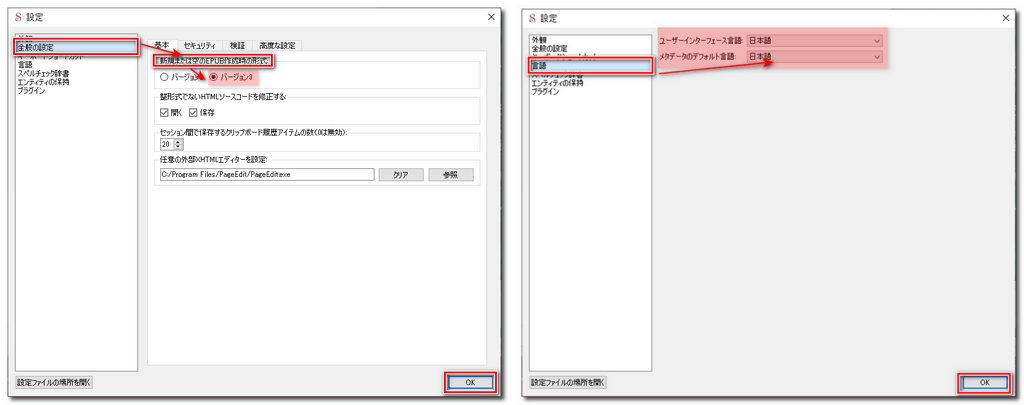
その他にSigilを使い始める前に設定しておきたいことは、最初に起動した際に読み込み形式として「epub3」形式、言語設定でユーザーインターフェース言語、メタデータのデフォルト言語を「日本語」に設定しておいたほうが良いでしょう。
メインメニューの「編集」⇒「環境設定」⇒「全般設定」の右画面の上部にある「新規及び空のEPUB作成時の形式」で「バージョン3」にチェックし、「言語」の設定で言語設定でユーザーインターフェース言語、メタデータのデフォルト言語を「日本語」を選択します。
epubファイルの読み込み
epubファイルの簡単な編集
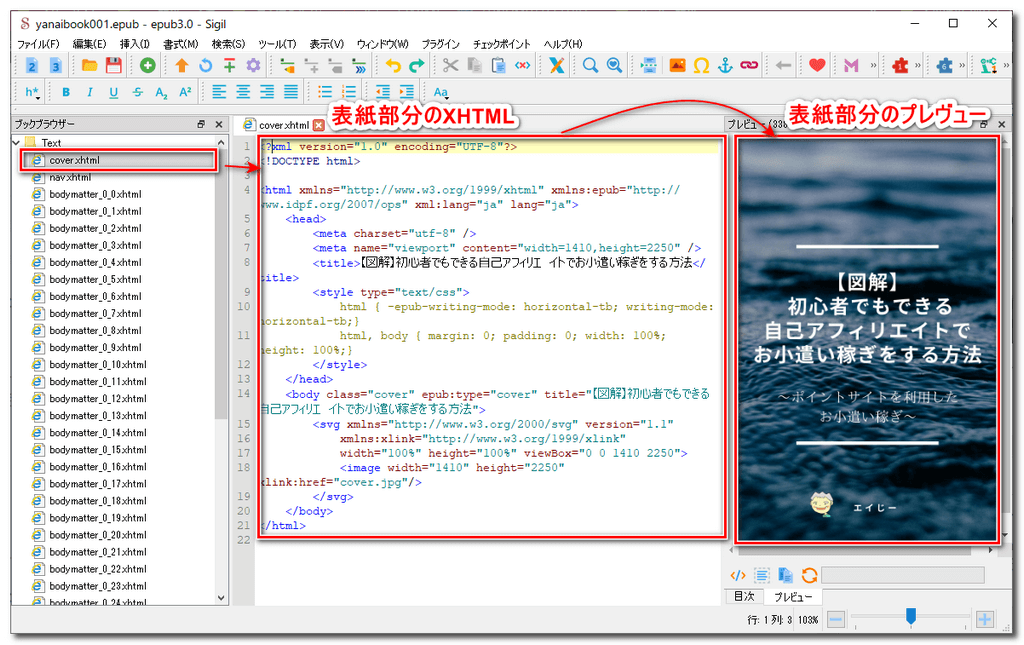
編集する場合は、ブックブラウザーから編集したいxhtml文書を選択して、真ん中のxhthlエディターで編集すれば良いことになります。
編集の確認は、右のプレビュー画面で行います。
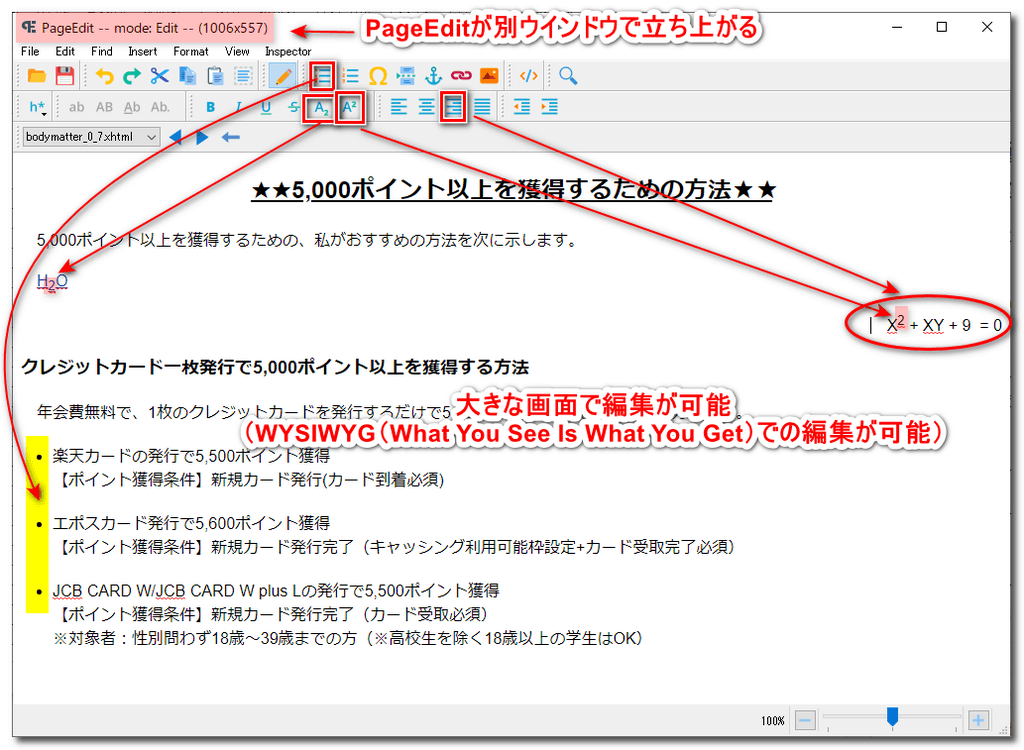
例えば、ブックブラウザーの「bodymatter_0_7.xhtml」をダブルクリックして、その部分の真ん中のXHTMLエディター内の見出し「5,000ポイント以上を獲得するための方法」にアンダーラインを付与し、中央寄せとし、前と後ろに「★★」を加えてみます。

PageEditによる編集
外部エディターとして設定したPageEditを使って簡単な編集をしてみましょう。
ツールバーの「外部エディターを起動」をクリックすると、PageEditが別ウインドウで起動しますので、大きな画面でWYSIWYG(What You See Is What You Get)で編集が可能となります。
ReadiumReaderを使ってepubファオルを読んでみよう!
プラグインとしてSigilに登録したReadiumReaderを起動して、先程のepubファイルを読み込んでみましょう。
メインメニューの「プラグイン」⇒「出力 ▶」⇒「ReadiumReader」をクリックすると、ReadiumReaderが立ち上がり、両開きで本をめくる形で読むことができるようになります。
下図は、表紙、目次、本の途中のページ、最後のページの4枚のスクリーンショットを貼り合わせたものです。

おわりに
如何だったでしょうか?
Sigleとは?、Sigilのダウンロードとインストール、Sigilの使い方、Sigilの画面構成、Sigilの最初にすべき設定、PageEditをSigilの外部エディターとして設定、Sigilへのプラグインの組み込み、その他の初期設定、epubファイルの読み込み、epubファイルの簡単な編集、PageEditによる編集、ReadiumReaderを使ってepubファオルを読んでみよう!などについて解説してきました。
先ずは、あなた自身の今まで実践したこと、生涯の思い出などをまとめて、Amazon Kindle本として出版してみても良いと思います。
電子本は、あなたのお子さんなどにも自慢できる本として一生残ります。
以上です。

コメント