
ーーーーーーーーーーーーーーーーーーーーー2026年8月19日執筆ーーーーーーーーーーーーーーーーー
- RunmefitのPodcast
- はじめに
- Runmifit(Runmefit)の概要と最新の開発状況
- 初心者でも迷わない!スマートウォッチとアプリの同期・接続(ペアリング)手順
- 主要機能の使い方と設定方法(体温・睡眠・通知など)
- Runmefit(Runmifit)アプリの評判・口コミと評価
- 危険性と安全性(プライバシー・セキュリティ)の徹底解説
- 困ったときのトラブルシューティング
- まとめ
- 参考資料
- はじめに
- Runmifiとは?
- Runmifitの評判、危険性(安全性)
- Runmifitが利用できるスマートウォッチ
- Runmifitの説明書
- Runmifitアプリのダウンロード、インストール
- Runmifitアプリの使い方
- おわりに
RunmefitのPodcast
下記のPodcastは、Geminiで作成しました。
はじめに
スマートウォッチやフィットネストラッカーは、日々の歩数や心拍数、睡眠状態、皮膚温度などを手軽に管理できる便利なデバイスとして広く親しまれています。手頃な価格帯で導入できるスマートウォッチの専用アプリとして知られてきたのが「Runmifit(ランミフィット)」です。
本記事では、最新の仕様やアプリの進化・開発状況を踏まえ、初心者の方に向けてスマートウォッチの初期接続や同期手順、体温・睡眠・通知などの主要機能の使い方、アプリの評判や安全性、そして困ったときのトラブルシューティングまで丁寧に解説します [1, 2, 5]。
Runmifit(Runmefit)の概要と最新の開発状況
スマートウォッチを購入した際、付属の説明書やパッケージに「Runmifit」と記載されていることがあります。まず最初におさえておきたい重要なポイントは、アプリの名称表記と現在の開発状況です [1, 2]。
従来アプリの開発完了と現行「Runmefit」への移行
従来の「Runmifit」アプリは、初期の基本開発サイクルをすでに終了しています [2]。開発元であるShenzhen Starmax Technology Co., Ltd.(深圳スターマックス)により、現在は機能を大幅に強化・統合した新プラットフォームである「Runmefit(ランメフィット)」へ開発が完全に移行されました [1, 2, 9]。
旧バージョンのRunmifitアプリを使用し続けている場合、スマートフォンのOSアップデート(iOS 16以降やAndroid 12以降など)に伴って、データの同期が停止したり、アプリが突然終了したりする不具合が発生することがあります [2]。そのため、現在スマートウォッチを新しくセットアップする際や、スマートフォンを機種変更した際には、ストアで配信されている最新の「Runmefit」アプリをインストールして利用することが推奨されています [1, 3, 4]。
最新「Runmefit」アプリで進化したポイント
最新のRunmefitアプリ(バージョン5.x以降)では、単なるデータ記録にとどまらない多様な健康管理機能が実装されています [1, 2]。
- AI健康インサイト機能:日々の運動データや睡眠データをAIが解析し、一人ひとりに合わせた健康管理のアドバイスを提案します [1, 2]。
- 睡眠アニマル診断と睡眠スコア:睡眠の質やパターンを総合的にスコア化し、睡眠タイプを可愛い動物に例えて分かりやすく分類します [2]。
- ボディエイジ(身体年齢)分析:心拍数や活動量などの複数バイタルデータを総合的に分析し、身体的な健康状態を直感的に把握できます [2]。
- 100種類以上のスポーツモード対応:ランニング、ウォーキング、サイクリング、ヨガなど、多種多様なアクティビティの記録に対応しています [1, 2]。
初心者でも迷わない!スマートウォッチとアプリの同期・接続(ペアリング)手順
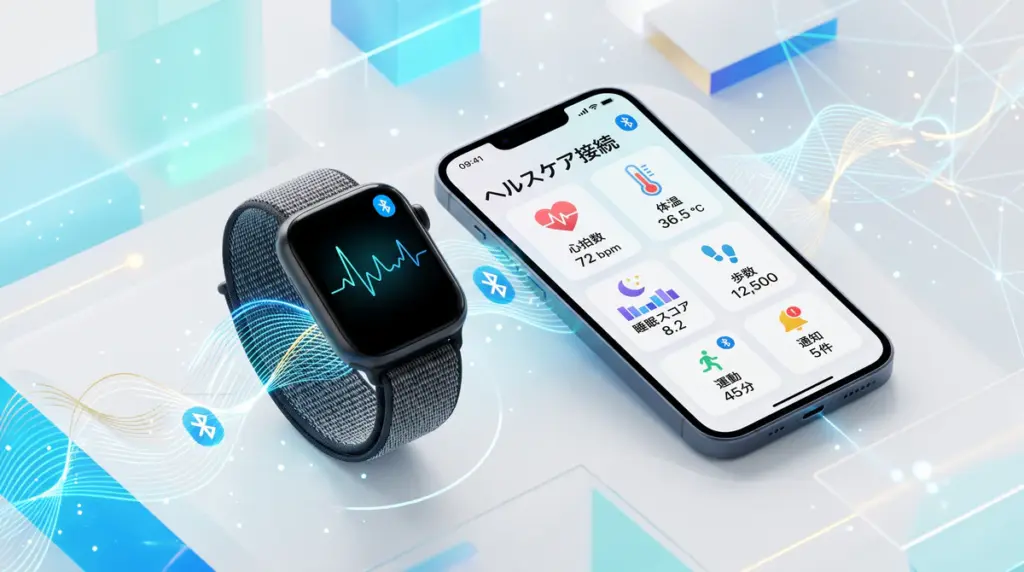
【スマートウォッチとスマートフォンのBluetooth接続イメージ】
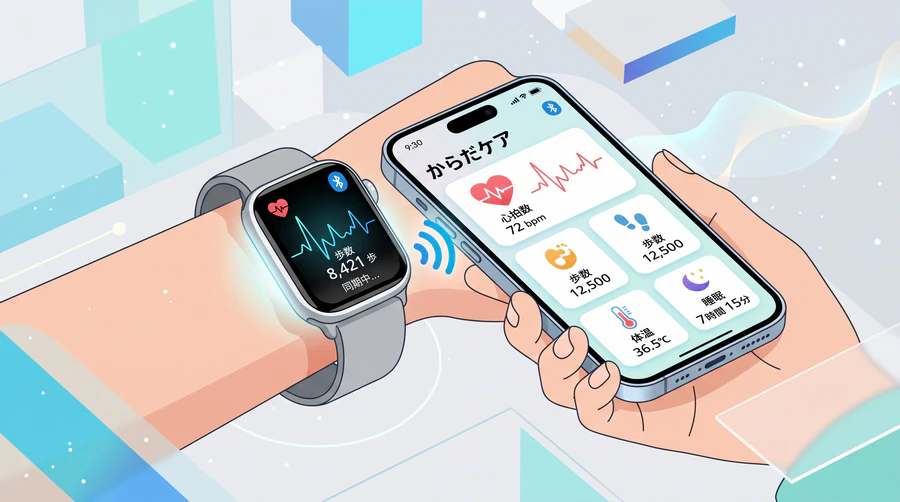
スマートウォッチを快適に使い始めるためには、スマートフォンとの正確なペアリング(接続)処理が必要です [4, 5, 6]。初心者が特に誤りやすいポイントを踏まえ、正しい接続手順を説明します [5, 7]。
絶対に守るべき接続の最重要ルール
スマートウォッチを接続する際、「スマートフォンのシステム設定画面にあるBluetooth一覧から直接ペアリングを行わない」というルールがあります [4, 5, 6, 7]。
スマートフォンの設定画面から直接接続してしまうと、OS側で通信が占有され、Runmefitアプリ内からスマートウォッチを検出できなくなってしまいます [5, 6]。もし誤ってスマートフォンの設定画面から接続してしまった場合は、一度Bluetooth設定からデバイスの登録を削除(ペアリング解除)し、必ずアプリ側から検索して接続し直す必要があります [5, 7]。
基本の接続(ペアリング)手順
- スマートウォッチの充電と電源オン:付属の充電ケーブルを使用し、スマートウォッチを十分に充電します(初回は2時間以上の充電が推奨されます) [5, 7]。充電が完了したら電源を入れます [5, 7]。
- スマホ側の通信設定をオン:スマートフォンの「Bluetooth」と「位置情報(GPS)」機能を有効にします [4, 5, 6]。
- Runmefitアプリのインストール:App StoreまたはGoogle Playストアを開き、「Runmefit」と検索してアプリをダウンロードします [1, 2, 3]。初回起動時に求められる位置情報や通知などの権限許可は「許可」を選択します [5, 6, 7]。
- アプリからの検索接続:
- Runmefitアプリを起動し、画面下部の「デバイス」タブから「デバイスの追加」をタップします [4, 6]。
- 周囲のデバイス検索が始まるため、表示されたリストからご自身のスマートウォッチ名(例:S5-**** や GTS8-**** など)を選択します [4, 5, 6]。
- スマートウォッチの画面にペアリングの確認画面が表示されたら、チェックマーク(√)をタップして接続を完了させます [4, 6]。
- QRコードによる高速ペアリング:
- スマートウォッチの画面に表示される接続用QRコードを、Runmefitアプリ内のスキャン機能で読み取ることでも簡単にペアリングが完了します [4, 6]。
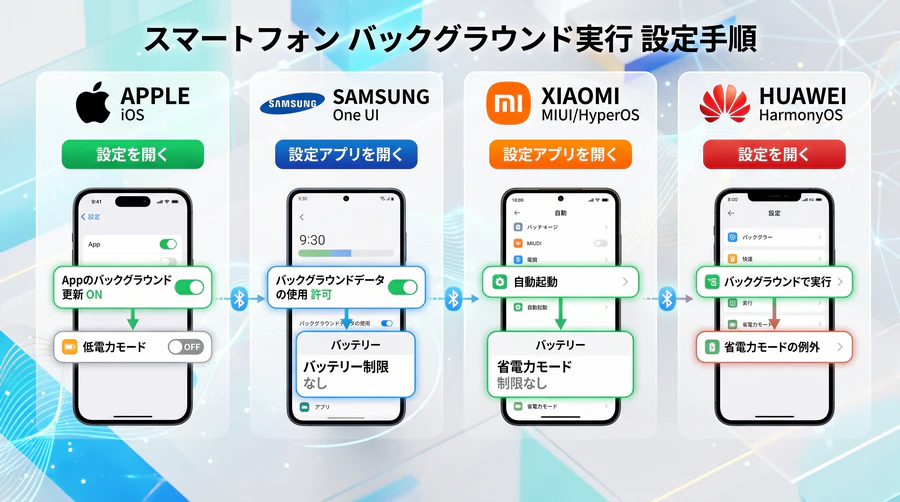
スマートフォンOS別のバックグラウンド常時接続設定
スマートフォンはバッテリー消費を抑えるため、バックグラウンドで動作しているアプリを自動的に停止させる機能を持っています [1, 5]。Runmefitアプリが途中で停止すると、歩数の同期が止まったり通知が届かなくなったりするため、お使いの端末に合わせて以下の設定を行ってください [5, 6]。
| スマートフォンOS / メーカー | 設定メニューのアクセス手順 | 設定する内容 |
| iPhone (iOS) | 「設定」>「Runmefit」 | 「Appのバックグラウンド更新」をオンにする [5] |
| Samsung (Galaxy) | 「設定」>「アプリ」>「Runmefit」 | バッテリー使用量の最適化を停止(「制限なし」に設定) [5] |
| Xiaomi / Redmi | 「設定」>「アプリ管理」>「Runmefit」 | 「自動起動」をオンにし、省電力設定を「制限なし」に変更 [5] |
| Huawei | 「設定」>「アプリ」>「アプリ起動管理」 | Runmefitの「自動管理」をオフにし、「自動起動」「バックグラウンド動作」を許可 [5] |
【スマートフォンのOS別バックグラウンド維持設定手順】
主要機能の使い方と設定方法(体温・睡眠・通知など)
Runmefitアプリとスマートウォッチを同期させることで、毎日の健康状態の測定や便利な通知機能が活用できるようになります [1, 4, 5]。
体温(皮膚温度)の測定と活用法
スマートウォッチの裏面に搭載された高精度センサーが、手首の皮膚表面温度を定期的またはリアルタイムに計測します [5, 9]。
- 手動測定と自動測定の設定:スマートウォッチのメニューから「体温」を選択するとその場で測定が開始されます [5]。日常の変動をグラフで確認したい場合は、アプリの「デバイス」>「デバイス設定」から「自動測定」をオンに設定します [5]。
- 体温機能に関する留意点:スマートウォッチで測定される数値は「皮膚表面温度」であり、一般的な脇下などで測る体温計(深部体温)とは数値が異なる場合があります [5, 9]。体調の変化や熱っぽさの傾向を早めに察知するための目安として活用するのが望ましい運用方法です [5, 9]。
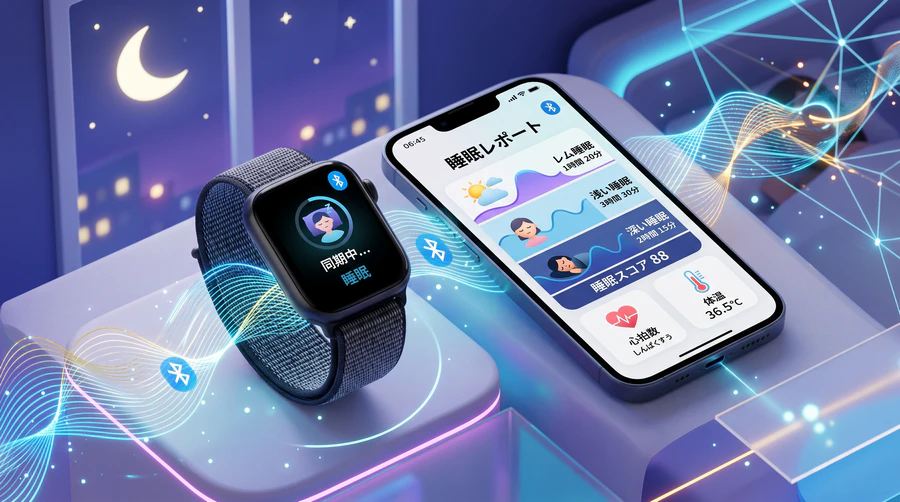
睡眠モニタリング機能
就寝時にスマートウォッチを装着しておくことで、睡眠時間や睡眠の深さを自動的に記録します [1, 2, 5]。
- 自動測定の有効化:睡眠データを正しく取得するためには、アプリ側の「デバイス設定」で「自動測定」が有効になっている必要があります [5]。この設定がオフになっていると、就寝しても睡眠データがアプリに反映されません [5]。
- 睡眠サイクルの分析:睡眠データは「深い睡眠(ノンレム睡眠)」「浅い睡眠」「レム睡眠」の段階に分けられてグラフ表示されます [2]。さらに最新アプリでは、入眠をサポートする心地よいホワイトノイズやヒーリング音声を再生する「スリープオーディオ機能」も利用可能です [2]。
【睡眠モニタリングとバイタルデータ表示画面】
着信および各種メッセージ通知(LINE・SMS・SNS)の設定
スマートフォンを取り出さずに手首の振動(バイブレーション)で着信やメッセージを確認できる便利な機能です [1, 5, 6]。
- アプリ内の通知スイッチをオン:Runmefitアプリを開き、「デバイス」>「通知」へ移動し、「メッセージ通知」全体および通知を受け取りたいアプリ(電話、LINE、SMS、各種SNS)の個別のスイッチをオンにします [5, 6]。
- スマホ側のシステム通知共有(iOSの場合):iPhoneをお使いの場合、スマホの「設定」>「Bluetooth」>接続中のスマートウォッチ名の横にある「i」アイコンをタップし、「システム通知を共有」をオンにします [5, 6]。
- サイレントモード(おやすみモード)の確認:通知が急に届かなくなった場合は、スマートウォッチ本体またはアプリ内で「サイレントモード」が有効になっていないか確認してください [5, 8]。サイレントモードがオンの間は、アラーム以外の通知振動が停止します [8]。
Runmefit(Runmifit)アプリの評判・口コミと評価
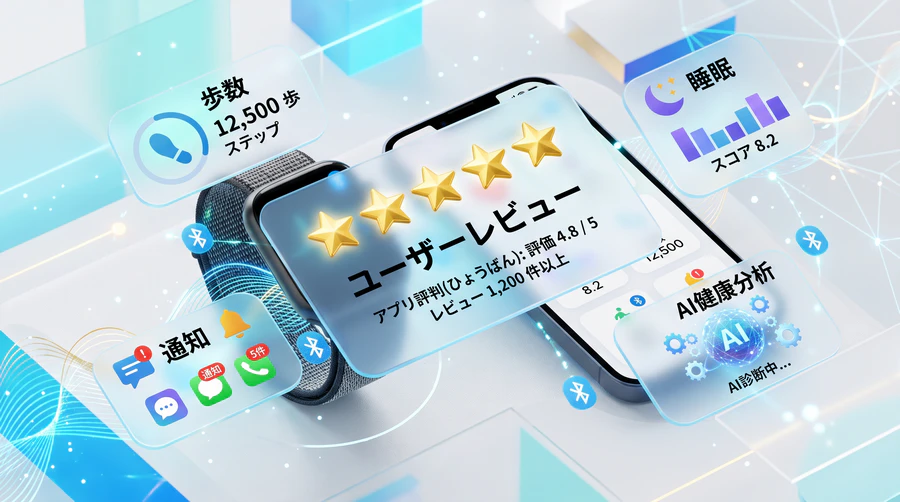
アプリを実際に使用しているユーザーからの評判や評価を分析すると、コストパフォーマンスの高さが支持される一方で、通信接続の安定性や測定データの精度に関して好みが分かれる傾向が見られます [2]。
良い評判・高評価の口コミ
- 手軽さとコストパフォーマンスの高さ:手頃な価格で購入できるデバイスでありながら、歩数、心拍数、睡眠、皮膚温度、血圧目安など豊富な計測機能が備わっており、健康管理の第一歩として満足度が高いと評価されています [2]。
- 見やすい画面表示とモチーフ:アプリの画面がグラフィカルで分かりやすく、自分の睡眠タイプを動物に例えてくれる機能や達成メダル機能などが継続の励みになると好評です [1, 2]。
- 長持ちするバッテリー性能:スマートウォッチ本体の消費電力が抑えられており、1回のフル充電で数日間から1週間近く充電なしで利用できる点が評価されています。
気になる評判・不満点の口コミ
- Bluetooth接続の切断問題:スマートフォン側のタスク画面でアプリを終了(スワイプ消去)してしまうと接続が切れ、再ペアリングが必要になるケースが報告されています [1, 2]。
- データ精度のばらつき:AppleヘルスケアやGoogle Fit等と連携させた際、歩数カウントに誤差が生じたり、屋外の日差しが強い場所でスマートウォッチの液晶画面が見づらかったりすることが指摘されています [2]。
- 翻訳の不自然さ:アプリ内の文字表記や取扱説明書において、一部不自然な日本語訳が残っている点が挙げられます。
【アプリの機能評価とユーザーレビューのイメージ】
有料サブスクリプション(Runmefit Plus)の仕様
Runmefitアプリには「Runmefit Plus」という有料メンバーシップ(月額1,300円、年額8,000円など)が提供されています [2]。加入すると、詳細なAI運動・睡眠レポートの作成、有料ウォッチフェイスの無料ダウンロード、健康データの無期限クラウド保存などの機能が解放されます [2]。ただし、毎日の基本的な測定や通知機能は無料のまま十分に利用可能です [1, 2]。
危険性と安全性(プライバシー・セキュリティ)の徹底解説
海外製スマートウォッチやアプリを利用するにあたり、個人情報の漏洩やセキュリティ上の危険性を懸念される方も少なくありません。開発元の体制とデータの取り扱い仕様について客観的に検証します [9, 10]。
開発元とデータ収集の透明性
Runmefitアプリの開発元は、中国・深圳に拠点を置く「Shenzhen Starmax Technology Co., Ltd.」です [9]。Google PlayおよびApp Storeの公認ストアを通じてアプリが配信されており、セキュリティ審査を通過した上で運用されています [1, 2]。
アプリが収集する主な情報と目的は以下の通りです [9, 10]。
- アカウント登録情報:電子メールアドレス、性別、生年月日、身長、体重(健康指標の計算に使用) [9]。
- バイタル・運動データ:歩数、心拍数、睡眠時間、皮膚温度、アクティビティ履歴 [9]。
- 端末および位置情報:端末のMACアドレス、Bluetooth接続ログ、GPS位置情報(屋外でのランニングルート記録時のみ利用) [9]。
データ管理の仕組みと安全性
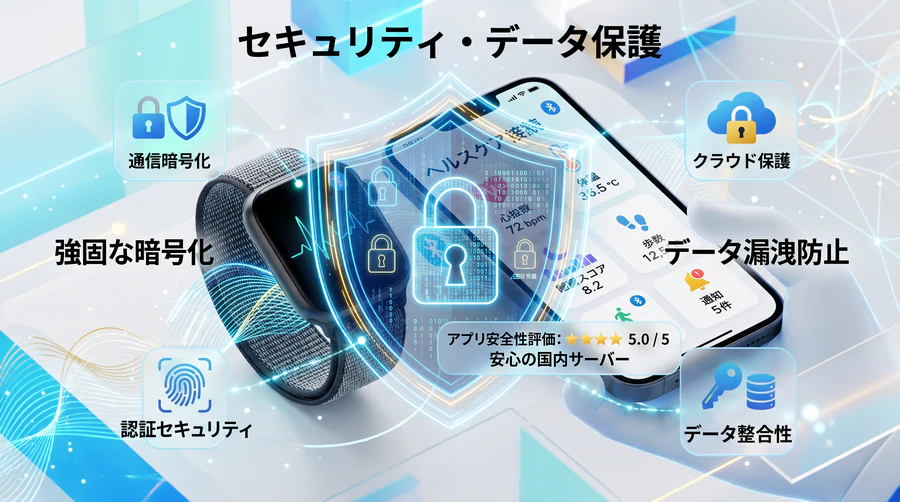
会員登録を行わないローカル利用の場合、測定された健康データは主にスマートフォン内部のストレージに保持されます [9]。通信時はSSL/TLS等によって暗号化されて送信されるため、第三者による盗聴リスクは低減されています [1, 9]。また、ユーザーはアプリ内からアカウント消去やクラウド上のデータ削除リクエストを行う権利が保障されています [9, 10]。
安全に使うための3つのセキュリティ対策
- 位置情報の権限許可を最小限にする:スマートフォンの位置情報アクセス権限は「アプリ使用中のみ許可」に設定し、常時追跡を制限します [5, 9]。
- パスワードの使い回しを行わない:アプリのアカウントを作成する際は、他の重要サービス(金融機関やメインメール等)と同じパスワードを使用しないようにします [10]。
- 公式ストア以外からアプリを入手しない:不審なWebサイトで配布されている野良アプリ(APKファイル等)は避け、必ずGoogle PlayやApp Storeの正規ページからインストールします [1, 2, 3]。
【データプライバシーとセキュリティ保護のイメージ】
困ったときのトラブルシューティング
スマートウォッチを使用する中で発生しやすいトラブルと、その具体的な解決手順をまとめています [5, 6, 7]。
アプリを閉じると接続が切れてしまう場合
スマートフォンの省電力機能によって、Runmefitアプリがバックグラウンドから自動終了されていることが主な原因です [1, 5]。
- 対策:Android端末のマルチタスク(最近使ったアプリ)画面を開き、Runmefitアプリの画面を長押しして「鍵(ロック)」マークを有効にします [1]。あわせて、スマホの「バッテリー最適化」設定からRunmefitを除外(制限なし)に指定してください [5]。
通知が届かない・バイブレーションが反応しない場合
- 対策:
- スマートフォン本体の「設定」>「通知」で、Runmefitアプリの通知が許可されているか確認します [5, 6]。
- Runmefitアプリ内の「デバイス」>「通知」で、受信したい個別アプリのスイッチがオンになっているか確認します [5, 6]。
- スマートウォッチやスマホの「サイレントモード(おやすみモード)」が誤って有効になっていないか確認し、オンの場合はオフに切り替えます [5, 8]。
時刻がズレてしまっている場合
スマートウォッチのバッテリーが完全に切れ、長時間電源が落ちた後に発生することがあります [5]。
- 対策:スマートウォッチを充電して電源を入れた後、Runmefitアプリを起動してスマートフォンとデータ同期を行ってください。同期が成功すると、スマートフォンの正確な時刻が自動的に反映されます [5, 7]。
まとめ
旧アプリ「Runmifit」から現行の「Runmefit」へと進化した本システムは、手頃な価格で毎日の健康状態や運動実績を可視化できる便利なツールです [1, 2, 5]。
初心者がスムーズに使いこなすための最大のポイントは、「スマホのBluetooth設定画面からではなく、必ずRunmefitアプリ内からペアリングを行うこと」 [4, 5, 6, 7]、そして「スマホのバックグラウンド動作許可を適切に設定しておくこと」の2点に集約されます [5, 6]。
ご自身のライフスタイルに合わせてアプリを正しく設定し、毎日の健康管理や生活の利便性向上にスマートウォッチをぜひ役立ててください [1, 2]。
本記事は一般的な健康管理および機器の操作手順を解説したものであり、医療的な診断や治療の助言を提供するものではありません。
参考資料
- Google Playストア - Runmefitアプリページ、https://play.google.com/store/apps/details/Runmefit?id=com.starmax.runmefit&hl=ja
- App Store - Runmefitアプリページ、https://apps.apple.com/jp/app/runmefit/id1577460653
- Runmefit ヘルプセンター - アプリのダウンロード方法、https://help.runmefit.com/hc/ja-jp/articles/17310158619415-%E3%81%A9%E3%81%86%E3%82%84%E3%81%A3%E3%81%A6-Runmefit-%E3%82%A2%E3%83%97%E3%83%AA%E3%82%92%E3%83%80%E3%82%A6%E3%83%B3%E3%83%AD%E3%83%BC%E3%83%89%E3%81%A7%E3%81%99%E3%81%8C
- Runmefit ヘルプセンター - デバイスを Runmefit アプリに接続するには、https://help.runmefit.com/hc/ja-jp/articles/17310438329879-%E3%83%87%E3%83%90%E3%82%A4%E3%82%B9%E3%82%92-Runmefit-%E3%82%A2%E3%83%97%E3%83%AA%E3%81%AB%E6%8E%A5%E7%B6%9A%E3%81%99%E3%82%8B%E3%81%AB%E3%81%AF
- Runmefit ヘルプセンター - S5 フィットネストラッカー ユーザーマニュアル、https://help.runmefit.com/hc/ja-jp/articles/19248190702231-S5-%E3%83%95%E3%82%A3%E3%83%83%E3%83%88%E3%83%8D%E3%82%B9%E3%83%88%E3%83%A9%E3%83%83%E3%82%AB%E3%83%BC-%E3%83%A6%E3%83%BC%E3%82%B6%E3%83%BC%E3%83%9E%E3%83%8B%E3%83%A5%E3%82%A2%E3%83%AB
- Runmefit ヘルプセンター - GTS8スマートウォッチ ユーザーマニュアル、https://help.runmefit.com/hc/ja-jp/articles/27617704173207-GTS8%E3%82%B9%E3%83%9E%E3%83%BC%E3%83%88%E3%82%A6%E3%82%A9%E3%83%83%E3%83%81-%E3%83%A6%E3%83%BC%E3%82%B6%E3%83%BC%E3%83%9E%E3%83%8B%E3%83%A5%E3%82%A2%E3%83%AB
- 日本テクニカル - スマートウォッチ取扱説明書、http://nihontechnical.com/wp-content/uploads/2020/01/s_watch01.pdf
- Runmefit ヘルプセンター - サイレントモードとは何ですか、https://help.runmefit.com/hc/ja-jp/articles/27479269012503--%E3%82%B5%E3%82%A4%E3%83%AC%E3%83%B3%E3%83%88%E3%83%A2%E3%83%BC%E3%83%89-%E3%81%AF%E4%BD%95%E3%81%A7%E3%81%99%E3%81%8B
- Shenzhen Starmax Technology - プライバシーポリシー、https://istarmax.com/ja/%E3%83%97%E3%83%A9%E3%82%A4%E3%83%90%E3%82%B7%E3%83%BC%E3%83%9D%E3%83%AA%E3%82%B7%E3%83%BC/
- Runmefit公式ストア - プライバシーポリシー、https://runmefit.com/ja/%E3%83%97%E3%83%A9%E3%82%A4%E3%83%90%E3%82%B7%E3%83%BC%E3%83%9D%E3%83%AA%E3%82%B7%E3%83%BC/
ーーーーーーーーーーーーーーーーーーーーー2021年4月25日執筆ーーーーーーーーーーーーーーーーー
はじめに
中国製スマートウォッチは安く、それでいて機能が豊富、歩数、距離、消費エネルギーだけでなく、体温、心拍数、血中酸素濃度(これらのデータはあくまで目安とお考え下さい。)、睡眠なども記録してくれ、しかも、iphoneならばヘルスケアとも連携してくれます。
次のスマートウォッチは、私の家内が何時も欠かさず腕に付けて自分の健康管理に利用し満足しています。
| 商品画像 |  | |
| 総品名 | S5 スマートウォッチ | |
| 専用アプリ | Runmifit | |
| 商品の評価 | (レビュー総数103件) | (レビュー総数65件) |
| 価格はこちらから | 楽天市場から |  Yahoo!ショッピングから Yahoo!ショッピングから |
Runmifitは、スマートウォッチの専用アプリで、ある機種の中国製スマートウォッチを購入し、スマホにそのアプリをインストール後、スマートウォッチと同期させると、歩数、距離、消費エネルギなどの活動状況、体温、血圧、心拍数、血中酸素濃度、睡眠時間などのあなたの健康状況などを記録してくるアプリなんです。
と言うことで、Runmifitについて、も少し深堀して紹介しようと思います。
★Runmifitの評判、危険性(安全性)はどうなの?
★Runmifitが利用できるスマートウォッチはなにがあるの?
★Runmifitの説明書はあるの?
★Runmifitのアプリのダウンロード、インストールはどうすればよいの?
★Runmifitの使い方はどうすればよいの?
・接続
・歩数、距離、消費エネルギー
・体温、心拍数、血圧、血中酸素濃度
・睡眠
・SNSなどの通知
・その他の機能
Runmifiとは?
「はじめに」でも記述しましたが、このアプリは中国製スマートウォッチとスマホをぺリング(同期)させ、スマートウォッチを身に着けていれば、色々なあなたの活動状況やその他色々便利機能を持ったアプリです。
その機能を以下に載せます。
- 歩数、距離、消費エネルギーの活動状況の記録
- 体温、心拍数、血圧、血中酸素濃度、睡眠時間などの健康状況の記録
- スマホに来たSNSの通知機能
- スマホのカメラの遠隔操作
- スマホ探し
- スマホに入っている音楽の遠隔操作
Runmifitの評判、危険性(安全性)
Runmifitの評判を見るには、最も簡単なのがGoogle PlayやApple StoreでRunmifitのアプリをダウンロードする際に表示される、評価とレビューを見ると一番分かり易いです。
上述の結果から、AppleとAndroidでの評価に少し違いがみられます。
Androidでのレビュー数が多いので何とも言えませんが、AppleでのRunmifitの評価は高いですが、AndroidでのRunmifitの評価が低い結果となっています。
TwitterやFacebookで「Runmifitの評判」で検索しましたが、でてきませんでした。
これは、Runmifitそのものがまだまだメジャーなアプリではないからで利用者も少ないのだろうと予測できます。
このRunmifitのアプリは、当然中国製のアプリであり、Google Playでのアプリに書かれている発売元を見ると、「Shenzhen Starmax Technology Co., Ltd.」と言うメーカで、Alibaba.comへの登録情報を見ると、2015年に設立し、従業員は51~100人となっており、それほど大きな会社ではないことが分かりました。
しかし、この会社のホームページはしっかりしたURLがあり、Runmifitのアプリも載っておりますし、Alibaba.comの会社情報には、工場のISO認証として、ISO9001および14001規格取得していることが書かれておりますし、商品認証として、FCC、CE、ROHS、BIS、IP68、MSDSなどを取得しております。
この会社のホームページは次を参照。

ただ、このアプリは中国製アプリですので、中国政府より持っている情報を提出せよと言われたら当然提出する必要が出てきますので、これは、中国製アプリにかかわらず他の国のアプリでも同様と思われます。
したがって、自分なりにセキュリティーの面で次に示すっことは最低限しておくことが必要です。
Runmifitが利用できるスマートウォッチ
中国製スマートウォッチのS5と書かれたものであれば動くようです。購入した箱などに書かれていない可能があります。
中国製スマートウォッチに関しては、次の記事を参照ください。

購入する際に、アプリが何で動作するのか調べて、Runmifitで使うことを確認したほうが良いでしょう。
こちらかこのRunmifitで動作する家内が使用しているスマートウォッチが楽天から購入できます。
Runmifit対応のスマートウォッチはこちらから
Runmifitの説明書
Runmifitの説明書は、購入すると付いてくる小さな折り畳み式のスマートブレスレットユーザーガイドと言う冊子で、他の中国製スマートウォッチのマニュアルに比較して日本語が分かり易く書かれています。
これと同じpdf文書を次から見ることができます。
Runmifitで動作するスマートウォッチはこちらから
↓ ↓ ↓
スマートウォッチを購入
Runmifitアプリのダウンロード、インストール
Runmifitは、基本的にスマホで利用するようになっていますので、パソコン版があるわけではありません。
パソコンで利用したいのであれば、パソコンにAndroidのゲームなどが利用できるようなエミュレーターをインストールする必要があります。
良くインストールされているエミュレーターとして、Bluestacksがあります。
これをパソコンにインストールして、Google PlayからRunmifitをインストールすれば、パソコンでも利用することは可能と思います。
ただ、私が動作確認のために調べた限りでは、Runmifitのアプリをインストールすることはできますが、スマートウォッチとヘアリング(同期)することができませんでした。
これは、スマートウォッチが他のスマホなどで既に同期されていると、別なRunmifitをインストールしたスマホからは同期ができないような仕様になっているようです。
したがって、同一スマートウォッチから2つのスマホで共有して利用をすることはできないということです。
Runmifitをスマホで利用する際、iOSのiphoneやipadの場合はApp Storeから、Androidスマホの場合は、Google Playからそれぞれダウンロードしてインストールしてください。


Runmifitアプリの使い方
私のスマホは、iphone11(iOSバージョン:14.4.2)ですので、以後の説明はこの機種で行います。
接続
Runmifitを「Runmifitアプリのダウンロード、インストール」で述べたとおりに、スマホにインストールしてください。
また、スマートウォッチをUSBに直接つないで充電してください。
どちらも準備ができましたら、スマホのBluetoothがONになっていることを確認してください。
その後、スマホのRunmifitを立ち上げ、初期設定をしていく途中でスマートウォッチの同期が自動でされ、目的のスマートウォッチを選択して選んで、同期を完成してください。
すると、スマートウォッチの時計などがスマホと同期して、スマートウォッチの時計表示がスマホの時刻と同じ時刻が表示されます。
これで、スマホとスマートウォッチがペアリング(同期)できたことになります。
歩数、距離、消費エネルギー
歩数、距離、消費エネルギーなどは、スマートウォッチに付属する加速度センサーやRunmifitに設定したあなたの初期設定から、割りだしてRunmifitの起動したホーム画面上部に歩数(一日の歩数設定値に対してどのくらい歩いたかが分かるように表示)、消費カロリー(Kcal)、距離が表示されます。
その歩数の上をタップすると、画面が切り替わり、その日の歩数、消費カロリー、距離を上部メニューから切り替えられ、時間ごと歩数、消費カロリー、距離が棒グラフで見ることができます。
また、棒グラフ表示を、上部メニューで、日、30日間、6ヶ月、1年間に切り替えが可能です。
さらに、今日と書かれたカレンダーをクリックして、任意の日ををタップすれば、過去の日の歩数を知ることも可能です。
体温、心拍数、血圧、血中酸素濃度
体温、心拍数、血圧、血中酸素濃度は、歩数などが書かれた画面の下に表示されます。
- 体温は、その時の体温が表示され、タップするとその日の最小体温、最大体温が下部に表示され、グラフでその日の体温の時間変化を見ることができます。
- 心拍数は、その時の心拍数が表示され、タップするとその日の最小心拍数、平均心拍数、最大心拍数が下部に表示され、折れ線グラフでその日の心拍数の時間変化を見ることができます。
- 血圧は、その時の血圧が表示され、タップするとその日の血圧範囲、毎日の平均血圧が下部に表示され、グラフでその日の最小血圧と最大血圧の時間変化を見ることができます。
- 血中酸素濃度は、タップするとその日の血中酸素濃度範囲、毎日の平均血中酸素濃度が下部に表示され、グラフでその日の最小血圧と最大血圧の時間変化を見ることができます。
そしてこれらのデータは、歩数と同様に上部メニューで、日、30日間、6ヶ月、1年間に切り替えが可能で、さらに、今日と書かれたカレンダーをクリックして、任意の日ををタップすれば、過去の日の体温、心拍数、血圧、血中酸素濃度を知ることも可能です。
睡眠
睡眠は、デフォルトでは体温の下、心拍数の右横にその日の睡眠時間が表示されます。
この表示位置は、編集で表示順を変えることができます。
睡眠の部分をタップすると、睡眠時間の内訳がグラフで表示され、浅い眠り、深い眠り、レム睡眠、起きているのが色で表示され、一目で眠りの状況を知ることができます。
睡眠の時間についても、他のデータと同様に上部メニューで、日、30日間、6ヶ月、1年間に切り替えが可能で、 さらに、今日と書かれたカレンダーをクリックして、任意の日ををタップすれば、過去の日の睡眠状況を知ることも可能です。
SNSなどの通知
SMS、メール、Line、Twitter、FacebookなどのSNSがスマホに届いた際に、スマホを持っていなくともスマートウォッチを身に着けていれば、知らせてくれる機能です。
したがって、大事な通知を逃すことがなくなります。
その他の機能
その他の機能として、スマホカメラを三脚に付け、離れたところからスマートウォッチからカメラのシャッターボタンのようにして利用ができます。
また、スマホをどこかに忘れてしまった際に、どこに忘れてしまったのかを知る機能もあります。
さらに、水の飲む時間を知らせてくれるとか、余り座りすぎだと健康に良くないので座りすぎ防止のために知らせてくれる機能などもあります。
おわりに
皆さんいかがだったでしょうか?
Runmifitとはどのようなもの?、Runmifitの評判、危険性(安全性)はどうなの?、Runmifitが利用できるスマートウォッチはなにがあるの?、Runmifitの説明書はあるの?、Runmifitのアプリのダウンロード、インストールはどうすればよいの?、Runmifitの使い方はどうすればよいの?、接続、歩数、距離、消費エネルギー、体温、心拍数、血圧、血中酸素濃度、睡眠、SNSなどの通知、その他の機能などについて解説してきました。
最後に、これらスマートウォッチで測定される体温、血圧、心拍数、血中酸素濃度などのデータは医学的な機器で測定した値ではないので、あくまで参考程度に考えて、利用してください。
正式な値を知りたいのであれば、体温ならば体温計、血圧ならば血圧計などで計測する必要があります。
この記事が少しでも皆様のお役に立てればこれほど嬉しいことはありません。
以上です。


コメント
スマートウォッチ購入を検討していたので非常に参考になりました。レビューとか見ても明らかにサクラと思われるかたのコメントが多いので、実際どうなんだろうと思っていたので。
スマートブレスウオッチを、購入して充電してるが、充電されていない。充電の仕方が悪いのか、教えて下さい。
googlefit と連携ができません。既にインストールしているのに、してくださいと出ていて、オンにできません。どうすればよいか教えてください。
なつっぴ様
Google Fitとの連携ができないとのことですが、お使いのスマホはAndroidでしょうか?
であるとすれば、私自身はiphoneを利用していますので明確のところ分かりませんが、
恐らく、最初にスマートウォッチとヘアリングせずに「私の」⇒「システム設定」⇒
「データ共有」⇒Gooogle fitをONにしようとしていませんか?
この状態ですと、Google Fitを既にインストールしていても
「Google fitをインストールしてください」と出てきます。
下のメニューの「デバイス」⇒「デバイス追加」からあなたのスマートウォッチと
ペアリングをしてから、Google fitとの連携をしてみてください。
アンドロイドです。何度もやってみていますが、できません。仕方ないので、買ったところに相談しています。もしかしたら、商品不具合かもしれないということです。ありがとうございました。
なつっぴ様
先ず、Runmifitをインストールしたスマホとスマートウォッチとの間のペアリングはちゃんとできているのでしょうか?
もしペアリングがちゃんとできていて、Google fitとの連携ができないのであれば、スマートウォッチの不良が考えられます。
ペアリングがちゃんとできているかどうかは、スマホの時間にスマートウォッチの時間が合っているかどうかで判断できます。
また、Rnmifitの下のメニューの「デバイス」をタップすれば、上部にあなたのスマートウォッチが表示されているはずです。
ペアリングがうまくいかないのであれば、スマホ側のbluetotthの設定のあなたのスマートウォッチの部分を一旦削除し、
BluetoothをOFFにして、再度ONにした後、Runmifitのアプリに戻り、ペアリングの設定をやり直してください。
この時、スマホのBluetoothの方からペアリングをしないようにしてくださいね。
必ず、Runmifitのアプリからペアリングを行うようにしてください。
いくつかのスマートウォッチを購入ましたが、初めてRunmifitでは同意をもとめられました。文を読みましたが、大丈夫なのかよくわかりません!同意していいのか教えてほしいです。よろしくお願いします!
ルナママ 様
お問い合わせの件ですが、Runmifitを起動して最初の方にででる「ユーザー契約とプライバシーポリシー」の部分でしょうか?
この部分は同意をしないと、当然Runmifitのアプリを利用できませんので、「同意する」をタップしてください。
タップ出来ずに悩んでいました。
タップします!
本当にありがとうございました!
教えてください
SNSなどの通知が来ません
どうしたらいいのかわかりません
ユーまま 様
ご質問の内容は、SNSの通知が来ないとのことですが、次のことを確認して下さい。
Runmifitのアプリ(スマホ)の下のメニューの真ん中にある「デバイス」の「メッセージ通知」を開いて、通知がONになっていることを確認して下さい。
その他に、あなたが利用しているSNSもONにして下さい。
この状態で通知が来ないのであれば、購入したところにご相談して下さい。
エイじーより
教えて下さいm(_ _)m
私もSNSの通知が出来ません。
メッセージ通知がシャットダウンになってるのでONにしようとすると、「電話の許可が有効になっていません」と表示されてしまい、権限を全部有効にしているのですがそこから進めません。どうすればONに出来るでしょうか?
こぽっち 様
こんにちは、こぽっちさん
お問い合わせの件ですが、まずデバイス(あなたのスマートウォッチ)をペアリングする必要がありますが、ペアリングがちゃんとされているのでしょうか?
ペアリングされていないと、スマホのデバイス画面で上部にあなたの時計が表示され、接続済みと表示されているはずです。
ペアリングされていなければ、再度スマホなどを再起動してから、時計とペアリングを実施してくださいね。
ペアリングができて初めて、メセージの設定やデバイスの設定ができます。
先ず、スマホのRunmifitアプリとあなたの時計のペアリングがちゃんとされているかどうかを確かめて下さい。
エイジーより
私もこぼっちさんと同じ症状です。
SNSの通知が来なくて、「電話の許可が有効になっていません」と表示されてしまい、権限を全部有効にしているのですがそこから進めません。
スマートウォッチと携帯は接続済みとなっています。
メッセージ通知の所がシャットダウンとなっています。
のあ 様
お問い合せの件ですが、スマートウォッチとスマホがペアリングがちゃんと接続されているとすれば、SNSだけの不具合なのでしょうか?
もしそうだとすれば、スマートウォッチそのものの不具合が考えられますので、買ったメーカーに直接問い合わせしてみてはいかがでしょうか?
あと、前のデータが消えるかもしれませんが、デバイスの一番下にある「工場出荷時の設定にリセットする」を設定してから、再度スマホとのペアリングを実施してはいかがでしょうか?
それでもだめならば、やはり買ったところに問い合わせされたほうが良いでしょう。
エイジーより
ありがとうございます。購入店に問い合わせてみます。
今月初めて購入したが、runmifitアプリの画面上アウトドアスポーツ内のgps機能の地図が表示されますが、開始しでも、自転車でいくら走行しでも、総合距離の表示はゼロのままです。スマホの位置情報などはこのアプリに有効の設定となっています。なぜでしょうか教えて頂きたく。
太郎 様
質問の件ですが、アウトドアスポーツの機能については、
現時点では利用していないので分かりませんので、明日、ウォーキングで確かめてみますので、しばらくお待ちください。
後、気が付くこととして、スマートウォッチそのものは、たぶんGPS機能は持っていなくて、スマホのGPSを利用していると思われますので、スマホも一緒に持っていないとアウトドアスポーツ機能は
利用できないかもしれません。
エイじーより
太郎 様
アウトドアスポーツの件ですが、22日早朝に、ウォーキングを約1.5㎞ほど歩いて、アウトドアスポーツで「ウオーキング」に合わせ、スタートすると3、2,1と表示され、ウオーキングが開始され、歩いた距離が表示されちゃんと機能していました。
アウトドアスポーツモードでサイクリングをする際には、上部にある自転車を選択(選択すると薄い青に文字に変化)し、必ずスマホも一緒に持って計測してくださいね。
もし機能しないのであれば、スマホとスマートウォッチのペアリングが正常にされているかどうか?を確認してください。
それでも、だめならば、購入した先に連絡してみてはいかがでしょうか?
エイじーより
着信の通知を消す事は出来ないんでしょうか。
通知は来ますがスマートウォッチのボタンを押しても着信は切れません。
きむきむ様
お問い合せの件ですが、スマートウォッチに電話やメールなどの通知が来ないようにしたいということでしょうか?
もしそうであれば、スマホのRunmifitのアプリの下にあるメニューの「デバイス」のメッセージ通知を開くと表示される一番上にある「通知」をOFFにすれば、スマホに通知がいかなくなります。
エイジーより
ランニングをしても心拍数が110からあがりません。どうしてでしょうか?
ほかの心拍数アプリでは140とかになります
あゆこ 様
お問い合せの件ですが、心拍数が運動していても110から上がらないとのことですが、
心拍数の時間経過を見た際に、1日の心拍数の変動は結構あるのでしょうか?
もし、変動がほとんどなく一定であれば、心拍数の測定が上手くできていないと思われます。
スマートワッチから時たま緑の光が腕の内側にに出ていますでしょうか?
多分、その時、心拍数や血圧などが測定されているものと思われます。
上述のことを確認に頂き、おかしいのであれば、買った業者に連絡されてみては如何でしょうか?
エイじーより
こんにちわ。
歩数計についてですが、10歩ほどしか歩いていないのに、100歩以上もカウントされるんですが、どうしてでしょう?
よろしくお願いします。
animama 様
お問い合せの件ですが、歩数計のカウントが以上に多いとのことですが、歩数計の値はスマートウォッチの値でしょうか?
すなわち、歩数計によっていは、スマホで測定した値を用いている歩数計もあります。
Runmifitのアプリを利用したスマートウォッチで測定された歩数計でおかしな値であれば、スマホの側で測定した歩数計と比較してみては如何でしょうか?
その場合、Rumifitで測定した歩数とスマホで測定した歩数を切り離す設定をして下さい。(Runmifitのアプリを使わずに、スマートウォッチのみで測定する)
また、スマホで測定する歩数計には、無料の歩数計(例えば、NavitimeのALKOO)をインストールして、それで歩数を測定してみて下さい。
もちろん、スマホ側に歩数計が付属しているのであれば、それを利用するのもありです。
スマートワッチで測定した歩数とスマホで測定した歩数に大きな違いがあれば、スマートウォッチでの歩数の測定系に不具合がある可能性があります。
上述のことを確認に頂き、おかしいのであれば、買った業者に連絡されてみては如何でしょうか?
エイじーより
スポーツ記録の使い方が解らないので教えて頂けたら幸いです
リオモナ 様
問い合わせの件ですが、スポーツ記録のの使い方がわからないとのことですが、
先ず、スマートウォッチとスマホがペアリングができていることが前提で話を
進めます。
スポーツモードの使い方
1.スマホのRunmifitのアプリを起動
2.アウトドアスポーツをタップ
3.あなたがいる場所の地図と下の方に「▶」のマークが表示されます。
4.上部に「ランニング」、「ウォーキング」、「自転車」のタブがあるので
あなたがしたい運動モードを選択
5.選んだ運動モードでスタートする際に「▶」をタップします。
6.画面が切り替わり運動モードの画面となります。
7.運動した距離、スピード、時間、消費カロリーなどが表示れます。
8.運動モードを終了する際に終了ボタンをクリックして終了します。
9.終了した時点での距離、運動時間、消費カロリーなどを表示
10.以上です。
エイジーより
有難うございました。
取り敢えず使ってみます
Google Fitと連携ができません。
設定の仕方を教えて下さい。
あゆっち 様
問い合わせのけんですが、「Google Fitと連携ができません。」とのことですが
やり方がわからないということでしょうか?
その場合は、次の手順で連携をしてみてください。
1.スマホ(Androidスマホ)内のRunmifitのアプリを起動
2.下のメニューの「私の」をタップ
3.システム設定をタップ
4.データ共有をタップ
5.Google fitが出ますので、右のスライドをズラしてONにする
6.以上です。
エイジーより
runmifitが3920歩なのにGooglefitが324歩しかありません。なんでですか?
空 様
お問い合わせの「runmifitが3920歩なのにGooglefitが324歩しかありません。なんでですか?」件ですが、先ず
RunmifitのメニューからGooglefitとの連携はされているのでしょうか?
多分、同期がされていないのではないでしょうか?
同期の仕方については、前の問い合わせの回答でしていますのでそちらを参照してください。
Googlefitの歩数は、連携していないのであれば、スマホの機能を利用しますので、スマホを持ち歩かないとGooglefitの歩数はあまり出てきませんね。
以上、調べてみてください。
エイじーより
最初の製品では体温の表示ができず問い合わせ。同じものを届けてくれたので設定し直してほぼ使用できますが、Apple Health 〜Data Source に繋がらず、値の確認ができません。どうすればいいか教えてください。(72才・年女です)
まさこさま 様
お問い合わせの件ですが、スマホはiphoneと考えて良いのですね。
、
iphoneと連携できるのは、歩数、距離、消費カロリー、心拍数、睡眠のみが同期できますが、
温度などは同期できません。
同期は、iphoneのヘルスケア(ハートマーク)を開き、
下のメニューの共有をタップし、下にスクロールし
「App」をタップすると、同期できるアプリが表示されますので
その中からRunmifitをタップして、
アクティブエネルギー ON
ウォーキング+ランニング距離 ON
心拍数 ON
睡眠 ON
歩数 ON
にすれば、これらのデータについては連携ができます。
連携が出来たデータは、Runmifitからのデータをタップすると
見ることができます。
エイじーより
iPhoneのヘルスケアと同期出来ないタイプもございますか?
当方の購入したタイプは、ヘルスケアのAppにはRunfitが表示されなく。
あさくさうんべ 様
ご質問の件ですが、「iPhoneのヘルスケアと同期出来ないタイプもございま
すか?」とのことですが、Runmifitで動作するスマートウォッチのタイプを
全て利用しているわけではないので、明確なことは言えませんが、購入した
スマートウォッチのマニュアにヘルスケアと連携できることが書かれていれ
ば、基本的には利用できると思われますので、再度設定を見直してみてはい
かがでしょうか。
なお、Runmifitで測定される全てのデータがヘルスケアと同期できるわけではありません。
距離、アクティブエネルギー、歩数、心拍数、睡眠のみがヘルケアと同期できるようです。
先ず、次のことをしてみてください。
1.スマートウォッチとスマホがペアリングしていることを確認
2.スマホ―の設定からRunmifitをタップして、「モーションとフィットネス」が
ONになっていることを確認
3.次に設定からヘルスケアをタップし、データアクセスとデバイス⇒
Runmifitを順にタップし、「全てをオンにする」をしてください。
その後、スマートウォッチを身につけて歩いたりした後に上述の3で「Runmifitからのデータ」
をタップし、例えば、歩数ならば歩数をタップしたときにRumifitからのデータが記録されていれば、正常に記録されています。
また、ヘルスケアをタップして、例えば歩数をタップして下にスクロール
すると「データソースとアクセス」がありますので、そこをタップして、下
にスクロールして、データソース内にRunmifitがあれば、同期されているこ
とになります。
以上をご確認ください。
それでも、確認できないようであれば、購入したところにお問い合わせして
ください。
エイじーより
スマートウォッチの方ですが、なぜか表示が英語に変わっている(血圧とか)日本語表示に戻したいのですが、どのようにすればよいのでしょう?
匿名 様
お問い合わせの件ですが、「なぜか表示が英語に変わっている(血圧とか)日本
語表示に戻したいのですが、どのようにすればよいのでしょう?」とあります
が、私にも原因は分かりません。
私のRunmifitでは、そのようなことはないです。
そこで、スマホの機種がiphoneとして回答します。
一度、次の設定を見て下さい。
1.設定⇒一般⇒言語と地域を順にタップした際に、iphoneの使用言語が「日本語」、地域が「日本」になっていることを確認
以上を試して見て下さい。
これでも直らないのであれば、購入したメーカーに問合せ下さい。
エイじーより
ラインの通知がきて、すぐにタップした時は見えますが、もう一度見たいと思っても解らないので教えて下さい。その他をタップしても、ストップウオッチ→携帯を探す→Bluetoothのマークしか出ません。Androidです。
アンちゃん 様
少し出かけていたために返信が遅れました。
質問の件「ラインの通知がきて、すぐにタップした時は見えますが、もう一度見たいと思っても解らないので教えて下さい。」ですが、恐らく、ある程度時間が経つとメッセージは消えてしまうのではないかと思います。
明確には私も分かりません。
ただ、どのSNSから通知が来たのだと分かっていれば、元のSNS(例えば、LINEなど)を開いてみればよいのではないでしょうか?
スマートウォッチに表示されるSNSからの通知は、あくまで「通知」機能ですので詳しい内容は表示されないので、本体のSNSを空けて見ることが必要です。
エイジーより
教えて下さい。
LINEからの通知は名前が表示されますが、電話は名前が表示されずに電話番号が表示されます。
電話も名前が表示されるようにする事は出来ますか❓️
ミユキ 様
はじめまして、ミユキ様
質問の件「電話も名前が表示されるようにする。」ですが、「メッセージ通知」の設定
で、そのような 設定カ所がなければ、現時点では「電話も名前が表示されるようにす
る。」ことはできないでしょう。
明確には私も分かりません。
取り入れてくれるかどうかは不明ですが、Rnmifitの製作ソフト会社に要望を出してみ
てはいかがでしょうか?
エイジーより
Eメールの通知の設定のやり方が
わからないのですが、わかる方教えて頂けますか??
ちなみにLINEやSMSの項目はありますが、Eメールの項目らしきものが見つかりません。
やんちゃん 様
はじめまして、やんちゃん様
気が付くのが遅れ返事が遅くなり申し訳ありません
質問の件「Eメールの通知の設定」がわからないとのことですが、
スマートウォッチとスマホにインストールしたRunmifitとの間で
ペアリングがちゃんとしてあることが前提で話をします。
Runmifitの下のメニューの「デバイス」⇒「メッセージ通知」の設定で
まず、「通知」をONにしてください。
更に、その下にEメールの設定がありますので、それをONにすれば、良いと思います。
なお、この設定はiphone8にインストールしたRunmifitでの設定です。
エイジーより
その他のアプリ「メッセージ通知」に記載されていない場合にも通知を受け取りたいのですが、どうすれば良いでしょうか?
Hide 様
はじめまして、Hide様
質問の件「その他のアプリ「メッセージ通知」に記載されていない場合にも通知を受け
取りたいのですが、どうすれば良いでしょうか?」とありますが、
スマートウォッチがRumifitで動作確認のもので、メッセージ通知にないSNSについても
通知を受け取りたいということでしょうか?
その場合は、当然対応していないので無理と思います。
開発元に要望を出して見てはいかがでしょうか?
あと、質問をされる場合は、使っているスマホの機種なども記していただくと助かりま
す。
エイジーより
runmifitを腕につけていて金属アレルギーになり携帯からアプリをアンインストールしたのですが、依然と使用料金を引かれているようなのですが??runmifitは使用料は不要だとおもっていたのですが、教えてください。他のアプリ代と混乱しているのでしょうか?
ひさ爺さん 様
初めまして、ひさ爺さん
Runmifitのアプリそのものは無料で利用できます。
Runmifitのアプリを利用するスマートウォッチを購入する際に購入代金以外は
費用は掛かりません
「依然と使用料金を引かれているようなのですが?」とありますが、他のサブスクリプ
ションのようなアプリを利用していると毎月費用が発生します。
他のサブスクリプションのアプリを利用していないかどうか確かめて下さい。
エイじーより
早々にお返事ありがとうございます。
やはり無料ですよね。確認できてよかったです。他に有料なアプリはいれてないのです。
Runmifitを入れた月から料金が数百円上がったのでおかしいなと思っていたところです。
契約更新が近くあるので携帯ショップに行ったときに聞いてみることにします。
以前はファーウェーの製品を使用していましたがバンドがすぐ切れていました。今回はまだ長く使用していませんが、機能は増えて値段も安くて使うのが楽しみです。今のところお薦め商品です。
教えたください。
1)体温、血圧、酸素、脈拍の測定をしている時に【テストを行っています】の表示が出ていますが、その表示は消せますか?
2)高齢者使用の為、上記1での測定以外は非表示にしたいのですが(歩数、カロリー、キロメートル、ランニング等)
方法はありますか?
茂ちゃん 様
初めまして、エイじーと申します。
宜しくお願いします。
さて、質問の件ですが、恐らく1)及び2)のどちらも出来ないと思います。
私は、この製品の制作者でないので明確には分かりません。
一度、購入メーカーに問合せをしてみてはいかがでしょうか?
エイじーより
はじめまして。
祖母が時計を利用しているのですが、
(アンドロイドで使用中)
普通に使用できていたのが突然、
接続できなくなり、困っております。
アプリをアンインストールして入れなおしても
トラッカーをアプリから切断/アンバウンド
してくださいと表記がでます。
システム設定→bluetooth
デバイスの右側にある感嘆符をクリック
→このデバイスを無視 と表記がでるのですが、
私のiphoneで接続をすると きちんと繋がりますが
上記の感嘆符の説明は たぶん ios端末への説明
だと思うのです。(そのような感嘆符マークがでるので)
アンドロイドでは、トラッカーの切断とは
どのようにしたらできるものなのか、
また、このトラッカーとは何のことなのか
教えていただけますでしょうか。
このトラッカーの切断をしないと
デバイスの追加から進行しません。
よろしくお願いいたします。
moo 様
初めまして、エイじーと申します。
お問い合わせの件ですが、私のはそのようなトラブルが起きたことがないので
明確なことはわからないというのが正直なところです。
しかし、このようなトラブルは、今話題のAIのチャットボットに聞いてみることを行って見てはいかがでしょうか?
意外と、正解を教えてもらえるかもしれません。
と言うことで、下記の回答はMicrosoft のBing AIで聞いてみた結果です。
————————————————————————-
こんにちは、こちらはBingです。お役に立てるように努めます😊
文書の内容から推測すると、お使いのアプリはBluetoothを利用した位置情報サービスを提供するものでしょうか? その場合、トラッカーとはBluetoothを利用した位置特定に使われる発信機やスマートタグのことを指す可能性があります²。
トラッカーをアプリから切断する方法は、アプリの設定やヘルプに記載されているかもしれません。 また、Android端末でBluetoothデバイスを切断する方法は以下の通りです。
1. Android端末の設定アプリを開きます。
2. 「接続」または「Bluetooth」をタップします。
3. 接続されているデバイスの一覧が表示されますので、切断したいトラッカーを探します。
4. トラッカーの名前の横にある歯車アイコンをタップします。
5. 「ペアリング解除」または「忘れる」をタップします。
6. 確認メッセージが表示されたら「OK」をタップします。
これでトラッカーとの接続が切断されます。 その後、アプリでデバイスの追加ができるかどうかお試しください。
もし、上記の方法で解決しない場合は、アプリの開発者に問い合わせてみることをお勧めします。 アプリの開発者に問い合わせる方法は以下の通りです。
1. Google Playストアアプリを開きます。
2. メニューアイコン(三本線)をタップします。
3. 「マイアプリ&ゲーム」をタップします。
4. 問題が発生しているアプリを探してタップします。
5. 「詳細情報」をタップします。
6. 「開発者にメール送信」をタップします。
7. 問題の内容や状況などを詳しく記入して送信します。
以上が私がお答えできる内容です。 もし、他に何かお困りのことがありましたら、お気軽にご質問ください。😊
ソース: Bing との会話 2023/5/13
(1) トラッカーとは?Webブラウザから除去する方法を解説【スマホ …. https://apptopi.jp/2022/11/24/tracker/.
(2) Microsoft Edge の追跡防止について – Microsoft サポート. https://support.microsoft.com/ja-jp/microsoft-edge/microsoft-edge-%E3%81%AE%E8%BF%BD%E8%B7%A1%E9%98%B2%E6%AD%A2%E3%81%AB%E3%81%A4%E3%81%84%E3%81%A6-5ac125e8-9b90-8d59-fa2c-7f2e9a44d869.
(3) Safariの「プライバシーレポート」って何ですか? – いまさら聞け …. https://news.mynavi.jp/article/20200923-iphone_why/.
ーーーーーーーーーーーーーーーーーーーーーーーーーーーーーーーーーーーーーーーーーーーーーーーーーーーーー
以上参考になれば幸いです。
エイじーより
ダウンロードしたアプリはおそらく
「Runmifit」ではないでしょうか?
私も同じようにトラッカー?やらアンバインド?のような表示が出てきて詰みました。
このスマホの対応アプリは
「Runmefit」です。
たけ 様
初めまして、エイじーと申します。
貴重なご意見有難うございます。
S5スマートウォッチ対応のアプリには、RunmiftとRunmefitの両方があります。
家内のiphone8に両方のアプリをインストールしたら、両方ともにペアリグが成功し使えるようです。
と言うことで、スマホを購入した販売店で案内しているアプリを利用することが望ましいと思います。
エイじーより
通りすがりの同じスマートウォッチで、「トラッカーをアプリから切断/アンバウンド」しろと言われ長年Androidで使えなかった者です。
とうとう接続できました!
AndroidのRanmifitの権限をすべて許可し、特に位置情報は「常に許可」を指定したら接続できるようになりました。
ここがポイントだったような気がします。常に許可。
また、Bluetoothの設定からペアリングするのではなく、Ranmifitからデバイスの追加で追加してます。
これで接続できるようになるといいですね。
アプリを起動するたびに「ユーザー契約とプライバシーポリシー」で同意しますかと表示される。タップしても動作せず。下にスライドして毎回設定。各データーはきちんと読み込まれている。??
有益な情報有難うございます。大変参考になりました。
Runmefitの記録をPCに移してデータを処理しようとしています。iphpneのヘルスケアからメールで「書き出したデータ.zip」をPCに移し、解凍したexport.xml、export_cda.xmlファイルを開くと、一部のRunmefitの記録は入っていました。しかし、血圧はヘルスケアに手入力した値はありますが、Runmefitの記録は入っていません。
Runmefitの記録を何らかの方法でPCにダウンロードする方法があるのでしょうか?宜しくお願いいたします。
スマホ探しのやり方がわからないです、、、
このブログ記事はとても役立ちました!Runmifitの使い方について詳しく解説されていて、特にスマートウォッチとの同期方法がわかりやすかったです。体温や睡眠のデータも気になるので、早速試してみたいと思います。アプリの評判についての情報も参考になりました。これからも楽しみにしています!
非常に役立つ情報をありがとうございます!Runmifitの使い方やスマートウォッチとの同期方法について詳しく解説されていて、参考になりました。特に睡眠トラッキングの機能が気になります。ぜひ試してみたいと思います!
このブログ記事はとても役立ちました!Runmifitの機能や使い方が詳しく説明されていて、特に体温や睡眠のトラッキングが気に入りました。これからスマートウォッチをもっと活用していきたいと思います。ありがとうございます!
この記事を読んで、Runmifitの機能や使い方について詳しく知ることができました。特に体温や睡眠のトラッキングが気になります!スマートウォッチとの同期もスムーズであれば嬉しいです。アプリの評判も良さそうで、試してみる価値がありそうですね。情報をシェアしていただき、ありがとうございます!
この記事を読んで、Runmifitの使い方やスマートウォッチとの同期について詳しく理解できました!体温や睡眠のトラッキング機能が特に気になります。アプリの評判も参考になりました。これからもこのブログを楽しみにしています!
とても興味深い記事でした!Runmifitの機能について詳しく知ることができ、特に体温や睡眠のモニタリングがどのように役立つのかを知って嬉しいです。これから使ってみようと思います。ありがとうございます!
この記事を読んでRunmifitの機能についてよく理解できました!特に睡眠の分析と体温の測定がとても興味深いです。スマートウォッチの同期についても詳しく解説されていて、手軽に使えそうですね。これからもっと活用してみたいと思います!
とても参考になりました!Runmifitの使い方やスマートウォッチとの同期について詳しく説明されていて、使用するのが楽しみです。体温や睡眠の追跡もできるのは魅力的ですね。これからの生活に取り入れてみます!
この記事を読んで、Runmifitの使い方についてとても勉強になりました!スマートウォッチとの同期や体温管理がこんなに簡単にできるなんて驚きです。特に睡眠管理の機能が気になります。今度試してみますね!ありがとうございます!
とても分かりやすい記事ですね!Runmifitの機能について詳しく知ることができました。スマートウォッチとの同期や通知機能は特に便利そうです。体温や睡眠のデータも活用して、健康管理に役立てたいと思います。ありがとうございます!
とても詳しい解説ありがとうございます!Runmifitの使い方やスマートウォッチとの接続について知りたかったので、大変参考になりました。特に体温や睡眠のトラッキング機能についての情報が嬉しかったです。ぜひ試してみたいと思います!
非常に詳しい解説ありがとうございます!Runmifitの機能や使い方がよく分かりました。特に体温や睡眠のトackingが気になります。これからの生活にぜひ取り入れてみたいです。
とても役に立つ記事でした!Runmifitの使い方やスマートウォッチとの同期方法が詳しく説明されていて、新しい機能を試すのが楽しみです。特に体温や睡眠のトラッキングについての情報が興味深かったです。アプリの評判も参考になりました。ありがとうございます!
このブログ記事はとても役立ちました!Runmifitの機能や使い方が分かりやすく解説されていて、スマートウォッチとの同期も簡単そうですね。体温や睡眠のトackingに関する情報も興味深いです。実際に試してみたくなりました。ありがとうございました!
このブログ記事はとても役立ちました!Runmifitの使い方やスマートウォッチとの同期について詳しく知ることができました。特に体温や睡眠のトacking機能についての説明が興味深かったです。これから自分のライフスタイルにぜひ活用してみたいと思います!ありがとうございます!
このブログポスト、とても参考になりました!Runmifitの具体的な使い方やスマートウォッチとの同期の手順が詳しく説明されていて、初めて使う私にとって嬉しい情報です。体温や睡眠のトラッキングがどのように役立つのかも気になるので、今後の投稿も楽しみにしています!
このブログ記事はとても役立ちました!Runmifitの使い方が詳しく書かれていて、特にスマートウォッチとの同期についての情報が知りたかったので助かりました。体温や睡眠のトラッキング機能も気になります。ありがとうございます!
Runmifitのスマートウォッチ連携機能は本当に便利で、特に睡眠データの確認が毎日の習慣になっています。私も使ってみたところ、CAPL script generator CAPL script generatorで簡単な自動化スクリプトを作成でき、データの整理がぐんと効率化しました。