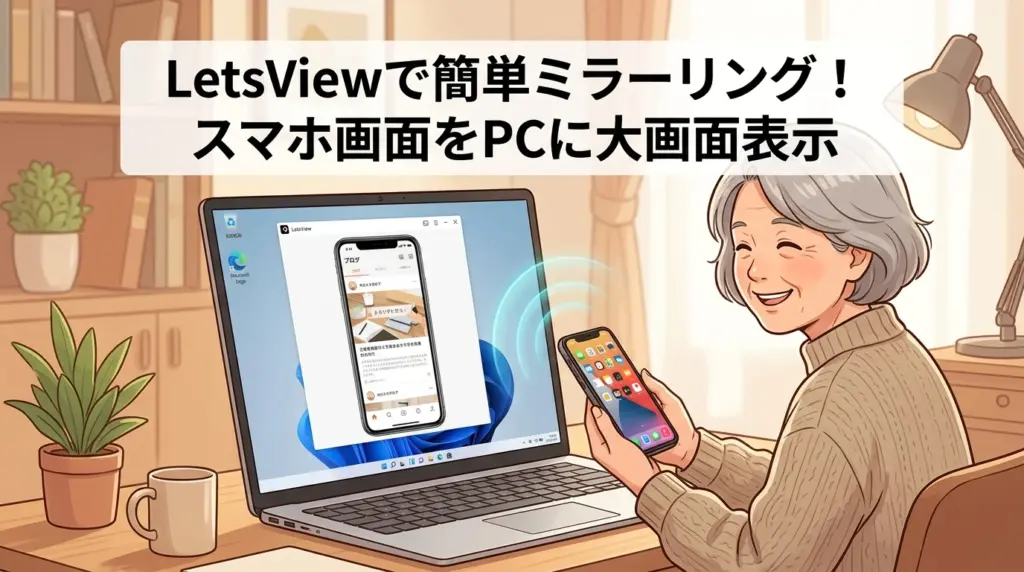
ーーーーーーーーーーーーーーーーーーーーー2026年9月8日執筆ーーーーーーーーーーーーーーーーー
私が使っているiphone画面のミラーリングソフト【LetsView】のPodcast
下記のPodcastは、Geminiで作成しました。
はじめに
ブログの記事を書いていると、iPhone(スマホ)の操作画面やアプリの設定画面をキャプチャーして、記事内に分かりやすい画像として貼り付けたい場面が数多くあります [1]。
もちろん、iPhone単体でも「サイドボタンと音量アップボタンを同時に押す」ことでスクリーンショットを撮影することは可能です [2]。しかし、本格的なブログの執筆や推敲、画像のトリミングなどの作業は、やはり大きなディスプレイとキーボードが使えるパソコン(Windows PC)で行ったほうが圧倒的に作業効率が高くなります [3]。
iPhoneで撮った大量のスクリーンショットを、わざわざメールに添付して自分宛てに送ったり、クラウドストレージやAirDropを経由してパソコンに移動させたりするのは、地味に時間がかかり面倒な作業ですよね [4]。
そこで私が長年愛用しているのが、iPhoneの画面をワイヤレスでパソコン上にそのまま映し出せる画面ミラーリングソフト「LetsView(レッツビュー)」です [5]。
パソコンの画面上にiPhoneのリアルタイムな画面をそのまま表示させ、パソコン側のワンクリック操作で高画質なスクリーンショットを直接パソコン内に保存したり、画面操作を動画として録画したりすることができます [6]。
今回は、私が普段のブログ作成でフル活用している「LetsView」の魅力や最新仕様、パソコンとiPhoneでの詳しい接続手順、便利な活用法、そして万が一繋がらないときの簡単な解決策まで、初心者やシニアの方にも分かりやすく丁寧に解説します [7]。
LetsViewとは?完全無料で使える画面ミラーリングソフトの魅力
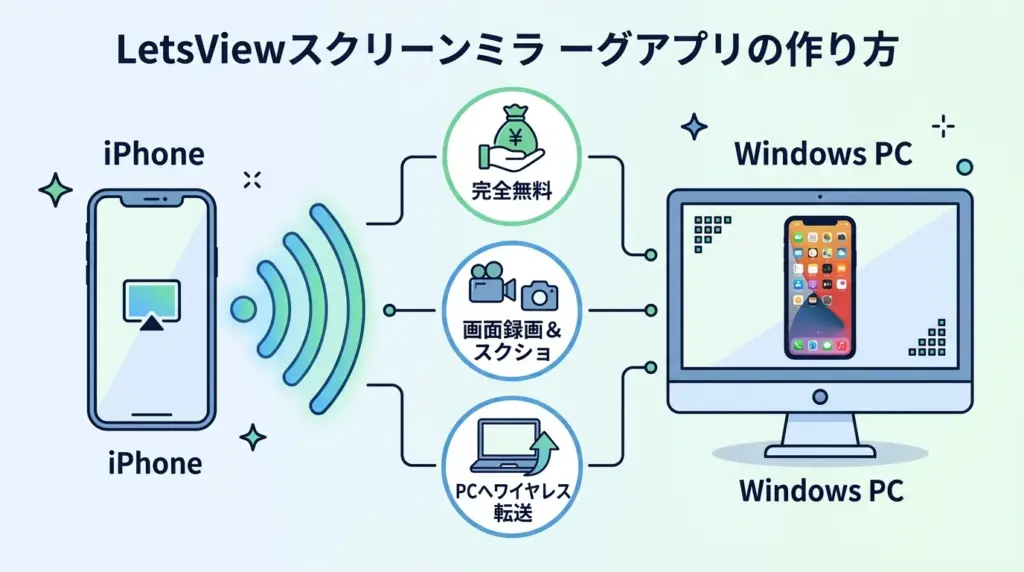
LetsView(レッツビュー)は、スマートフォン(iPhoneやAndroid)の画面を、パソコン(WindowsやMac)やスマートテレビなどの大画面ディスプレイにワイヤレスでリアルタイム投影できる人気の画面ミラーリングソフトです [8]。
世の中には数多くの画面ミラーリングアプリが存在しますが、その多くは「無料版だと1回10分しか映せない」「画面の中央に大きなロゴの透かし(ウォーターマーク)が入ってしまう」「広告が頻繁に表示される」といった厳しい制限が設けられています [9]。
しかし、LetsViewは個人利用・同一Wi-Fiネットワーク内での利用であれば、時間制限もロゴの透かしもなく、完全無料で全機能を利用することができます [10]。
LetsViewの主な特徴とメリット
LetsViewが多くのブロガーや一般ユーザーから高く評価されている理由は、以下の5つの大きな特徴にあります [11]。
- 完全無料で制限なし: 個人利用の範囲であれば、利用時間の制限や画質の低下、画面へのロゴ表示がなく、誰でも手軽に高品質なミラーリングを楽しめます [12]。
- 完全ワイヤレス接続: 面倒な専用ケーブルや変換アダプタを購入する必要がなく、ご家庭のWi-Fi環境を利用して無線でスッキリと接続できます [13]。
- iPhone標準のAirPlay機能に対応: iPhone側では特別な設定を行う必要がなく、iOSに標準搭載されている「画面ミラーリング(AirPlay)」機能を使って直感的に接続できます [14]。
- PC側での高画質スクショ&動画録画: パソコンに映し出されたiPhone画面の上部ツールバーから、ワンクリックで静止画キャプチャの保存やMP4形式での動画録画が可能です [15]。
- ホワイトボード・注釈機能: プレゼンテーションや講義、解説動画の撮影時に便利な、画面上への手書きペン機能やマーカー機能が標準装備されています [16]。
| 項目 | LetsView(無料版) | 一般的な他社ミラーリングソフト |
|---|---|---|
| 利用料金 | 完全無料(個人利用) | 月額課金または高額な買い切り |
| 接続制限時間 | 無制限 | 10分〜15分程度で強制切断 |
| ロゴの透かし(透かし文字) | なし(クリーンな画面) | 画面中央に大きく表示される |
| スクリーンショット撮影 | PC内にワンクリック保存可能 | 有料版のみ対応の場合が多い |
| 画面録画機能 | 高画質MP4で録画可能 | 透かしが入る、または有料 |
| 必要機材 | PC・iPhone・Wi-Fi環境のみ | 専用のHDMI変換ケーブル等が必要な場合も |
このように、ブログ作成や個人的な画面共有を行う上では、有料ソフトに匹敵する充実した機能をすべて無料で活用できるのがLetsViewの最大の強みです [17]。
準備編:LetsViewのダウンロードと初期設定
LetsViewを使ってiPhoneの画面をパソコンに映し出すための事前準備は、とてもシンプルです [18]。
必要な環境と準備するもの
- Windowsパソコン(Windows 10 / 11 / 12 対応) [19]
- iPhone(iOS搭載のスマートフォン、iPadでも同様に利用可能) [20]
- 同一のWi-Fiネットワーク環境(パソコンとiPhoneが同じルーターに接続されていること) [5]
ステップ1:パソコン版LetsViewのインストール
まずは、パソコンにLetsViewを受信機(レシーバー)として機能させるためのデスクトップ版ソフトをインストールします [1]。
- パソコンのブラウザを開き、LetsViewの公式サイト(
https://letsview.com/jp/)にアクセスします [5]。 - トップ画面に表示されている「無料ダウンロード」ボタンをクリックし、インストーラー(
.exeファイル)をダウンロードします [8]。 - ダウンロードしたファイルを実行し、画面の指示に従って「今すぐインストール」をクリックします [11]。
- インストールが完了したら、LetsViewを起動します。
※初回起動時にWindowsの「セキュリティの警告(Windows Defender ファイアウォール)」画面が表示された場合は、必ず「プライベート ネットワーク」にチェックを入れて「アクセスを許可する」をクリックしてください [7]。
ステップ2:iPhone版LetsViewのインストール
続いて、iPhone側にもLetsViewアプリをインストールしておきます [14]。
- iPhoneの「App Store」を開きます [2]。
- 検索バーに「LetsView」と入力し、「ミラーリング・画面共有 - LetsView」を探します [5]。
- 「入手」をタップして、iPhoneにインストールを完了させます [8]。
※iPhoneはiOS標準のAirPlay機能で接続できるため、必ずしもアプリの起動が必須ではない場合もありますが、アプリを入れておくことで接続コードやQRコードによる確実な接続、各種設定がスムーズに行えるようになります [10]。
実践編:iPhone画面をパソコンにミラーリングする手順
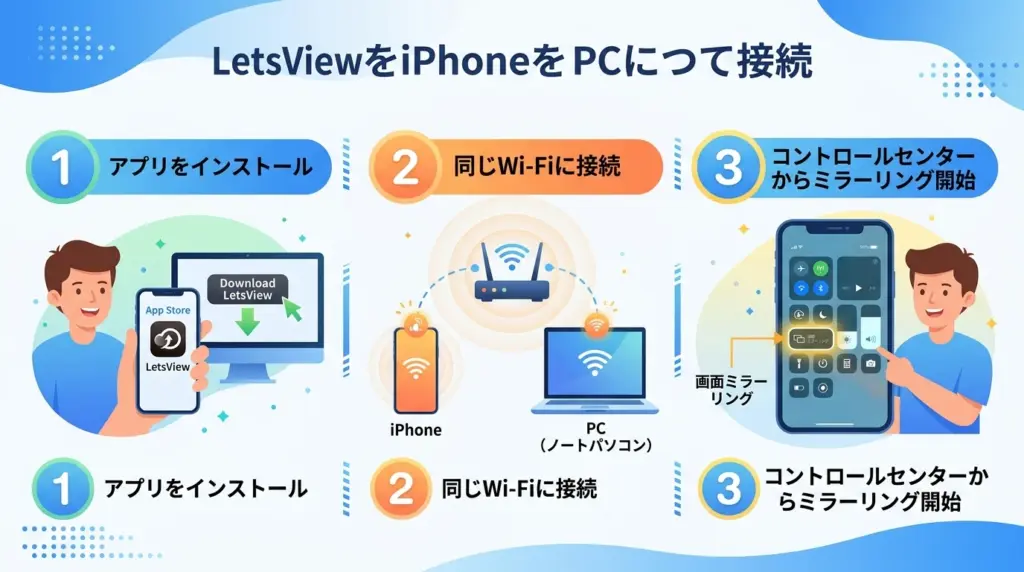
準備が整ったら、実際にiPhoneの画面をパソコンのディスプレイに映し出してみましょう。接続はとても簡単で、わずか3ステップで完了します [18]。
手順1:パソコンとiPhoneが「同じWi-Fi」に接続されているか確認する
ワイヤレスで画面データを転送するため、パソコンとiPhoneが同じWi-Fiルーター(同じネットワーク名 / SSID)に繋がっていることを確認します [13]。
- パソコン側: タスクバー右下のWi-Fiアイコンをクリックし、接続中のSSID名を確認します。
- iPhone側: 「設定」アプリの「Wi-Fi」を開き、パソコンと同じSSIDにチェックが付いていることを確認します。
手順2:パソコンでLetsViewを起動する
パソコン上のLetsViewアイコンをダブルクリックして起動します。
画面には、あなたのパソコン名(例: LetsView[ユーザー名])や、接続用のPINコード・QRコードが表示された待機画面が立ち上がります [6]。
手順3:iPhoneのコントロールセンターからミラーリングを開始する
iPhoneを手元に取り、画面右上から下に向かってスワイプして「コントロールセンター」を表示させます(ホームボタンのある機種は画面下から上へスワイプ) [2]。
- コントロールセンター内にある「画面ミラーリング」アイコン(四角が2つ重なったマーク)をタップします [14]。
- 周囲にある接続可能な機器が一覧表示されますので、その中から先ほどパソコン画面に表示されていた「LetsView[あなたのPC名]」をタップします [5]。
- 数秒待つと、パソコンのデスクトップ画面上に、あなたのiPhoneの画面がそのままリアルタイムで大きく表示されます! [15]
これでミラーリング接続は完了です。iPhoneのホーム画面を操作したり、アプリを起動したりすると、パソコン上の画面も全く同じ動きで連動します [11]。
便利な活用法:ブログ作成から写真鑑賞・プレゼンまで
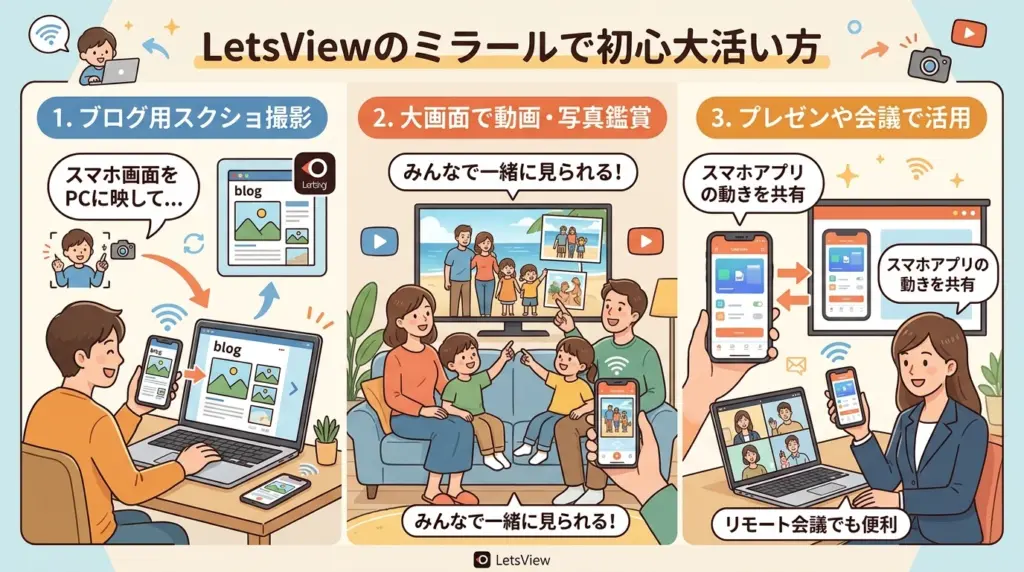
パソコン上にiPhone画面をミラーリングできるようになると、ブログ作成だけでなく、日常生活や趣味、お仕事の場面でも様々な便利さを実感できます [16]。
ブログ記事用のスクリーンショット撮影(作業効率が劇的にアップ!)
私がLetsViewを最も重宝しているのが、この機能です [1]。
パソコン上のLetsViewウィンドウの右上(または上部メニューバー)には、便利なツールアイコンが並んでいます [6]。
- 📸 カメラアイコン(スクリーンショット): クリックした瞬間のiPhone画面を、最高画質の静止画として直接パソコン内のピクチャフォルダに保存してくれます [15]。
- 🎥 録画アイコン(画面録画): ボタンを押すと録画が開始され、スマホアプリの実際の動かし方や操作手順を一連のMP4動画ファイルとしてパソコンに保存できます [12]。
iPhoneで何十枚もスクショを撮ってパソコンに転送する手間が完全にゼロになり、パソコンでブログ記事を書きながら、必要な場面で手元のスマホを操作して「ポチッ」とスクショを撮るだけで、記事内に素早く画像を配置することができます [3]。
家族や友人との写真・動画の大画面鑑賞
スマホで撮影した旅行の思い出写真や、お孫さんの成長を記録した動画などを、小さなスマホ画面を覗き込むのではなく、パソコンの大きなモニターやリビングの大型テレビに映し出して、家族みんなで一緒に楽しむことができます [17]。
高画質かつスムーズに再生されるため、スライドショーのように思い出を振り返るのに最適です [10]。
オンライン会議やプレゼンテーションでの活用
ZoomやMicrosoft Teams、Google Meetなどのオンライン会議でパソコン画面を共有する際、LetsViewで映し出したiPhone画面を共有ウィンドウに指定することで、スマホアプリの実際の動きを参加者全員に分かりやすくプレゼンすることができます [16]。
マニュアル作成や、スマホ操作が苦手なご家族・ご友人へ遠隔で使い方をレクチャーする際にも大変役立ちます [7]。
つまずきやすいポイントと解決策(トラブルシューティング)
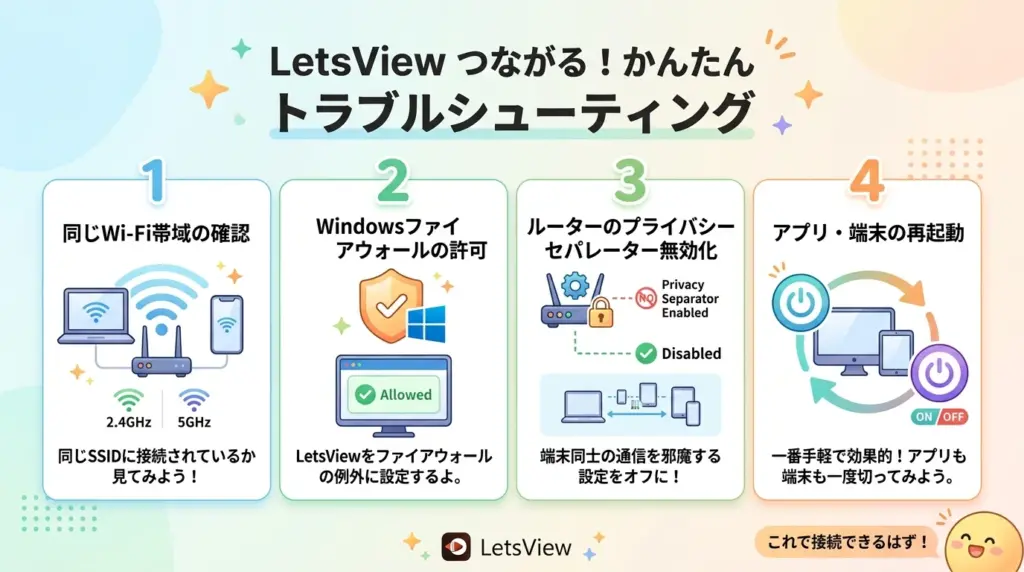
LetsViewを使っていて、「パソコンの名前がiPhoneに出てこない」「接続ボタンを押しても画面が映らない」といったトラブルが起きた場合のチェックポイントと対処法をまとめました [4]。
チェック1:Wi-Fiの周波数帯(2.4GHzと5GHz)が分かれていないか?
最近のWi-Fiルーターは、2.4GHz(末尾が-gや-2Gなど)と 5GHz(末尾が-aや-5Gなど)の2つの電波を発信していることが多くあります [13]。
パソコンが5GHzに接続され、iPhoneが2.4GHzに接続されている場合、ルーターの機種によっては異なる周波数帯の間で通信がブロックされてしまうことがあります。
両方の端末を「全く同じWi-Fiネットワーク名(SSID)」に接続し直してみてください [5]。
チェック2:Windowsファイアウォールでブロックされていないか?
Windowsパソコン側のセキュリティ機能(Windows Defender ファイアウォール)が、LetsViewの通信を遮断しているケースがよくあります [7]。
- パソコンの「スタート」メニューから「設定」>「プライバシーとセキュリティ」>「Windows セキュリティ」を開きます。
- 「ファイアウォールとネットワーク保護」をクリックし、「ファイアウォールによるアプリケーションの許可」を開きます。
- リストの中から「LetsView」を探し、「プライベート」と「パブリック」の両方にチェックが入っていることを確認してください。
チェック3:ルーターの「プライバシーセパレーター」が無効になっているか?
集合住宅の備え付けWi-Fiや、モバイルWi-Fiルーターなどでは、セキュリティのため接続端末同士の通信を禁止する「プライバシーセパレーター(APアイソレーション)」という機能が初期状態で有効になっていることがあります [4]。
この機能が働いていると、同じWi-Fiに繋がっていてもPCとiPhoneがお互いを発見できません。ルーターの管理画面を開き、プライバシーセパレーターを「無効(オフ)」に変更してください [13]。
チェック4:アプリや端末を再起動してみる
一時的なネットワークの不具合やメモリの詰まりが原因であることも珍しくありません。
一度LetsViewアプリを終了し、パソコンとiPhone、そしてWi-Fiルーターの電源を再起動してみると、あっさりと認識されることが多いです [18]。
まとめ:LetsViewを活用して快適なブログ&スマホライフを!
今回は、私がブログ作成で日常的に活用している無料の画面ミラーリングソフト「LetsView」について詳しくご紹介しました [1]。
- 完全無料で時間制限やロゴの透かしがない [10]
- 面倒なケーブル不要で、Wi-FiとAirPlayを使って一瞬で繋がる [14]
- パソコン側で高画質なスクリーンショットや画面録画を直接保存できる [15]
- ブログの画像作成が劇的に効率化し、写真鑑賞やプレゼンにも大活躍 [3]
ブログを書いている方はもちろん、スマホの画面をパソコンの大画面で見やすく表示させたいすべての方に、自信を持っておすすめできる素晴らしいソフトです [5]。
導入も使い方も非常に簡単ですので、ぜひ皆さんもLetsViewを活用して、より快適で効率的なパソコン&スマホライフを楽しんでみてくださいね! [8]
参考資料
- 定年後のスローライフブログ 私が使っているiphone画面のミラーリングソフト【LetsView】, https://yanai-ke.com/letsview/
- Apple 公式サポート iPhone でスクリーンショットを撮る方法, https://support.apple.com/ja-jp/HT200289
- 日本ブログ村 ブログ作成・執筆効率化のノウハウ, https://blogmura.com/
- 総務省 国民のためのサイバーセキュリティサイト Wi-Fiネットワークの基本, https://www.soumu.go.jp/main_sosiki/cybersecurity/
- LetsView 公式サイト ワイヤレス画面ミラーリングソフト, https://letsview.com/jp/
- LetsView 公式ガイド Windows PCでiPhone画面をミラーリングする方法, https://letsview.com/jp/faq/how-to-use-letsview.html
- Microsoft サポート Windows ファイアウォールでアプリを許可する手順, https://support.microsoft.com/ja-jp/windows/
- 窓の杜 無料の画面ミラーリングソフト「LetsView」レビュー, https://forest.watch.impress.co.jp/
- Vector ソフトウェアライブラリ LetsView ダウンロードと機能解説, https://www.vector.co.jp/
- Impress Watch スマホ画面をパソコンに映し出す便利ツール特集, https://www.watch.impress.co.jp/
- ITmedia Mobile スマホの画面ミラーリング活用術とおすすめアプリ, https://www.itmedia.co.jp/mobile/
- 価格.com マガジン スマホ画面の録画・キャプチャソフト比較, https://kakakumag.com/
- バッファロー 公式サポート Wi-Fiルーターのプライバシーセパレーター設定, https://www.buffalo.jp/support/
- Apple 公式サポート iPhone、iPad、Mac から画面ミラーリングと AirPlay を使う, https://support.apple.com/ja-jp/HT204289
- 週刊アスキー パソコンでスマホを操作・キャプチャする最新テクニック, https://weekly.ascii.jp/
- マイナビニュース オンライン会議でスマホ画面を美しく共有する方法, https://news.mynavi.jp/
- サンワサプライ 画面ミラーリングの基礎知識と活用シーン, https://www.sanwa.co.jp/
- NTT東日本 クラウド導入・Wi-Fi接続トラブルシューティング, https://business.ntt-east.co.jp/
- Microsoft Windows 11 / 12 公式機能ガイド, https://www.microsoft.com/ja-jp/windows
- App Store プレビュー ミラーリング・画面共有 - LetsView, https://apps.apple.com/jp/app/letsview/id1452052355
ーーーーーーーーーーーーーーーーーーーーー2020年3月15日執筆ーーーーーーーーーーーーーーーーー
皆さんがブログを書く際にiphoneの画面をブログに貼り付けることが良くあると思います。iphone自体で画面のスクリーンショットを撮り保存することは可能です。しかし、ブログはパソコンの方が効率よく書くことができます。パソコン上でiphone画面のスクリーンショットを撮り保存できれば、ブログを書く際に便利です。
WindowsPCにiphoneの画面を映し出し(ミラーリング)、PC上に映し出されたiphone画面の動画やスクリーンショットを「LetsView」ソフトを使って行っています。ここでは、このソフトの使い方を説明したいと思います。
「LetsView」は、何の制限もなく無料で使用できるソフトです。最初にこのソフトのPC版を次のサイトよりダウンロードし、インストールしてください。

次にこのソフトのiOS版をihponeの「App Store」の検索から「LetsView」を記入し探し出し、「ミラーリング・画面共有-LetsView」をインストールしてください。
PC画面にiphoneの画面をミラーリングするための条件として、同じWiFi環境にあることが前提です。パソコン上で確認できるインターネット接続状態とihponeのWiFiの接続状態が同じである必要があります。PC上のインターネット接続状態を見た画面(左側)、iphoneのWiFiの接続状態を見た画面(右側)を下記に示します。

それでは、早速PC画面にiphoneの画面をミラーリングしてみましょう。初めにPCの「LetsViw」を起動します。

次に同様にiphoneの「LetsView」を起動します。iphoneのLetsView画面のネットワーク情報を見て、PCのWiFiと同じであることを確認した後、コントロールセンターを表示させます。画面ミラーリング部分をタッチして、画面ミラーリングに「LetsView(user)」が表示されるので、それをタップしてレ点を付けます。

すると、PCのデスクトップ画面にiphoneのミラーリング画面が表示されます。

iphoneを操作して、iphoneの撮りたい画面をPCのディスクトップ画面に表示させ、PCのiphoneのミラー画面の上部にある「LetsViewメニュー」からスクリーンショットを選び、その画面を記録することができます。また、操作などの記録を撮りたければ、録画ボタンを押して、押した後の操作などを記録できます。

もしよろしければ、皆さんも「LetsView」ソフトを活用してみはいかがでしょうか。