
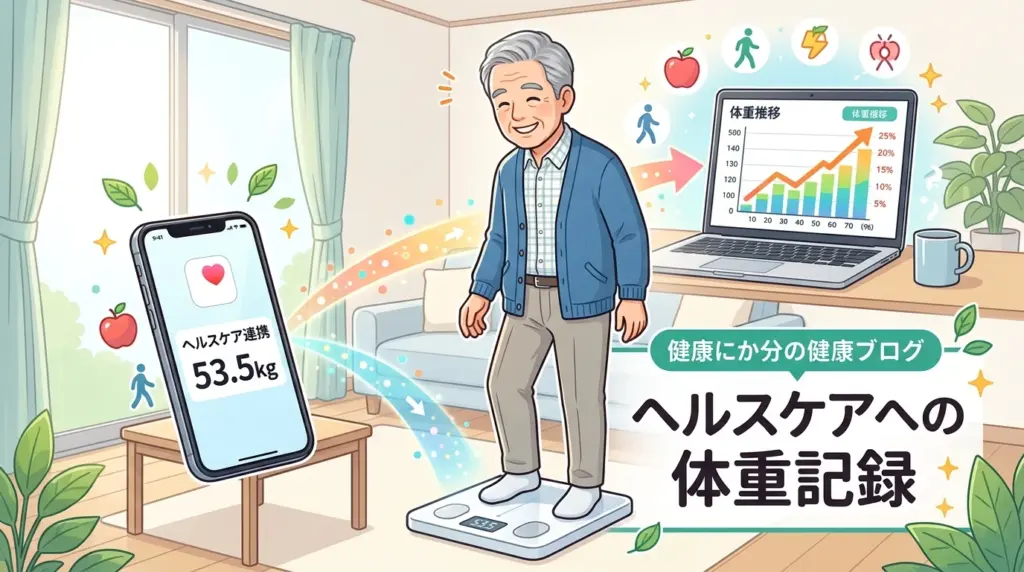
ーーーーーーーーーーーーーーーーーーーーー2026年9月5日執筆ーーーーーーーーーーーーーーーーー
- ヘルスケアへの体重記録のPodcast
- はじめに
- なぜ体重の「自動記録」が健康維持・減量のカギになるのか?
- iPhone「ヘルスケア」と連携できるおすすめスマート体組成計
- 3. 体組成計とiPhone「ヘルスケア」を連携する設定手順
- ヘルスケアデータをCSV形式でPCに取り出す方法
- Googleスプレッドシート&Excelでの体重データグラフ化と分析テクニック
- 70代シニアが実践する!68kgから53kgへの減量を支えた「健康スローライフ習慣」
- おわりに:スマートな体重記録で生涯現役の身体をつくろう
- はじめに
- 毎日の活動状況
- 体重記録を自動記録できるは体組成計とは?
- 体重をスマホと連携して記録するYolandaアプリとは?
- 体組成計とヘルスケアを連携して体重記録
- ヘルスケアデータをCSV形式でダウンロードする方法
- ヘルスケアのCSVファイルをGoogle Sheets(ExcelでもOK)に読み込みグラフ化
- おわりに
ヘルスケアへの体重記録のPodcast
下記のPodcastは、Geminiで作成しました。
はじめに
こんにちは、エイじーです。
定年退職を迎えて仕事をリタイアした当初、私は毎日家の中でパソコン作業ばかりをしており、外に出かけるといえば近所のスーパーへ食料品を買いに行く程度で、ほとんど運動をしない日々を過ごしていました[8][9]。
その結果、気づいたときにはお腹がぽっこりと出てしまい、体重が約68kgにまで増加して完全なメタボリックシンドローム(予備群)体型になってしまっていたのです(2020年3月頃)[8][10]。健康診断でも体重や血圧の数値を注意され、「このままではいけない」と一念発起して近所のフィットネスクラブに週2〜3回通い始めましたが、社会情勢の変化(コロナ禍等)もあり、途中で通うのを断念してしまいました[9][20]。
しかし、私はそこで健康づくりを諦めたわけではありません。
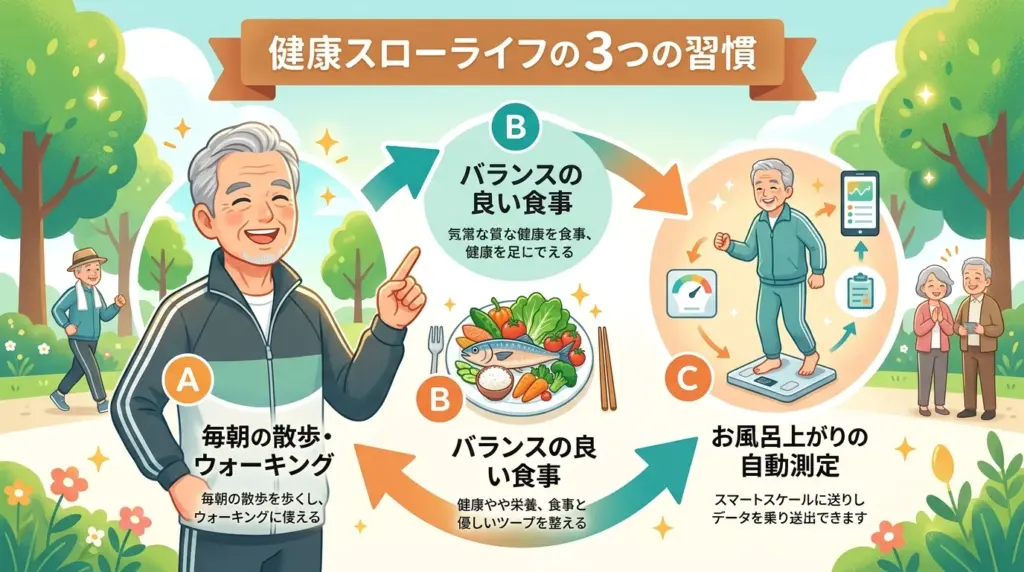
自宅で誰でも無理なく続けられる生活習慣として、「毎朝6時からの1時間のウォーキング(散歩)」「腹八分目を意識したバランスの良い食事」、そして「お風呂上がりに体組成計に乗って体重を自動記録する」というシンプルな健康習慣を毎日コツコツと続けました[8][9][11]。
その結果、無理な絶食や過度な運動を一切することなく、体重を68kgから53kg台へと約15kgの健康的な減量に成功し、70代後半となった現在もその理想的な体型と活力を維持し続けています[8][10][20]。
私がこの毎日の体重記録を何年もストレスなく続けられた最大の理由は、「スマート体組成計とiPhoneのヘルスケアアプリを連携させて、乗るだけで記録が終わる完全自動化の仕組みを作ったこと」にあります[1][2][5]。
本記事では、BluetoothやWi-Fi対応のスマート体組成計を活用してiPhoneの「ヘルスケア」へ体重・体脂肪率を自動記録する方法、ヘルスケア内のデータをパソコンに取り出すためのCSV形式エクスポート手順、そして取り出したデータをGoogleスプレッドシートやExcelで美しい折れ線グラフにして長期トレンドを分析するテクニックまで、初心者の方にも分かりやすく徹底解説します[1][2][12][13][14]。
なぜ体重の「自動記録」が健康維持・減量のカギになるのか?
健康維持やダイエットにおいて、最も効果的でありながら最も挫折しやすいのが「日々の体重測定と記録(レコーディング)」です[8][10][11]。
三日坊主になる最大の原因は「記録の手間」
体重を測って手帳に数字を書き込んだり、スマートフォンのアプリを開いて手動で数値を入力したりするのは、最初の数日間はやる気があっても、日々の忙しさや疲労の中でだんだんと面倒になり、やがて測定自体をやめてしまいがちです[8][11]。
しかし、体重や体組成のデータは「長期的な推移(トレンド)」を把握してこそ真価を発揮します[10][20]。人間の身体は、前日の水分の摂取量や塩分量、排泄のタイミングによって1日で1kg前後は平気で増減します。日々のわずかな数値の上下に一喜一憂するのではなく、1ヶ月、3ヶ月、半年というスパンで「体重が緩やかに減少・維持できているか」を確認することが何よりも重要なのです[8][10][11]。
「乗るだけで記録完了」がもたらす劇的な効果
- お風呂上がりや起床時に、体重計にピッと乗る(所要時間:約5秒)[5][7]。
- 体重計が体重、体脂肪率、BMI、骨量、筋肉量などを瞬時に計測[3][4][5]。
- 計測データがBluetoothやWi-Fiを通じてスマートフォンへ自動送信され、iPhoneの「ヘルスケア(Apple Health)」にバックグラウンドで即座に保存される[1][2][5]。
- スマホを手に持っていなくても、アプリを開いていなくても記録が完了する[5][6]。
この「記録する手間をゼロにする仕組み」こそが、私が何年間も毎日欠かさず体重を記録し続け、68kgから53kg台への減量と体型維持を達成できた最大の原動力です[1][8][9]。
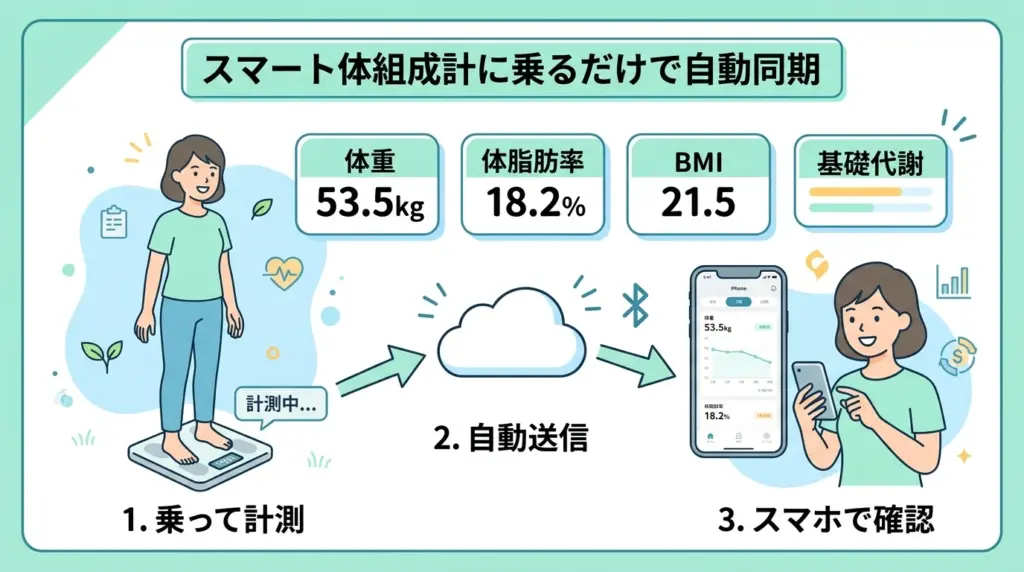
スマート体組成計に乗るだけでヘルスケアへ自動同期(Googleの画像生成AIで作成)
iPhone「ヘルスケア」と連携できるおすすめスマート体組成計
現在、国内外の様々なメーカーからスマートフォン連携に対応したスマート体組成計(体脂肪計)が販売されています[3][4][5][19]。
| メーカー・製品シリーズ | 通信方式 | 特徴とメリット | おすすめな人 |
|---|---|---|---|
| Anker(アンカー)Eufy Smart Scaleシリーズ | Wi-Fi / Bluetooth | Wi-Fi対応のためスマホが近くになくても乗るだけでクラウド&ヘルスケアへ自動同期。16項目測定、高コスパ[5][19]。 | 最も手軽に完全自動化したい方[5] |
| オムロン(OMRON)connect対応シリーズ | Bluetooth | 医療機器メーカーならではの高精度な測定技術と信頼性。血圧計との統合管理も可能[3][20]。 | 血圧や健康診断数値を厳密に管理したいシニア層[3] |
| タニタ(TANITA)Health Planet対応シリーズ | Bluetooth / Wi-Fi | 日本人の体格データに基づいた高精度な体組成分析(筋肉量・筋質点数・内臓脂肪レベル等)[4][11]。 | 筋肉量や体脂肪の質にこだわりたい方[4] |
| Withings(ウィジングズ)Body Smartシリーズ | Wi-Fi / Bluetooth | フランス発の洗練されたデザインと高精度センサー。視覚的なトレンド表示が美しい[6][19]。 | デザイン性と多機能性を両立したい方[6] |
| multifun / Yolanda対応体組成計 | Bluetooth | 手頃な価格で購入でき、体重・BMI・体脂肪率など13項目をスマホアプリ経由でヘルスケアへ連携[1][2]。 | まずは安価にスマホ連携を試したい初心者[1] |
| Fitbit / Garmin(ガーミン)等 | Wi-Fi / Bluetooth | スマートウォッチや活動量計と統合して、歩数・睡眠・体重を一括管理[17][18]。 | ウェアラブル端末とトータル連携したい方[17][18] |
Wi-Fi対応モデルとBluetooth対応モデルの違い
- Bluetooth専用モデル: 測定時にスマホが近くにあるか、後でアプリを開いたタイミングでデータが転送されます[3][7]。
- Wi-Fi対応モデル(推奨): 体重計自体が自宅のWi-Fiルーターと直接通信するため、スマートフォンを寝室に置いたまま脱衣所で体重計に乗るだけで、自動的にクラウド経由でヘルスケアへデータが届きます[5][6][19]。
3. 体組成計とiPhone「ヘルスケア」を連携する設定手順
スマート体組成計を購入したら、最初に行う設定手順を分かりやすく解説します[1][2][3][5]。
① 体組成計専用アプリのインストールと初期設定
- お使いの体組成計の専用アプリ(例:「EufyLife」「OMRON connect」「HealthPlanet」「Yolanda」等)をApp StoreからiPhoneにインストールします[1][3][4][5]。
- アプリを起動し、アカウント登録(またはゲスト利用設定)を行います[1][5]。
- ユーザーの性別、生年月日、身長などを入力します(※体脂肪率や基礎代謝の計算に必要となります)[1][11]。
- iPhoneのBluetoothをオンにし、体組成計本体とペアリング(接続)を完了させます[1][3][5]。
② Apple「ヘルスケア」へのアクセス許可
- 初回設定時、またはアプリ内の「設定」>「外部サービス連携」メニューを開くと、「Apple ヘルスケアへのアクセス」を求める画面が表示されます[1][2][3]。
- 「すべてのカテゴリをオン」にするか、体重・体脂肪率・BMI・除脂肪体重・歩数などを個別にオンにして「許可」をタップします[1][2][9][10][11]。
- これで設定は完了です。次回以降、体組成計に乗るだけで自動的にヘルスケアアプリ内にデータが蓄積されていきます[1][2][5]。
③ ヘルスケアアプリ側での連携確認方法
正しく連携されているか確認するには、iPhone標準の「ヘルスケア」アプリを開き、「ブラウズ」>「身体測定値」>「体重」>「データソースとアクセス」で、お使いの体組成計アプリが表示されているかチェックします[1][2][3]。
ヘルスケアデータをCSV形式でPCに取り出す方法
iPhoneのヘルスケアアプリ内に蓄積された体重や体脂肪率のデータを、パソコン(WindowsやMac)に取り出してExcelやGoogleスプレッドシートで分析したい場合、データをCSV形式で書き出す(エクスポートする)必要があります[2][12][13][14]。
なぜ標準の書き出しではなくCSVが必要なのか?
iPhoneのヘルスケアアプリの標準機能(プロフィールアイコン >「すべてのヘルスケアデータを書き出す」)を使うと、全データがZIPファイルとして出力されますが、中身は巨大なXML形式のプログラム用データになっており、そのままExcelやスプレッドシートで開いて集計するのは非常に困難です[2][14]。
そのため、体重や体脂肪率など必要な項目だけを直接「CSV形式(カンマ区切りテキスト)」に変換して取り出せる専用ユーティリティアプリを活用するのが最も簡単で確実な方法です[14][19]。
おすすめのCSVエクスポートアプリと書き出し手順
- App StoreからヘルスケアCSV書き出しアプリ(例:「Health Auto Export」等)をiPhoneにインストールします[14]。
- アプリを起動し、ヘルスケアへの読み取りアクセスを許可します(体重、体脂肪率、歩数等を選択)[1][14]。
- エクスポートしたい項目(「Weight(体重)」「Body Fat Percentage(体脂肪率)」)と、期間を選択します[14]。
- 出力フォーマットとして「CSV」を選択し、「Export(書き出し)」をタップします[12][14]。
- 共有メニューから「Google ドライブに保存」「iCloud Driveに保存」「自分宛てにメール送信」などでパソコンへファイルを送ります[12][14]。
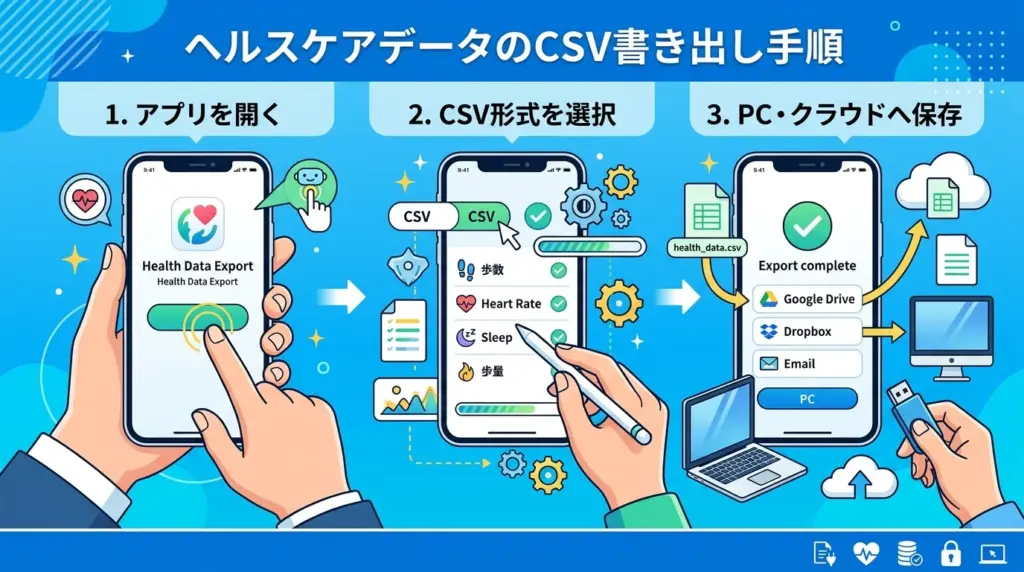
ヘルスケアデータのCSV書き出し・取り出し手順(Googleの画像生成AIで作成)
Googleスプレッドシート&Excelでの体重データグラフ化と分析テクニック
取り出したCSVファイルを、無料の「Googleスプレッドシート」や「Microsoft Excel」に読み込み、見やすい折れ線グラフを作成して日々の健康トレンドを分析する方法を解説します[12][13]。
① CSVファイルをGoogleスプレッドシート(またはExcel)に読み込む
- パソコンのブラウザでGoogleドライブを開き、取り出したCSVファイルをアップロードして「Google スプレッドシート」で開きます(Excelでも可)[12][13]。
- シート上に「日付(Date)」「体重(kg)」「体脂肪率(%)」が並んだ表が表示されます[12][13]。
② 体重と体脂肪率の「2軸折れ線グラフ」を作成する
体重(50〜70kg台)と体脂肪率(15〜25%前後)は数値のスケールが異なるため、左右に異なる縦軸を持つ「2軸グラフ(コンボグラフ)」を作成すると非常に見やすくなります[12][13]。
- データ範囲全体を選択し、メニューの「挿入」>「グラフ」をクリックします[12][13]。
- グラフの種類を「複合グラフ」または「折れ線グラフ」に設定し、「体重」を左軸、「体脂肪率」を右軸に割り当てます[12][13]。
③ 長期トレンドを把握する「移動平均線」と「目標ライン」の追加
- 7日間移動平均線の追加: 過去7日間の平均値を線で結ぶことで、日々の水分増減によるノイズを取り除き、真の増減トレンドが鮮明になります[10][12]。
- 目標体重ライン(基準線)の配置: 自分の理想体重(私の場合は53.5kgなど)の位置に破線を引いておくことで、目標達成に向けた距離感が一目で分かり、モチベーションが大きく向上します[8][10][20]。
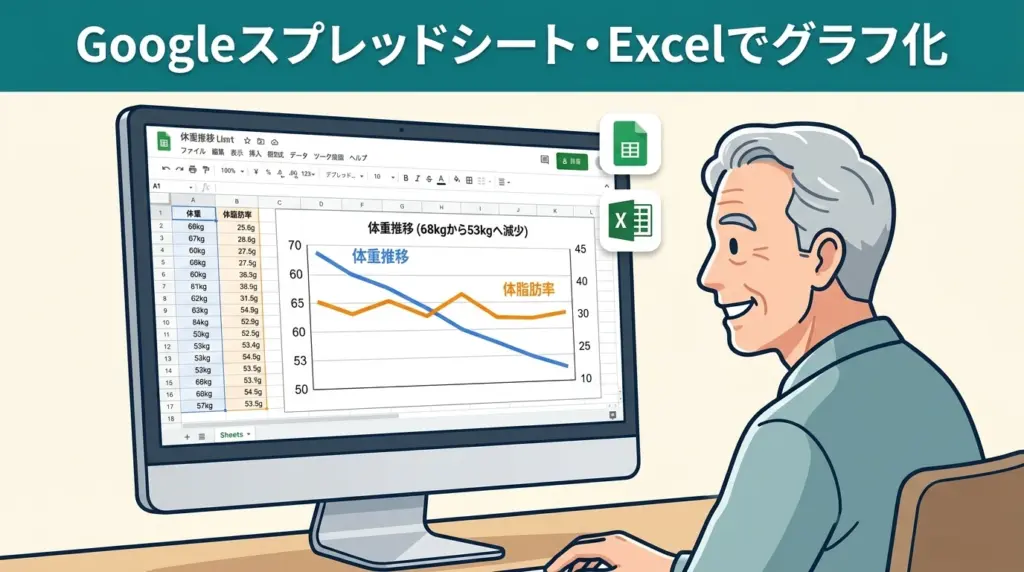
Googleスプレッドシート・Excelでの体重データグラフ化(Googleの画像生成AIで作成)
70代シニアが実践する!68kgから53kgへの減量を支えた「健康スローライフ習慣」
最後に、私が約15kgの健康的な減量に成功し、現在もリバウンドすることなく健やかに過ごしている3つの日課(ルーティン)をご紹介します[8][9][11]。
① 毎朝6時からのウォーキング(散歩)
毎朝決まった時間(朝6時頃)に家を出て、近所の遊歩道や公園を約1時間(歩数にして6,000〜8,000歩程度)ウォーキングしています[9]。朝の清々しい空気を胸いっぱいに吸い込みながら歩くことで、基礎代謝が活発になり、体内時計が整って夜の熟睡にも繋がります[9][11]。
② 腹八分目とバランスを意識した食事管理
白米は小盛りにしてよく噛み、魚、豆腐、納豆などの良質なたんぱく質と、野菜・海藻類・きのこ類を毎食たっぷりと摂るようにしています[8][11]。食事管理アプリの「あすけん」や「FiNC」なども活用しながら、楽しく栄養バランスを整えています[15][16]。
③ お風呂上がりの体組成計測定(自動記録)
夜、お風呂から上がった直後の決まったタイミングで体組成計に乗ります[1][5]。毎日同じ条件で測ることで測定ブレを防ぎ、完全自動化された記録によって無理なく健康習慣を継続できています[1][5][8]。
毎日の散歩・食事・自動測定がつくる健康スローライフ(Googleの画像生成AIで作成)
おわりに:スマートな体重記録で生涯現役の身体をつくろう
いかがだったでしょうか?
今回は、iPhoneの「ヘルスケア」を活用したスマート体組成計との自動連携手順から、ヘルスケアデータのCSV書き出し方法、GoogleスプレッドシートやExcelでのグラフ化、そして私が68kgから53kgへの減量を達成した健康習慣までを詳しく解説しました[1][2][5][12][13]。
健康づくりにおいて最も大切なのは、「無理をして短期間で劇的に痩せること」ではなく、「ストレスのない仕組みを作り、良い習慣を何年も長く続けること」です[8][9][10]。
スマート体組成計とヘルスケア連携を取り入れれば、日々の記録に余計な労力を使うことなく、客観的なデータをもとに自分の身体と前向きに向き合うことができます[1][5][11]。
70代後半を迎えた私自身も、毎日の散歩と自動記録を楽しみながら、笑顔と活力に満ちた定年後のスローライフを満喫しています。みなさんもぜひ、スマートな体重記録を取り入れて、いつまでも健やかで軽やかな毎日をスタートさせてみてくださいね!
この記事が、みなさんの健康づくりの一助となれば幸いです。
参考資料
- Apple ヘルスケア(HealthKit)公式サポート情報, https://www.apple.com/jp/ios/health/
- Apple サポート ヘルスケアデータの管理と書き出し方法, https://support.apple.com/ja-jp/HT204351
- オムロンヘルスケア OMRON connect アプリとヘルスケア連携, https://www.omronconnect.com/jp/ja_def/
- タニタ(TANITA)Health Planet アプリ・体組成計連携案内, https://www.healthplanet.jp
- アンカー・ジャパン(Anker)Eufy Smart Scale 体組成計シリーズ, https://www.ankerjapan.com/pages/eufy-smart-scale
- Withings(ウィジングズ)スマート体組成計&ヘルスケア同期, https://www.withings.com/jp/ja/body-smart
- エレコム(ELECOM)ECLEAR 体組成計・ヘルスケア連携ガイド, https://www.elecom.co.jp/pickup/contents/00045/
- 厚生労働省 e-ヘルスネット 適正体重の維持と生活習慣病予防, https://www.e-healthnet.mhlw.go.jp/information/food
- 厚生労働省 健康づくりのための身体活動・運動ガイド, https://www.mhlw.go.jp/stf/seisakunitsuite/bunya/kenkou_iryou/kenkou/undou/index.html
- 日本肥満学会 肥満症診療ガイドラインおよびBMI基準, http://www.jssog.com
- 国立健康・栄養研究所 身体計測とエネルギー消費量の科学, https://www.nibiohn.go.jp/eiken/
- Google スプレッドシート 公式ヘルプ グラフの作成とカスタマイズ, https://support.google.com/docs/answer/63824
- Microsoft サポート Excel でのグラフ作成とデータ分析, https://support.microsoft.com/excel
- Health Auto Export(CSV & JSON エクスポート公式ツール), https://www.healthexport.app
- あすけん(asken)ヘルスケア連携と体重データ自動同期, https://www.asken.jp
- FiNC(フィンク)ヘルスケア連携と体組成計データ管理, https://finc.com
- Fitbit(フィットビット)公式ヘルプ ヘルスケアデータ同期, https://www.fitbit.com/global/jp/home
- Garmin Connect(ガーミン)体重・アクティビティ連携, https://www.garmin.co.jp/products/wearables/
- GENIC PRESS スマート体組成計&ヘルスケア連携徹底比較, https://genicpress.com
- 日本人間ドック学会 人間ドックの判定基準および体重管理の意義, https://www.ningen-dock.jp
ーーーーーーーーーーーーーーーーーーーーー2020年2月28日執筆ーーーーーーーーーーーーーーーーー
はじめに
今日は、体重記録について、体組成計(体重計)とヘルスケアを連携して自動記録し、記録したヘルケアのデータをCSV形式でパソコンに取り込み、それを、Google Sheets(ExcelでもOK)でグラフ化するまでを紹介します。
この記事を読むと、次の疑問について知ることができます。
★体重記録を自動記録できる体組成計とはどのようなもの?
★体重をスマホと連携して記録するYolandaアプリとは?
★体組成計とヘルスケアを連携して体重記録とはどうするの?
★ヘルスケアデータをCSV形式でダウンロードする方法ほどうするの?
★ヘルスケアのCSVファイルをGoogle Sheets(ExcelでもOK)に読み込みグラフ化するにはどうするの?
OS、機種などで説明の仕方が変わってくることがありますので、私の使用しているパソコン環境やスマホについて記しておきます。
パソコンOS : Windows10 Pro
Windowsバージョン : 20H2
iphoneのスマホの機種 : iphone11(iOSバージョン:14.5.1)
Androidのスマホの機種 : Xiaomi Redmi Note 10 Pro(Androidバージョン:MIUI 12(Android 11準拠))
毎日の活動状況
仕事をリタイヤしてから運動もあまりせず、パソコンで色々な事をしていいて、一日中家にいることが多い。
出かけるとすれば、近くのスーパーに食料品などを買いに出かけるぐらいで、あまり歩かないことが多い。
そのためかお腹が出てきてメタポな身体(体重:約68kg)となってしまった状態(2020年3月頃)でした。
身体の健康ダイエットのために、近くのフィットネスクラブへも週2回~3回通っていましたが、現在はコロナ禍のためにフィットネスクラブへも通わず、結局止めてしまいました。
最近は、毎朝6:00頃から近くを1時間ほど散歩をして、食事はできる限りカロリーを抑えた食事に心がけ、お風呂に入った後に体組成計で体重を記録するという毎日を過ごしております。
この毎日の単純な活動と体重記録をすることにより、現在は体重を53kg台に減らすことができました。
体重記録を自動記録できるは体組成計とは?
わたしは、元々ものぐさであり、簡単に体重などの記録が取れる体組成計(multifun 体脂肪計)を以前アマゾンから購入していました。
その体組成計は、Bluetooth対応の体組成計で体重の他、体脂肪率、体水分率、推定骨量、基礎代謝量、内臓脂肪レベル、BMIなど13種類のデータを測定ができるようになっており、しかもスマホと連携してそれらの測定したデータを自動記録ができます。
この体組成計は、日本の同等の機能を持つ体組成計に比べ値段も安いために購入したもので、その機能については満足しています。
私が使用している体組成計と同じものがAmazon、楽天市場、yahoo!ショッピングから購入することができます。下にそのバナーを載せます。
また、日本製の体組成計がほしいようでしたら、一例としてオムロンの体組成計があります。次のバナーからクリックして、スマホ対応の体組成計を購入しても、同様なことができと思われます。
体重をスマホと連携して記録するYolandaアプリとは?
体組成計とスマホ(iphone11)を連携するソフトは、iOSであるiphoneやAndroidスマホ(M-Healthと言うアプリ)に対応しており、iOSの場合はApp Storeからダウロードしてインストールします。

色々な設定をした後、体組成計にのるとスマホが音を鳴らし、体重、BMIなど、13種類のデータを測定できます。
測定したときのスマホ画面のスナップショットを次に載せておきます。

このソフトは、単位を設定したのち、性別、誕生日、身長を入力し、スマホ側でBluetoothをオンにしておけば、後は、のるだけで簡単に身体の体組成が測定できます。
また、家族も登録でき他のスマホにもインストールできます。
体組成計とヘルスケアを連携して体重記録
Apple製のスマホならヘルスケアと連携できます。
私がヘルスケアと連携した体組成計は、multifun 体脂肪計です。
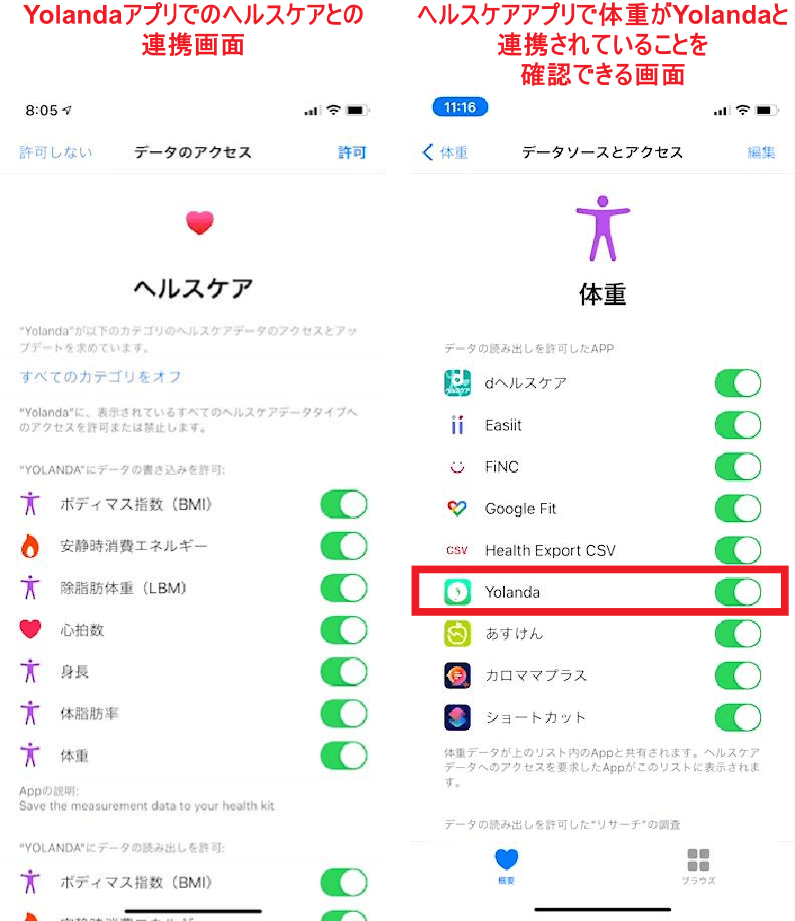
multifun 体脂肪計のアプリをインストールして、初めて登録してログインした後にiphoneに付属のヘルスケアアプリとの連携があり、それを許可することによりmultifun 体脂肪計で測定されたデータは、Yolandaアプリを介してヘルスケアアプリにも記録されるようになります。
multifun 体脂肪計で測定されたデータの内、Yolandaアプリでヘルスケアと連携できるデータは、体重、BMI、除脂肪体重(LMB)、体脂肪率の4項目のみです。
下の画像は、左画像がYolandaアプリでのヘルスケアとの連携画面、右画像がヘルスケアアプリで体重がYolandaと連携されていることを確認できる画面です。
ヘルスケアデータをCSV形式でダウンロードする方法
ヘルスケアデータをXML形式でパソコンなどにダウンロードする方法はあるのですが、XMLからGoogle Sheetsなどの表計算アプリに読み込ませるには、CSV形式のヘルスケアデータを作成する必要があります。
ここでは、ヘルスケアアプリから欲しいデータ(例えば、体重、体脂肪率)を直接CSV形式のデータに変換してダウンロードができるアプリを紹介します。
それは、「Health Export CSV」と言うアプリであり、App Storeからダウンロードして、あなたのiphoneにインストールしてください。


アプリを起動し、「Conect to Health App」⇒「ALL」⇒ダウンロードする場所を選択(私の場合は、Google Drive)⇒アップロードの順にタップすれば、ヘルスケアのデータがZipファイルとしてダウンロードされます。
これを解凍すると、歩数、体重、体脂肪率の3つのデータが入っていました。
ヘルスケアのCSVファイルをGoogle Sheets(ExcelでもOK)に読み込みグラフ化
ダウンロードしたヘルケアデータの体重と体脂肪率のデータを、Google Sheetsに読み込みグラフ化してみました。
下の画像は、Google Sheetsで作成したグラフで、青の線が体重(kg)、赤の線が体脂肪率(%)です。

