
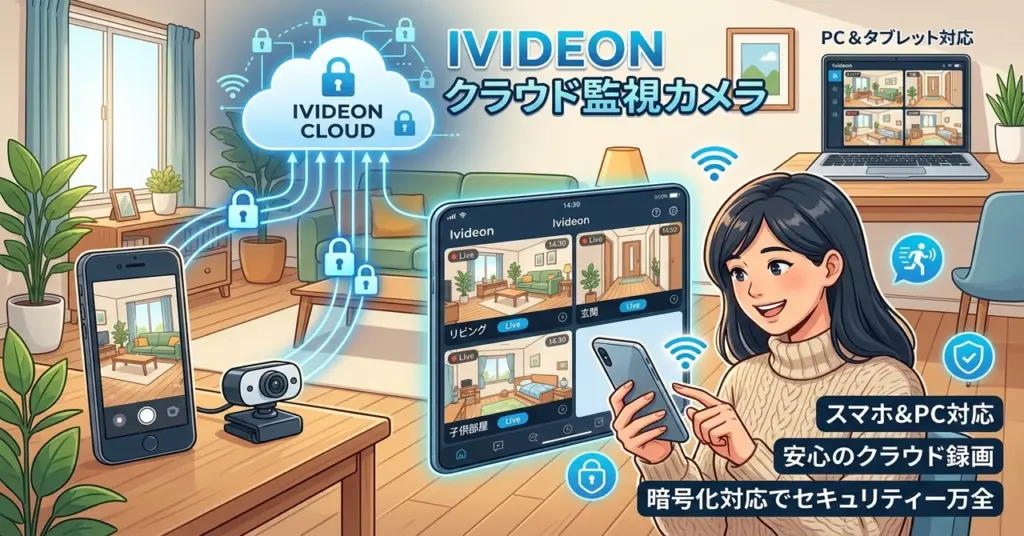
ーーーーーーーーーーーーーーーーーーーーー2026年9月21日執筆ーーーーーーーーーーーーーーーーー
- Ivideon監視カメラとクラウド防犯のPodcast
- はじめに
- Ivideonとは?世界100カ国以上で支持されるクラウド監視システム
- Ivideonは無料で使えるの?無料プランと有料クラウド録画プランの違い
- Ivideonのダウンロードとインストール手順(完全ガイド)
- 外出先からの視聴方法とログイン・便利機能の設定
- 防犯・見守り・ペット介護での実用的活用シーンとセキュリティ
- まとめ:Ivideonで安心・快適なスマート見守り環境を手に入れよう
- 参考資料
- はじめに
- Ivideonとは?
- Ivideon無料版と有料版の違いは?
- Ivideonで利用できる監視カメラ
- Ivideonで監視カメラを利用する使い方
- ログイン
- 設定
- おわりに
Ivideon監視カメラとクラウド防犯のPodcast
下記のPodcastは、Geminiで作成しました。
はじめに
旅行や外出中の自宅の防犯、別荘やガレージの様子確認、留守番をしているペット(犬や猫)の見守り、あるいは遠方に暮らす高齢の両親の安否確認など、日常生活の中で「手軽に部屋の様子を確認できる監視カメラを設置したい」と感じる場面は増えています [1]。
しかし、市販の防犯カメラや中国製ネットワークカメラ(IPカメラ)を購入したものの、「初期設定が難しくて接続できない」「専用アプリが英語ばかりで使いにくい」「ルーターのポート開放や固定IP設定が分からない」「突然カメラがオフラインになって復旧できない」と頭を抱えてしまった経験はありませんか? [2] 実は、70代の筆者自身も別荘の様子を自宅から確認するために購入したIPカメラが、清掃でルーターを外した後に再接続できなくなり、大変苦労した実体験があります [3]。
そんな悩みを一発で解決し、パソコンのWebカメラや使わなくなった古いスマートフォン、市販のIPカメラを誰でも簡単に高機能なクラウド監視カメラへと生まれ変わらせてくれる世界基準のソフトが「Ivideon(アイビデオン)」です [4]。
本記事では、2026年最新のシステム仕様や料金プランに基づき、Ivideonの基本機能から「完全無料でどこまで使えるのか?」の疑問、ソフトのダウンロードとインストール手順、アカウント作成・ログイン方法、外出先スマホからのリアルタイム遠隔監視、動体検知通知、そして安全な暗号化セキュリティまでを、初心者やシニアの方にも分かりやすく徹底的に完全解説します [5]。
Ivideonとは?世界100カ国以上で支持されるクラウド監視システム
Ivideon(アイビデオン)は、米国カリフォルニア州に本社を置くIvideon社が提供する、世界最高峰のクラウド映像監視プラットフォーム(VSaaS)です [6]。現在、世界100カ国以上・500万人以上の個人ユーザーや企業に利用されています [7]。
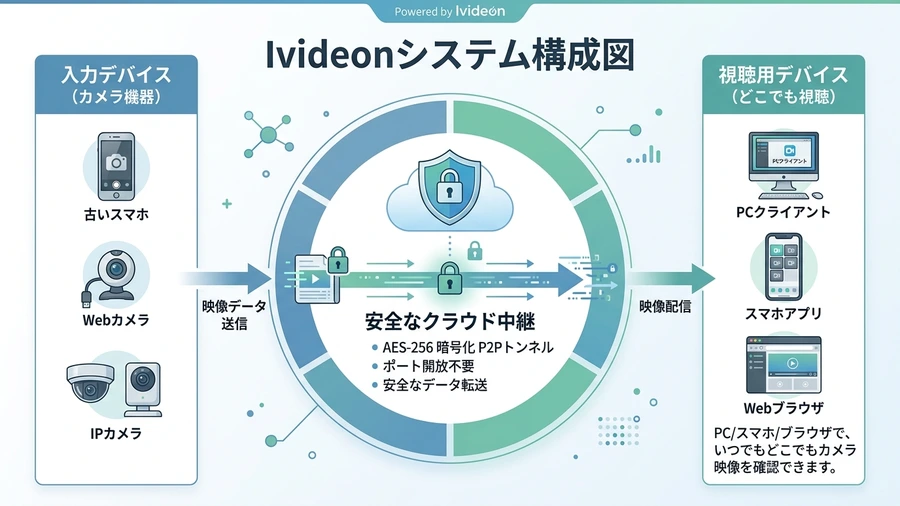
Webカメラ・余ったスマートフォン・IPカメラをIvideonクラウド経由で接続し世界中から監視する仕組み(Googleの画像生成AIで作成)
Ivideonが選ばれる5つの圧倒的な強み
- 手持ちの機器をそのままカメラとして再利用可能: 高価な専用防犯カメラを新しく買わなくても、パソコンの内蔵Webカメラ、USB接続のWebカメラ、引き出しに眠っている古いスマートフォン(iPhone / Android)をそのまま監視カメラにできます [8]。
- 難しいネットワーク設定(ポート開放・固定IP)が一切不要: 専用の中継ソフト「Ivideon Server」をインストールしてログインするだけで、強固なクラウド経由で自動接続されます。ルーターの設定変更やDDNS設定は一切不要です [9]。
- あらゆる端末からマルチアクセス: Windows、Mac、Linux、iPhone、iPad、Androidスマートフォン、さらには一般的なWebブラウザから、いつでもどこでもリアルタイム映像を確認できます [10]。
- AI動体検知&音声検知プッシュ通知: カメラの視界に人や物が動いたり、大きな物音が鳴ったりした瞬間に、スマホへ即座に画像付きのプッシュ通知を送信してくれます [11]。
- 双方向音声通話(ビデオ通話機能): 外出先からスマホのマイクを使って、カメラ側の部屋にいるペットや家族に直接声をかけることができます [12]。
Ivideonは無料で使えるの?無料プランと有料クラウド録画プランの違い
監視カメラアプリを導入する際、最も気になるのが「完全無料で使い続けられるのか?」という点です [13]。
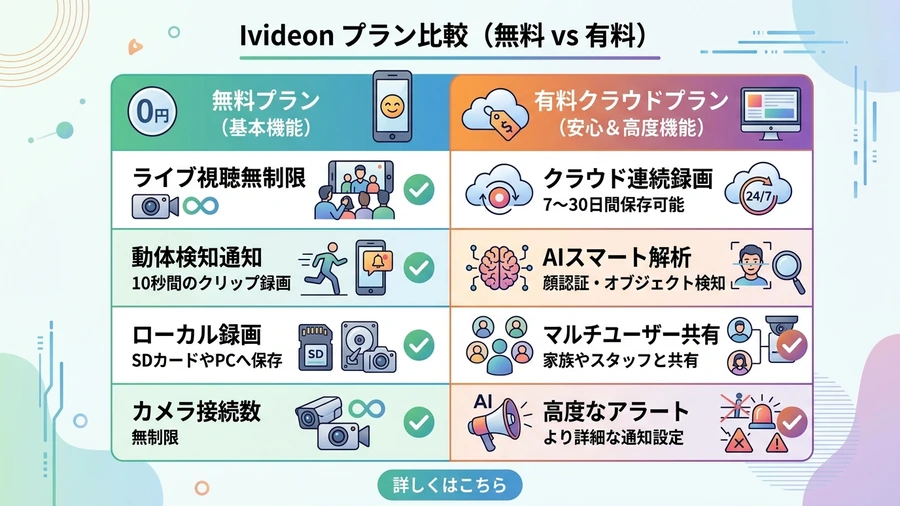
Ivideonの無料プラン(ライブ視聴無制限・動体通知)と有料プラン(連続クラウド録画・AI顔認識)の機能比較表(Googleの画像生成AIで作成)
無料プラン(Freemium)と有料プランの機能比較表
| 機能・項目 | 無料プラン(Basic) | 有料クラウドプラン(Cloud 10 / 30) |
|---|---|---|
| 月額料金 | 完全無料(0円) | 月額約800円〜2,500円(プランによる) |
| カメラ接続台数 | 最大15台まで | 50台以上(大規模対応) |
| リアルタイム・ライブ映像視聴 | 無制限(何時間でも無料) | 無制限 |
| 動体検知・音声検知通知 | 〇(スマホへ即時通知) | 〇 |
| ローカルストレージ録画 | 〇(PCやNASのHDDに保存) | 〇 |
| クラウド録画(連続保存) | なし(または10秒イベント) | 10日間〜30日間連続クラウド保存 |
| アクセス権限の家族共有 | 最大2〜4アカウント | 最大25人以上と共有可能 |
| AI高度分析(人検知・顔認識) | 基本検知のみ | AI顔認識・車両検知・混雑度分析 |
無料プランでできること・有料プランが必要なケース
- 無料プランで十分な方: 「外出先からリアルタイムで部屋の様子を見たい」「ペットが元気にしているか時々確認したい」「動体検知通知が来たらすぐにライブ映像を確認したい」「録画データは自宅PCのハードディスクに保存できれば十分」という方は、完全無料のままずっと快適に利用できます [14]。
- 有料プランがおすすめなケース: 「万が一PCごと盗難・破損されても証拠映像をクラウドに残したい」「10日間〜1ヶ月前の過去映像をさかのぼってクラウドからダウンロードしたい」「店舗やオフィスの防犯用として24時間連続クラウド録画したい」という場合は、有料プランを契約すると安心です [15]。
Ivideonのダウンロードとインストール手順(完全ガイド)
Ivideonは「カメラ映像を配信するソフト(Ivideon Server)」と「外出先から映像を見るソフト/アプリ(Ivideon Client)」の2つで構成されています [16]。
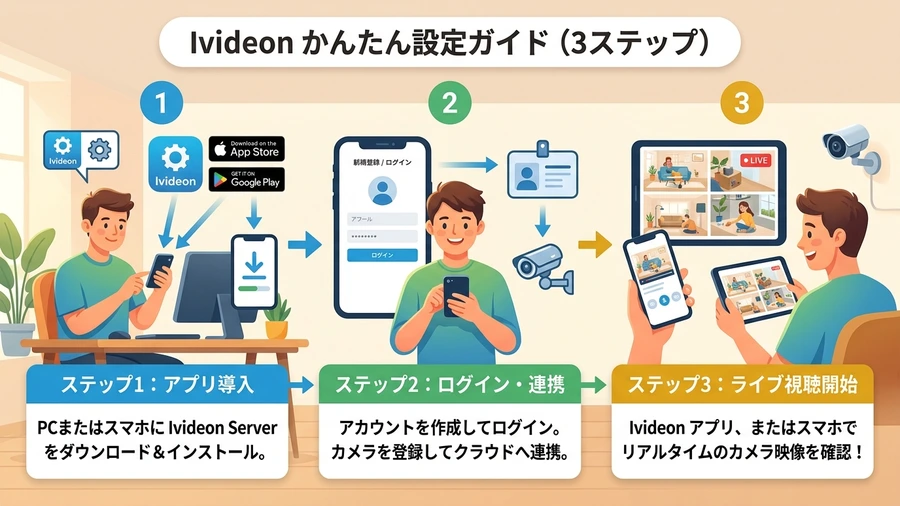
Ivideon Serverのインストールからアカウント登録・カメラ自動認識・スマホClient連携までの手順(Googleの画像生成AIで作成)
ステップ1:Ivideon Server(中継ソフト)の導入
カメラを接続するパソコン(Windows / Mac)に「Ivideon Server」をインストールします。
- 公式サイトへアクセス: Ivideon公式サイトのダウンロードページ(https://www.ivideon.com/)を開き、自分のOS(Windows版またはMac版)の「Ivideon Server」をダウンロードします。
- インストーラーの実行: ダウンロードしたファイルを実行し、画面の指示に従ってインストールを完了させます(日本語表示に対応しています)。
- 初期セットアップウィザード: 初回起動時にアカウント作成画面が表示されます。メールアドレスとパスワードを入力してIvideonアカウントを新規作成(無料)します [17]。パソコンに接続されているWebカメラや内蔵カメラが自動検出されます。録画映像をPC内に保存したい場合は、保存先フォルダと最大容量を設定します。
ステップ2:古いスマートフォンをカメラにする場合(スマホ版Server)
使わなくなった古いスマホを監視カメラにする場合は、スマホのアプリストアから「Ivideon Video Surveillance」アプリをインストールし、設定で「この端末をカメラとして使用する」をオンにして同じアカウントでログインするだけで完了します。
外出先からの視聴方法とログイン・便利機能の設定
カメラ側の準備ができたら、外出先から映像を確認する視聴環境を整えましょう [18]。
スマートフォンアプリ(iOS / Android)での視聴
App StoreまたはGoogle Playストアから「Ivideon」アプリをインストールします。先ほど作成したアカウントでログインすると、登録したカメラが一覧表示され、タップするだけでリアルタイムの映像が滑らかに再生されます。
動体検知・音声検知エリアのカスタマイズ
風で揺れるカーテンやペットの小さな動きで頻繁に誤通知が届かないよう、検知感度や検知エリアを細かく調整できます。
- 検知エリア設定: 画面内の「ドア周辺」や「窓際」だけを四角い枠で指定し、特定の場所で動きがあった時だけ通知を受け取ることが可能です [19]。
- スケジュール設定: 「平日昼間の外出中のみ検知通知をオンにする」といった時間割設定も簡単に行えます。
防犯・見守り・ペット介護での実用的活用シーンとセキュリティ
Ivideonの具体的な活用シーンと通信の安全性について解説します [20]。
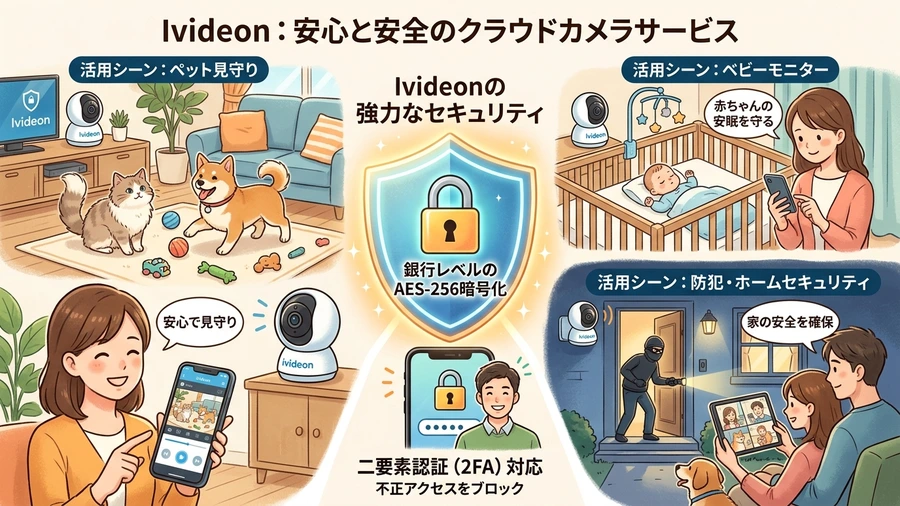
留守番ペットの見守り・遠隔音声通話・シニア介護確認とAES-256暗号化によるプライバシー保護(Googleの画像生成AIで作成)
実用的な3大活用シーン
- 留守番中のペット(犬・猫)の見守り: 仕事中や買い物中にペットの様子を確認。マイク機能で「お留守番えらいね!」と優しく声をかけて安心させることができます。
- 遠方に住む高齢の親の安否確認: プライバシーに配慮しつつ、リビングや廊下に設置することで、「朝起きて元気に活動しているか」を遠隔地から優しく見守ることができます。
- 自宅・別荘・ガレージ・倉庫の防犯対策: 不審者の侵入を検知した瞬間にスマホへ通知が届き、リアルタイム映像で状況を把握して迅速に通報できます。
通信の安全性とプライバシー保護
「監視カメラの映像が他人に覗き見されないか?」という心配に対して、Ivideonは銀行システムと同等水準のセキュリティを採用しています。
- TLS/SSLおよびAES-256暗号化: すべての映像ストリームと通信データは強力に暗号化されます。
- 二要素認証(2FA)対応: ログイン時に確認コードを要求することで、第三者による不正アクセスを鉄壁にブロックします [1]。
まとめ:Ivideonで安心・快適なスマート見守り環境を手に入れよう
Ivideonは、手持ちのWebカメラや古いスマートフォンを活用して、誰でも今すぐ完全無料でスタートできる最高のクラウド監視カメラソリューションです [2]。
- 手軽さ: 難しいルーター設定なしで、数分で遠隔監視システムが完成。
- 無料性: ライブ視聴、動体検知、スマホ通知、ローカル録画はずっと無料で利用可能。
- 拡張性: 必要に応じて有料クラウド録画や市販IPカメラの増設も自由自在。
眠っている古いスマホやパソコンを有効活用して、大切な家族やペット、住まいを守る安心のスマート見守り環境をぜひ構築してみてください [3][4]。
参考資料
- 総務省 - 国民のためのサイバーセキュリティサイト:ネットワークカメラ・IoT機器のセキュリティ対策
- 独立行政法人 情報処理推進機構(IPA) - ネットワークカメラ等の安全な利用に関する注意喚起
- 一般社団法人 日本防犯設備協会(JSSA) - ホームセキュリティおよび監視カメラシステム標準規格
- Ivideon公式 - Ivideonクラウド監視カメラプラットフォーム製品概要・機能ガイド
- Ivideonサポート - Ivideon Server / Client のダウンロード・インストールマニュアル
- デジタル庁 - IoT機器およびクラウド映像監視サービスの利活用セキュリティガイドライン
- 一般社団法人 電子情報技術産業協会(JEITA) - セキュリティカメラおよびネットワークビデオ録画技術動向
- Apple Support - iPhoneおよびiPadでの見守りカメラアプリ・プライバシー設定
- Google Play ヘルプ - Android端末を活用した防犯・見守りアプリの安全利用
- ONVIF(Open Network Video Interface Forum) - IP監視機器の相互運用性グローバル標準規格
- 消費者庁 - 見守りカメラおよびスマートホーム機器の安全な利用に関する啓蒙
- 国立研究開発法人 情報通信研究機構(NICT) - IoTサイバーセキュリティと暗号化通信技術
- 内閣サイバーセキュリティセンター(NISC) - 小規模事業者・家庭向けIoT機器セキュリティハンドブック
- 経済産業省 - サイバー・フィジカル・セキュリティ確保に向けたIoT製品安全基準
- 日本ネットワークセキュリティ協会(JNSA) - クラウド監視カメラ(VSaaS)の安全運用ガイド
- 厚生労働省 - 高齢者見守り支援におけるICT・センサー技術活用指針
- 電気通信大学 - 映像ストリーミングにおけるクラウド分散中継システムと遅延短縮技術
- 国立情報学研究所(NII) - エッジ・クラウド連携によるプライバシー保護型映像解析
- 東京大学空間情報科学研究センター - 都市防犯およびスマートホーム見守り技術の研究
- 警察庁 - 住まいの防犯対策と自主防犯活動支援ポータル
ーーーーーーーーーーーーーーーーーーーーー2021年3月25日執筆ーーーーーーーーーーーーーーーーー
はじめに
こんにちは、エイじーです。
皆さん、Ivideonと言うソフトをご存じだろうか?
田舎にいる年取った親、旅行に出かけた時のペットの様子をインターネット環境下でネットワークカメラを据えて置けば、遠く離れた場所からもどのようにしているかの様子を観察できるアプリなんです。
ネットワークカメラを買えば、Ivideonと似たアプリが同封してきますが、これらはあまり作りが良くありません。
私も、別荘の様子を自宅から見るために購入した中国製のIPカメラを据えていたのですが、これが一度掃除でネットワークから外して、元に戻した際に上手く繋がらないという経験をしています。
そのため、IPカメラなどをインターネットに繋げて自宅からでも観察できる無料で使えるアプリを探しておりました。
色々調べた結果、Ivideonと言うアプリの評判も良く、無料で利用できるという記事を読み自分でもどのようなソフトかを調べてみようと思いました。
Ivideonは、Linkedinによると2010年に設立された会社で米国のロサンゼルスのIrvineに本社を持つ従業員201~500名で、まだ上場はされておらず、ホームページを見ると130か国400万人のユーザーがいると書かれています。
Ivideonの会社は、それほど大きくはないが、これからまだまだ大きく成長する会社ではないかと思います。
このような会社が提供するIvideonの監視カメラのアプリを色々調べ、皆さんに紹介しようと思います。
この記事を読むと次のことが分かります。
🍀Ivideonは無料で使えるの?
🍀Ivideonで利用できる監視カメラ
🍀Ivideonで監視カメラを利用する使い方はどうするの?
・Ivideonのダウンロード、インストール
・ログイン
・設定
Ivideonとは?
Ivideonは、監視カメラと同時に利用するもので、監視カメラにはスマホのカメラ、ノートパソコンのWebカメラ、通常のWebカメラ、Ivideonで販売するカメラ、市販のIPカメラなど多くのネットワークカメラと接続が可能であり、それにより遠く離れたところより、設置したカメラからの映像を見たり、ビデオ通話のように話しかけたりすることも可能です。
Ivideonの特徴を挙げると以下のようです。
- 130ヵ国400万人のユーザがいる安心して使えるアプリ。
- 自宅、子供、ペットなどの見守り用として容易に利用が可能。
- 一か所に複数台のカメラ設置や複数個所にそれぞれ複数台のカメラなど小規模から大規模まで対応可能。
- Windows、Mac、iOS、Andorid、LinuxなどOSに依存しないで利用が可能。
- セットアップが簡単にでき、感知機能を持ち、映像をローカルやクラウドに保存が可能。
Ivideon無料版と有料版の違いは?
Ivideonのホームページを見ても、明確に無料版、有料版が載っていません。
見られるのは、ホームプラン、ビジネスプランがありますが、それらに対する価格は載っていませんし、どのような違いがあるかなどについても分かりませんでした。
アカウントを作成した後に、有料版が出てきて、現在は無料版はないようです。
次に有料版の種類を示します。
| 料金体系 | Online | Cloud 10 | Cloud 10 Pro | Cloud 30 | Cloud 30 Pro |
| 価格(1ヵ月・カメラ1台に付き) | 375円 | 825円 | 1,350円 | 1,750円 | 2,500円 |
| クラウドアーカイブへの録画 | なし | 10日間 | 10日間 (連続クラウド録画) | 30日間 | 30日間 (連続クラウド録画) |
| 視聴無制限のローカルアーカイブ | 〇 | 〇 | 〇 | 〇 | 〇 |
| ユーザー25人とカメラアクセスをシェア | 〇 | 〇 | 〇 | 〇 | 〇 |
| エクスポートできるクリップの数は無制限、長さは8時間までです | 〇 | 〇 | 〇 | 〇 | 〇 |
| モーション、サウンド、カメラステータスなどの通知 | 〇 | 〇 | 〇 | 〇 | 〇 |
| 公開ブロードキャスティング能力 | 〇 | 〇 | 〇 | 〇 | 〇 |
| カウントごとに最大50台のカメラ | 〇 | 〇 | 〇 | 〇 | 〇 |
| 検知領域でモーションを検索 | × | × | × | × | 〇 |
Ivideonで利用できる監視カメラ
Ivideonで繋げることができるカメラは、ホームページを見るとほとんどのインターネットに繋げるカメラはOKのようです。
次に繋げるカメラを挙げます。
Ivideonで監視カメラを利用する使い方
Ivideonを利用するためには、監視カメラを設置するところのパソコンにIvideonのServerプログランムをインストールし、その状態を見るためにIvideonのクライアントソフトをインストールする必要があります。
Ivideonのダウンロード、インストール
ソフトのダウンロードやインストール前にアカウントを作成しておきましょう。
アカウントの作成は、Ivideonのトップ画面から、右上の「アカウントを作成しする」をクリックし、「今すぐ Ivideon の利用を始める」画面メールアドレスとパスワードを入力して「アカウントの作成」をクリックすると、自動でサーバープログラムインストールするように要求されます。
Ivideonのダウンロードサイトは、次のサイトにありますのでバナーをクリックして手順に沿って進めてください。

Ivideon Serverをダウンロードしてインストールします。
その手順は次の通りです。
- 自分パソコンにあったOSのIvideon Server プログラムを選択してクリック。
- ファイルがダウンロードされます。(例えば、Windows64bitの場合、「IvideonServer_△.△.△_win64_setup.exe」と言うファイルがダウンロードフォルダーにダウンロードされます。△.△.△はその時のIvideonServeプログラムのバージョンが入ります。
- 「IvideonServer_△.△.△_win64_setup.exe」をダブルクリックしてインストールを開始。
- 手順にしたがってインストールを終了すると、設定ウイザードが立ち上がりますので、「次へ」をクリック。
- 「設定オプションを設定する」で新規設定にチェックが入っていることを確認後、「次へ」をクリック。
- Ivideonアカウント画面で、登録したメールアドレスを記入、カメラの設置場所を選択して、「次へ」をクリック。
- 登録がまだならここで登録→「次へ」をクリック。
- ここでパスワード設定をするために、メールアドレス、任意のパスワードを入力して、「ホームプラン」を選択、「利用規約とプライバシーポリシーに同意します」にチェックを入れた後に、「次へ」をクリック。
- 次は繋げられるWebカメラの検索をするために、「次へ」をクリック。
- ウエブカメラが認識されれば、繋げられるカメラが表示されるので、必要なカメラにチェックを入れ「次へ」をクリック。
- アーカイブ設定画面がでるので、「アーカイブへの録画を有効にする」にチェックを入れ、「パス」で録画されたカメラ映像の保存先を選択。
- 「システム起動時にIvideon Sereverを起動する」のチェックははずして、「使う時だけ起動するようにする」だけにチェックが入っていることを確認後、「完了」をクリック。
次が、監視カメラを見るためのIvideon Clientソフトをインストールする必要があります。
上述のダウンロードサイトからIvideon Clientソフトをダウロードしてインストールしても良いですが、スマホなどの場合は、下のバーナーを参考にして、App StoreやGoogle PlayからIvideon Clientのアプリをダウンロードしてインストールしてください。


ログイン
監視カメラを利用すある場合は、Ividen Serverアプリは、基本的にはずーと起動しておく必要があります。
メールアドレスとパスワードを入力すれば、Ivideonにログインすることができます。
現時点では、Ividen Serverアプリにログインすると、料金プランを選択するようになっており、それをしないとカメラが接続されないようです。
いずれにしても、Ividen Serverアプリと同様にIvideon Clientソフトもログインはメールアドレスとパスワードを入力してログインすれば利用できるようになります。
設定
設定は、主にカメラ設定ですが、Ivideon Serverソフトから実施します。
どのような時にカメラで撮影を動作するようにするかのモーション検知(モーションの感知感度)、サウンド検知(サウンドの感知感度)などやスケジュールを設定すれば録画する時間帯などを設定できます。
いずれにしても、有料となるので、それ以上は試しておりません。
おわりに
皆さんいかがだったでしょうか?
Ivideonとはどのようなアプリ?、Ivideonは無料版で使えるの?、Ivideonで利用できる監視カメラ、Ivideonで監視カメラを利用する使い方はどうするの?、Ivideonのダウンロード、インストール、ログイン、設定などについて解説してきました。
Ivisdeonの最新記事freesoft100.comの2020/11/24の記事を見ると、無料で使える記事でしたが、私が実際やってみると現時点では無料ではできなようですので、有料(最も安いプランですと375円/月・カメラ1台)でも良いと思いの方はIvideonを利用してみてはいかがだろうか?
この記事が少しでも皆様のお役に立てれば幸いです。
以上です。


コメント