

ーーーーーーーーーーーーーーーーーーーーー2026年5月10日執筆ーーーーーーーーーーーーーーーーー
- Blenderの使い方のPodcast
- はじめに
- Blenderとは?:2026年のクリエイティブ・スタンダード
- 失敗しないためのPCスペック(2026年版システム要件)
- インストール手順:最新版を手に入れる
- 初期設定:日本語化と自分専用のカスタマイズ
- 画面構成:5つのメインエリアをマスターする
- 基本操作:マウスとキーボードの魔法
- 実践ワークフロー:初心者から作品を生み出す
- 2026年の注目:拡張機能(Extensions)で爆速進化
- 【図解】Blenderの理解を深めるための図解イラスト
- 初心者がハマる「5つの罠」とその対策
- まとめ:2026年にBlenderを始める君へ
- 参考資料
- はじめに
- Blenderとは?
- Blenderのダウンロード、インストール
- Blenderアプリの使い方
- おわりに
Blenderの使い方のPodcast
下記のPodcastは、Geminiで作成しました。
はじめに
2026年現在、3DCG制作の世界はかつてないほどのスピードで進化を続けています。その中心に位置するのが、オープンソースの統合3DCGソフトウェア「Blender」です。2026年3月17日にリリースされたバージョン5.1、そして近日登場予定の5.2 LTS(長期サポート版)は、これまで以上に初心者にとって親しみやすく、かつプロフェッショナルな要求にも応える強力なツールへと変貌を遂げました 。本記事では、これから3DCGを始めたいと考えている初心者の皆様に向けて、最新のBlender 5.1環境に基づいたインストール方法から基本操作、そして効率的な学習の進め方までを丁寧に解説します。
Blenderとは?:2026年のクリエイティブ・スタンダード
Blenderは、モデリング、アニメーション、レンダリング、動画編集、さらには2Dアニメーション(Grease Pencil)までを網羅した、世界で最も利用されている無料の3DCGソフトウェアです 。かつては「操作が難しい」と言われることもありましたが、バージョン5.xシリーズへの突入により、ユーザーインターフェース(UI)の整理と、AI技術を背景とした操作の自動化が進み、初心者でも驚くほど短期間で作品を作れるようになっています 。
特に最新のBlender 5.1では、アニメーションの再生速度が劇的に改善され、複雑なキャラクターもスムーズに動かせるようになったほか、オンラインで直接素材をダウンロードできる「拡張機能(Extensions)」プラットフォームが標準搭載されたことで、学習のハードルが一段と下がりました 。
| 項目 | Blender 5.1 の特徴 |
| ライセンス | 完全無料(GPLライセンス)、商用利用制限なし |
| 主な用途 | 3Dモデリング、アニメーション、ゲーム素材、VFX、2Dアニメーション |
| 最新版(2026年5月) | バージョン 5.1.1 (2026年4月14日リリース) |
| 次期予定 | 5.2 LTS (2024年7月予定) |
失敗しないためのPCスペック(2026年版システム要件)
Blenderを快適に動かすためには、PCの性能が重要です。2026年時点では、以前よりも高いスペックが推奨されるようになっています。特にmacOSユーザーの場合、バージョン5.0以降はApple Silicon(M1/M2/M3/M4チップ以降)が必須となり、Intel製のMacでは最新のBlenderを動かすことができなくなっている点に注意が必要です 。
2026年現在の推奨環境
| パーツ | 最小要件 | 推奨環境(快適な制作) |
| OS | Windows 8.1, macOS 13, Linux | Windows 11, macOS 15+ |
| CPU | 4コア(SSE4.2対応) | 8コア以上(Ryzen 7 / Core i7以上) |
| メモリ (RAM) | 8GB | 32GB以上(複雑な制作には必須) |
| グラボ (GPU) | 2GB VRAM / OpenGL 4.3 | 8GB VRAM以上(RTX 4060等) |
| マウス | 2ボタンマウス | 3ボタンマウス(ホイール付き) |
多くの初心者がメモリを軽視しがちですが、2026年の制作環境では「32GB」がスムーズな操作を維持するための生存ラインと呼ばれています 。
インストール手順:最新版を手に入れる
Blenderは公式サイトから数分でダウンロードできます。
ダウンロードの手順
- 公式サイトにアクセス: blender.org へ移動します 。
- OSの選択: 自動的に自分のOSが識別されますが、Windowsの場合は「Windows Installer」、Mac(Apple Silicon)の場合は「macOS Apple Silicon」を選択します 。
- 実行: ダウンロードされたファイルを開き、セットアップウィザードに従います。「Next」を押し、ライセンスに同意してインストールを完了させます 。
アップデートの注意点
Blenderにはアプリ内の自動更新ボタンがありません。そのため、新しいバージョンが出た際は、再度公式サイトからインストーラーをダウンロードして上書きインストールするか、自動更新機能があるSteam版(ゲーミングプラットフォーム)を利用するのが便利です 。
初期設定:日本語化と自分専用のカスタマイズ
Blenderを起動すると、まず「スプラッシュ画面」が表示されます。ここで最初に行う設定が、その後の作業効率を左右します。
UIを日本語にする
Blender 5.1は起動時に直接、言語を選べるようになっています 。
- 起動時設定: スプラッシュ画面の「Language」から「Japanese(日本語)」を選択するだけで、メニューが日本語に変わります 。
- 後から変更する場合: 上部メニュー
Edit(編集)>Preferences(プリファレンス)>Interface(インターフェース)>Translation(翻訳)の項目で、Languageを日本語に設定してください 。
4.2 2026年推奨の便利設定
- テンキーの模倣: ノートPCなどでテンキーがない場合、
プリファレンス>入力>キーボード>テンキーを模倣にチェックを入れます。これでキーボード上の数字キーで視点切り替えができるようになります 。 - フォントの変更: 日本語が「□(豆腐)」のように化ける場合は、Windowsユーザーなら
C:\Windows\Fontsの中から「メイリオ (meiryo.ttc)」などをフォント設定で選択してください 。
画面構成:5つのメインエリアをマスターする
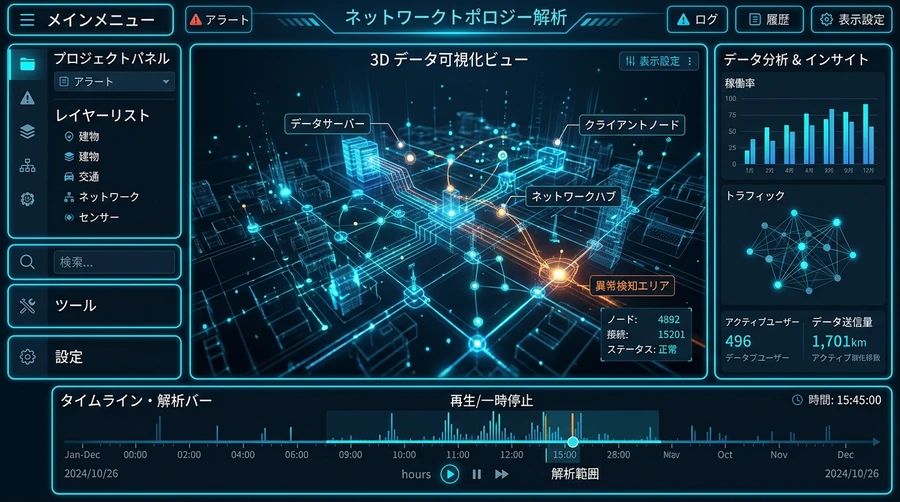
Blenderの画面は「エリア」と呼ばれるウィンドウに分かれています。2026年のUIは非常に洗練されており、目的の機能に素早くアクセスできます 。
- 3Dビューポート(中央): 実際にモデルを配置して動かすメインの作業場です 。
- アウトライナー(右上): シーン内に存在する「モノ」のリストです。不要なものを隠したり、名前を付けたりして管理します 。
- プロパティ(右下): 数値を細かく調整する場所です。色を変えたり、物理的な大きさを設定したりします 。
- タイムライン(下部): アニメーションを作る際の時間軸です。再生ボタンや録画ボタンがあります 。
- アセット棚 (Asset Shelf): バージョン5.xから使いやすくなった新しい機能です。3Dビューポートの下に隠れており、よく使うポーズやブラシをアイコンで即座に呼び出せます 。
基本操作:マウスとキーボードの魔法
Blenderは「左手はキーボード、右手はマウス」の姿勢で操作します。
視点の操作(ナビゲーション)
3D空間を自由に動き回るための基本です。
- 回転: マウスの中ボタン(ホイール)をドラッグします 。
- 移動(パン):
Shiftキーを押しながら中ボタンをドラッグします 。 - ズーム: マウスホイールを上下に回します 。
- 視点のリセット: 何も見えなくなったら
Homeキー、またはテンキーの.(ピリオド)を押してください 。
6.2 オブジェクトの3大操作
モノを動かすための基本は「G・R・S」の3つだけです 。
- G (Grab): 移動。マウスを動かして場所を決め、左クリックで確定します 。
- R (Rotate): 回転。
- S (Scale): 拡大・縮小。
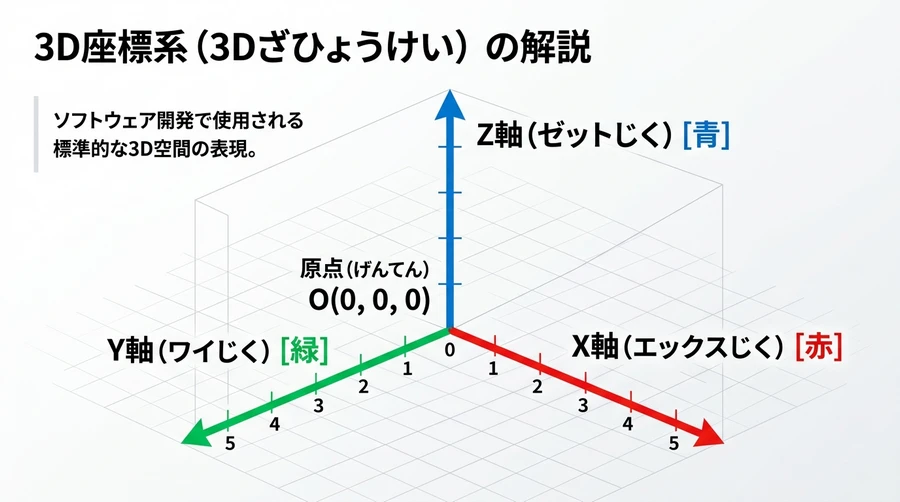
ヒント:特定の方向だけに動かす 「移動中にXキー」を押せば、左右(赤色の軸)にしか動かなくなります。同様にYキーで前後、Zキーで上下に固定できます。これを「軸制限」と呼び、正確なモデリングには不可欠です。
実践ワークフロー:初心者から作品を生み出す
初心者が最初に覚えるべきは「オブジェクトモード」と「編集モード」の使い分けです 。
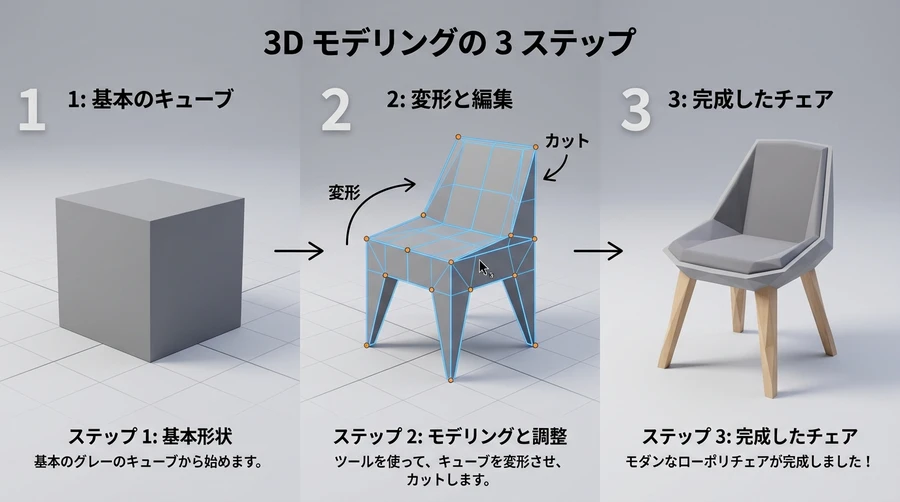
ステップ1:基本図形を追加する
Shift + A キーを押すと、「追加」メニューが開きます。「メッシュ」から「立方体」や「円柱」などの基本形状(プリミティブ)を選びましょう 。
ステップ2:形を変える(編集モード)
Tab キーを押すと「編集モード」に切り替わります 。ここではモデルの頂点や面を一つずついじることができます。以下の3つのコマンドが魔法のように形を変えてくれます。
- 押し出し (Extrude):
Eキー。面を選択して押すと、新しい立体が伸びてきます 。 - 差し込み (Inset):
Iキー。面の内側に新しい面を作ります。窓やドアを作る時に便利です 。 - ループカット (Loop Cut):
Ctrl+Rキー。モデルに一本の切れ目を入れ、分割を増やします 。
ステップ3:質感とライト(レンダリング)
形ができたら色を付けます。右側の「マテリアル」タブから色を選びます 。最後に F12 キーを押すと、カメラが捉えた「最高の一枚」を画像として保存できます 。
2026年の注目:拡張機能(Extensions)で爆速進化
Blender 5.1の最大の武器は、アプリ内に統合された「拡張機能プラットフォーム」です。以前はウェブサイトを回ってアドオンを探す必要がありましたが、現在は設定画面から直接インストールできます 。
- Node Wrangler: ノード(色や質感を作る仕組み)を劇的に使いやすくします。
- LoopTools: 歪んだメッシュを綺麗な円形に整えてくれます。
- Rigify: 人間などの骨組みをワンクリックで生成します。
これらは全て「無料」で、数クリックであなたのBlenderに機能を追加できます 。
【図解】Blenderの理解を深めるための図解イラスト
3D空間の軸(Coordinate System)
インターフェースのエリア分割(UI Layout)
モデリングの基本工程(Box Modeling)
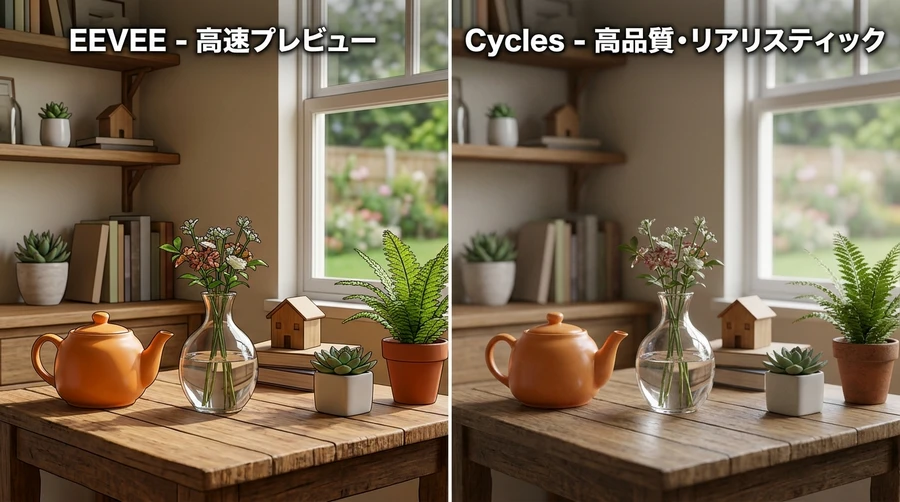
レンダリングエンジンの比較(EEVEE vs Cycles)
初心者がハマる「5つの罠」とその対策
学習を挫折させないために、以下の解決策を覚えておいてください。
- 「スケールの適用」忘れ:
Sキーで拡大した後は、Ctrl+A>全トランスフォームを適用してください。これを忘れると「ベベル」や「厚み付け」が歪んでしまいます 。 - 画面がピンク色になる: 画像ファイルの保存場所を移動したことが原因です。
ファイル>外部データ>欠けているファイルを探すで場所を再指定してください 。 - 頂点が重なっている:
Aで全選択し、Mキー >距離でマージを実行しましょう。二重の面があるとレンダリングが汚くなります 。 - 日本語の豆腐文字: プリファレンスで日本語フォント(Yu Gothic等)を読み込んでいないことが原因です 。
- ズームが効かなくなった: 小さなモデルに近寄りすぎるとズームが止まります。その際はオブジェクトを選択してテンキーの
.を押すと、視点が調整されます 。
まとめ:2026年にBlenderを始める君へ
Blender 5.1は、その高機能さゆえに最初は「どこから手をつけていいか分からない」と感じるかもしれません。しかし、2026年現在は高品質な無料講座や、AIによるサポートツールも充実しています 。
最も大切なのは、最初から完璧を目指さないことです。まずは「クッキーを焼く」や「簡単な椅子を作る」といった、30分程度で終わるプロジェクトを一つ完成させてください 。その「作り切った」という成功体験の積み重ねが、あなたをプロのクリエイターへと導く唯一の道となります 。2026年という3DCG黄金時代に、ぜひBlenderという魔法の杖を手に取ってみてください。
参考資料
- Blender 5.2 LTS Release Schedule, https://developer.blender.org/docs/release_notes/5.2/
- Blender 5.1 Release Announcement, https://www.blender.org/press/blender-5-1-release/
- Blender Beginners Tutorial 2026, https://bizroad-svc.com/blog/blender-tutorial/
- Blender 5.1 Manual: Introduction, https://docs.blender.org/manual/en/latest/interface/index.html
- What's New in Blender 5.0 and 5.1, https://vagon.io/blog/what-s-new-in-blender-5-0-real-improvements-that-actually-change-your-workflow
- Blender UI Layout for Beginners, https://cg-kenkyujo.com/blender-tukaikata-syoshinsya/
- Blender 5.1 Recap Video by Jonathan Lampel, https://www.blender.org/download/releases/5-1/
- Integrate hybrid 2D/3D workflows with Grease Pencil, https://www.linuxjournal.com/content/blender-51-released-faster-workflows-smarter-tools-and-major-performance-gains
- Blender 5.1 built-in features for game developers, https://www.youtube.com/watch?v=GFPGqJbXgtw
- Blender Download Page v5.1.1, https://www.blender.org/download/
- Projects to Look Forward to in 2026, https://www.blender.org/development/projects-to-look-forward-to-in-2026/
- Blender System Requirements Official, https://www.blender.org/download/requirements/
- Apple Silicon requirement for Blender 5.0+, https://megarender.com/blog/blender-software-requirements-do-you-need-a-powerful-pc/
- Windows 8.1 Support and Graphics API, https://www.archivinci.com/blogs/blender-system-requirements
- Installing Blender on macOS and Windows official guide, https://docs.blender.org/manual/en/latest/getting_started/installing/index.html
- Best PC Hardware for Blender 2026, https://vagon.io/blog/best-pc-for-blender
- Common Rookie Mistakes in Blender Modeling, https://www.reddit.com/r/blenderhelp/comments/1d2tbbx/what_are_some_really_bad_rookie_mistakes/
- Download any Blender version archive, https://www.blender.org/download/releases/
- Blender beginners installation steps 2026, https://cg-kenkyujo.com/blender-syoshinsya/
- Updating Blender via Steam and official site, https://docs.blender.org/manual/en/latest/getting_started/installing/windows.html
- Splash Screen Japanese localization setup, https://blender28.mztn.org/
- Changing UI language in Blender 5.1, https://www.blender.jp/news/2026/blender-5-1
- Blender Preferences Japaneseization procedure, https://cad-kenkyujo.com/japaneseization-of-blender/
- Troubleshooting Mojibake in Japanese Blender, https://cad-kenkyujo.com/blender-install/
- Workspace and Viewport Switch methods, https://cad-kenkyujo.com/blender-beginners/
- Fixing garbled text and font settings in Blender, https://www.reddit.com/r/blender/comments/tns6w1/japanese_text_in_blender/
- Blender 5.1 Screen Regions and Areas, https://docs.blender.org/manual/en/5.1/interface/index.html
- Basic manipulation: Grab, Rotate, and Scale walkthrough, https://www.youtube.com/watch?v=RYkjqI-XT6s
- Outliner and Scene management for beginners, https://cad-kenkyujo.com/blender-shoshinsha-tsukaikata/
- Beginners Guide to Mesh Editing and Shortcuts, https://blekiso.com/shortcut/
- Blender Asset Shelf vs Asset Browser differences, https://developer.blender.org/docs/features/asset_system/user_interface/asset_shelf/
- Asset Shelf shortcut and usage for beginners, https://docs.blender.org/manual/en/latest/editors/3dview/introduction.html
- 3D Viewport Navigation Basics 2026, https://offers.jp/media/programming/a_4454
- Dolly zoom and focus reset in Blender, https://mvartz.com/common-blender-beginner-mistakes/
- Object Transform Axis Locking Tips, https://yanai-ke.com/blender01/
- Extrude and Inset modeling tools walkthrough, https://books.google.com/books/about/Learn_Blender_5_1.html?id=CNPBEQAAQBAJ
- Inset and Bevel shortcuts for hard-surface detailing, https://www.coursera.org/resources/blender-learning-roadmap
- Shading and Materials for beginners in Blender 5, https://www.youtube.com/watch?v=PUIMyQ63YMk
- Extensions platform usage walkthrough 2026, https://docs.blender.org/manual/en/latest/advanced/extensions/index.html
- Essential Free Add-ons for Blender 2026, https://www.3dblendered.com/blender-add-ons/the-top-20-blender-addons-for-beginners-in-2026/
- Managing Add-ons via Get Extensions tab, https://docs.blender.org/manual/en/latest/editors/preferences/extensions.html
- Navigation tips for small objects and focal length, https://www.youtube.com/watch?v=XuqtellvQVk
- Roadmaps from SouthernShotty for learning Blender, https://www.3dblendered.com/learning-blender/how-to-learn-blender-in-2026-roadmap-from-southernshotty/
- Learn Blender From Scratch in 2026 YouTube tutorials, https://www.youtube.com/watch?v=SkRdc0ShV_U
- Why completing works matters more than quality, https://note.com/yutori_cg/n/n908469f769b4
- Beginners Exercise: Stylized Cookie Base project, https://www.youtube.com/watch?v=Ch38D-OYCLs
- Motivation and learning journey advice for 2026, https://www.youtube.com/watch?v=Zzs8HNf2zUg
ーーーーーーーーーーーーーーーーーーーーー2021年9月21日執筆ーーーーーーーーーーーーーーーーー
はじめに
本格的な3DCGソフトウエアであるBlenderについて紹介します。
この記事を読むと次の疑問について分かるようになります。
- Blenderとは?
- Blenderのダウンロード、インストール
- Blenderアプリの使い方
- Blenderの日本語化とテーマの選択
- 画面構成
- 基本操作
- マウス操作
- ショートカットキー
- 物体(オブジェクト)の操作
- 選択
- 3Dカーソル
- 移動
- 回転
- スケール
- トランスフォーム
Windowsバージョン : 21H1
Blenderとは?
オランダのソフトウェア開発者および映画プロデューサーであるトン・ローセンダールが最初に開発した3DCGソフトウエアがBlenderです。
Blenderは、非営利団体である Blender Foundationが現在は開発をしており、オープンソースで無料の統合型3DCGソフトウェアであり、多くのユーザーがおり、YouTubeなどでも使い方の映像が多くあります。
Blenderは、Windows、Mac、Linuxなど異なるOSで利用できるクロスプラットフォームなソフトウエアであり、モデリング、リギング、アニメーション、シミュレーション、レンダリング、合成、モーショントラッキング、ビデオ編集、2Dアニメーションパイプラインなどグラフィック関係全体を扱うことができます。
初版が 1998年1月1日にリリースされ、現在(2021年9月20日)ではバージョンが2.93.4になっています。
このアプリの特徴を次に載せておきます。
Blenderのダウンロード、インストール
ここからはWindows版のBlenderについて、話を進めていきます。
先ず、Blenderのホームページに進み、「Blenderをダウンロードする」をクリックします。

表示されたダウンロードサイトにおいて、「Blender2.93.4をダウンロード」をクリックします。

すると、しばらくしてダウンロードフォルダーに「blender-2.93.4-windows-x64.msi」がダウンロードされます。
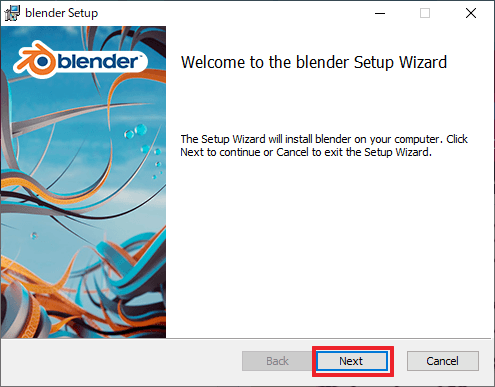
ダウンロードしたファイル「blender-2.93.4-windows-x64.msi」をダブルクリックして起動すると、「Welcome to the Blender Setup Wizard」画面が表示されますので、「Next」をクリックします。
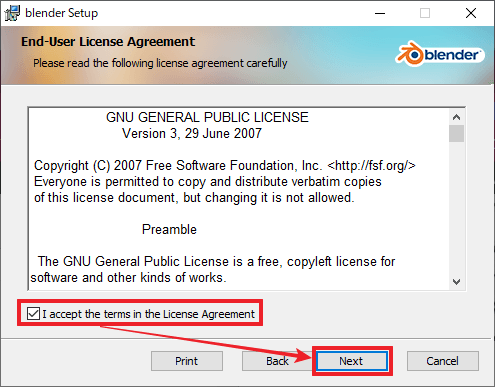
「End-User License Agreement」画面が表示されますので、「I accept the terms in the License Agreement」にチェックを入れ、「Next」をクリックします。
「Custom Setup」が表示されますので、そのまま変更せずに「Next」をクリックします。

「Ready to install blender」が表示されますので、「Install」をクリックします。

「Installing blender」が表示され、インストールが終了すると、「Completed the blender Setup Wizard」が表示されますので、「Finish」をクリックします。

これで、パソコンにBlenderがインストールされ、デスクトップ上に「Blender」のアイコンが作成されているはずです。
起動する際には、このBlenderのアイコンをダブルクリックすれば起動できます。
Blenderアプリの使い方
Blenderの日本語化とテーマの選択
Blenderを起動すると全画面表示となり、中央部分に表示される案内の中の「Language」で日本語を、「Thema」で好きなものを選んでください。

後は、中央の案内以外の部分をクリックしてください。
画面構成
Blenderの画面は大きく分けると5つの部分に分けることができます。

基本操作
操作も色々あって初心者にと手大変難しいので、ここでは簡単なものに限って説明します。
なお、数字キーのショートカットを使う場合は、「編集」⇒「プリファレンス」⇒「入力」⇒「キーボード」の「テンキーを模倣」にチェックを入れてください。

マウス操作
左クリック : 物体(オブジェクト)の選択
マウスの真ん中のホイール : 手前に回すと縮小、逆に回すと拡大
マウスの中ホールを押したまま滑らせる : 物体(オブジェクト)を色々な角度から見ることができます。
ショートカットキー
【視点の変更関係のショートカット】
| ショートカットキー | 意味 | ショートカットキー | 意味 |
| 0 |
視点をカメラに切り替える
| control + 1 |
視点を後ろに切り替える
|
| 1 |
視点を正面に切り替える
| control + 2 | 視点を下に移動 |
| 2 |
視点を上むきに回転
| control + 3 |
視点を左に切り替える
|
| 3 |
視点を右に切り替える
| control + 4 | 視点を左に移動 |
| 4 |
視点を左むきに回転
| control + 6 | 視点を右に移動 |
| 5 |
投影方法の切り替え
| control + 7 |
視点を下に切り替える
|
| 6 |
視点を右むきに回転
| control + 8 | 視点を上に移動 |
| 7 |
視点を上に切り替える
| + 、 - | ズームイン、ズームアウト |
| 8 |
視点を下むきに回転
| / |
選択したオブジェクトに視点をあてる
|
| 9 |
視点を裏側へ移動
|
【選択関係、オブジェクト関係、その他のショートカット】
| ショートカットキー | 意味 | ショートカットキー | 意味 |
| shift + クリック | 複数選択 | shift + A |
オブジェクトの追加
|
| a | 全て選択 | tab |
編集モード、オブジェクトモードなどのモードを切り替える
|
| aa(連続2回) | 選択を解除 | g | 移動 |
| w |
選択範囲を指定して選択(マウスを離すと選択しなおし)
| s | 拡大縮小 |
| c |
選択範囲を指定して選択(マウスを離しても続きから選択)
| r | 回転 |
| b | 矩形で選択 |
rr(連続2回)
|
自由な方向に回転
|
| control + 右ドラッグ | 自由な形で選択 | shift + D | 複製 |
| control + i | 選択部分を反転 | x | 削除 |
| l |
編集モードでメッシュ全体を選択
| f |
辺で頂点を結んだり、面を貼ったりする
|
| control + + |
編集モードで選択部分を増やす
| e |
頂点、辺、面を押し出す
|
| control + - |
編集モードで選択部分を減らす
| control + n | 新規作成 |
| h |
選択したものを非表示
| control + o | ファイルを開く |
| shift + H |
選択したもの以外を非表示
| shift + control + o |
最近使用したファイルを開く
|
| alt + h |
非表示のものを表示
| control + s | 保存 |
| control + z | 元に戻す |
物体(オブジェクト)の操作
3Dビューウインドウの左メニューにある選択、移動、回転、拡大縮小の4つがあります。
選択
オブジェクトを選択する際に使うもので、マウスでオブジェクトを左クリックして選択します。

また、マウスでドラッグして任意の四角内に含まれるものを選択することも可能です。
さらに、wキーで切り替え、丸での選択、任意の形での選択も可能となります。
3Dカーソル
選択した物体(オブジェクト)を任意の位置に移動することが可能です。

移動させたいオブジェクトを前の「選択」メニューで選んでおき、3Dビューウインドウの左メニューにある「カーソル」をクリックして、丸い点線のカーソルを左クリックしたままドラッグして任意の位置に移動しドロップし、そこで「shift + s」をクリックして表示されるメニューで「選択物→カーソル」を選択することにより選択されたオブジェクトがその位置に移動します。
移動
3Dビューウインドウの左メニューにある「移動」をクリックすると、選択したオブジェクトに対してX、Y、Z軸の矢印が表示されるので、その矢印を左クリックしたままドラッグすると、X矢印(赤)の場合はX軸に沿って、Y矢印(緑)の場合はY軸に沿って、Z矢印(青)の場合はZ軸に沿って移動することができます。

回転
3Dビューウインドウの左メニューにある「回転」をクリックすると、選択したオブジェクトに対してX、Y、Z軸の周りを回転させることができます。
X軸周りの回転は赤のガイドライン、Y軸周りの回転は緑のガイドライン、Z軸周りの回転は青のガイドラインを左クリックしたままドラッグして回転することによりそれぞれの軸の周りをオブジェクトに対して回転させることができます。

スケール
3Dビューウインドウの左メニューにある「スケール」をクリックすると、選択したオブジェクトに対してX、Y、Z軸のに沿って拡大縮小ができます。
X軸に沿った拡大縮小は赤のガイドライン、Y軸に沿った拡大縮小は緑のガイドライン、Z軸に沿った拡大縮小は赤のガイドラインを左クリックしたままドラッグして伸ばしたり縮めたりすることによりそれぞれの方向に拡大縮小ができます。

トランスフォーム
3Dビューウインドウの左メニューにある「トランスフォーム」をクリックすると、選択したオブジェクトに対してX、Y、Z軸に沿っての移動、回転、拡大縮小ができます。
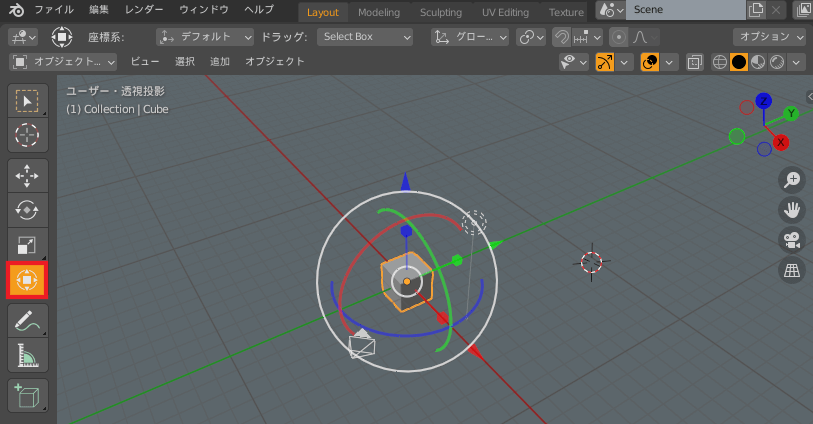
移動は移動のガイドライン、回転は回転のガイドライン、拡大縮小は拡大縮小のガイドラインにそれぞれ従って、X軸(赤)、Y軸(緑)、Z軸(青)のガイドラインをクリックしたままドラッグして移動、回転、拡大縮小が行えます。
おわりに
如何だったでしょうか?
Blenderとは?、Blenderのダウンロード、インストール、Blenderアプリの使い方、Blenderの日本語化とテーマの選択、画面構成、基本操作、マウス操作、ショートカットキー、物体(オブジェクト)の操作、選択、3Dカーソル、移動、回転、スケール、トランスフォームなどについて解説してきました。
この記事があなたにとって少しでもお役に立つのであれば、これほど嬉しいことはありません。
以上です。

コメント