

ーーーーーーーーーーーーーーーーーーーーー2026年10月3日執筆ーーーーーーーーーーーーーーーーー
アクセス解析研究所のPodcast
下記のPodcastは、Geminiで作成しました。
はじめに
ブログやWebサイトを開設したばかりの初心者にとって、「自分のサイトに今日どれくらいの人が訪れてくれたのか」「どの記事がじっくり読まれているのか」を知ることは、サイト運営を継続するための最大のモチベーションであり、アクセス数を伸ばすための最重要ステップです [1]。一般的にWebサイトのアクセス解析といえばGoogleが提供する「Googleアナリティクス4(GA4)」が有名ですが、GA4は専門用語が多く設定も極めて複雑で、初心者にとっては「画面を開いただけで難しくて挫折してしまった」「リアルタイムに誰がどのページを見ているのか直感的に分からない」という大きな壁になりがちです [2]。
そんなブログ初心者に圧倒的におすすめしたいのが、株式会社qualitteが提供する完全日本製の無料アクセス解析ツール「アクセス解析研究所(accaii)」です [3]。アクセス解析研究所は、小難しい設定をすることなく直感的な日本語の管理画面で操作でき、サイト上に目障りな広告バナーやロゴが一切表示されない「完全ステルス設置」が可能な極めて優秀なツールです [4]。
筆者自身も長年複数のWebサイトやブログを運営してきましたが、GoogleアナリティクスがGA4へ移行して全体の統計分析に特化したことで、「一人ひとりの読者がどうやって記事に辿り着き、どのリンクをクリックして去っていったのか」という個別の足跡を掴むのが難しくなったと感じていました [5]。そこでアクセス解析研究所を導入したところ、訪問者のリアルタイムな動きや興味関心、さらにはリピーターの訪問サイクルまで手に取るように把握できるようになり、読者ニーズに沿った記事の改善が驚くほどスムーズに進むようになりました [6]。
本記事では、2026年最新のWeb標準環境を踏まえ、アクセス解析研究所が初心者に選ばれる4大特徴、GA4との決定的な違いと使い分けの基準、無料アカウント登録からWordPressへの簡単な設置手順、そして「自分のアクセス除外」「Googleドライブ連携による無期限ログ保存」「クリック解析」「個別プロファイリング(名札機能)」といった初心者が真っ先に設定すべき便利機能まで、余すところなく分かりやすく徹底解説します [7]。
アクセス解析研究所とは?初心者に選ばれる4大特徴と魅力
アクセス解析研究所(accaii)は、個人ブロガーから企業のオウンドメディア運営者まで、幅広いユーザーに愛用されている日本生まれの高機能アクセス解析サービスです [8]。数ある無料解析ツールの中で、なぜアクセス解析研究所が初心者から玄人まで絶賛されているのか、その4大特徴を詳しく見ていきましょう [9]。
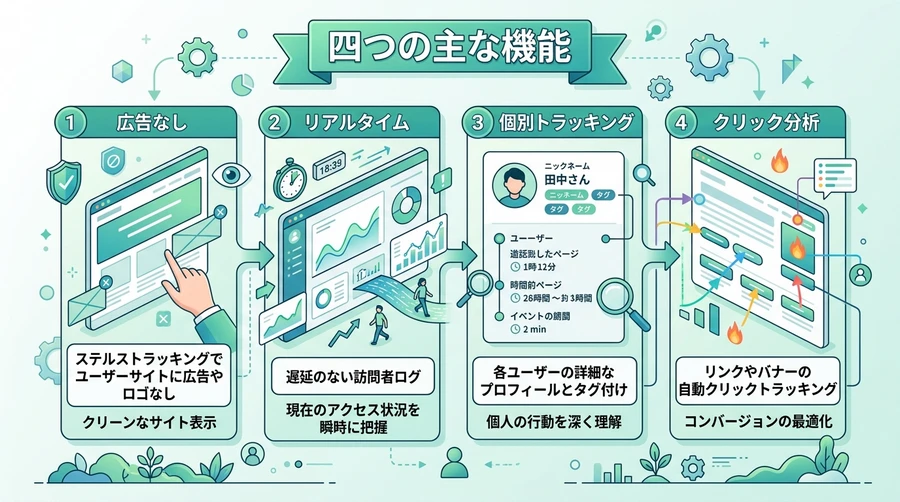
リアルタイム解析・個別プロファイリング・無期限ログ保存・完全広告なしの4大特徴(Googleの画像生成AIで作成)
1. サイト上に広告・ロゴが一切出ない「完全ステルス設置」
従来の無料アクセス解析ツール(忍者アクセス解析やFC2アクセス解析など)の多くは、無料で利用できる代わりにブログのヘッダーやフッター、サイドバーに目立つバナー広告や提供元のロゴアイコン、テキストリンクが強制的に表示されてしまう仕様でした [10]。ブログのデザインを崩してしまうだけでなく、読者に「無料ツールを使っている」という印象を与えてしまったり、せっかく貼ったアフィリエイト広告やGoogleアドセンスの邪魔になってクリック率を下げてしまう原因にもなっていました。
しかし、アクセス解析研究所は無料プランであっても解析対象のWebサイト上に広告やロゴが一切表示されません。HTML内に指定のJavaScriptタグを埋め込むだけで、サイトの外観やデザインを1ミリも損なうことなく、完全にバックグラウンド(ステルス)で高度な解析を行ってくれます。管理画面(解析結果を見る画面)内には運営支援のための広告が表示されますが、訪問者に見える表側のサイトは完全にクリーンな状態を保てる点が、多くのブロガーに熱烈に支持されている最大の理由です。
2. タイムラグなし!今この瞬間の読者の動きが見える「リアルタイム解析」
一般的なアクセス解析ツールでは、データが集計されてレポート画面に反映されるまでに数十分から数時間のタイムラグが発生することが一般的です。しかし、アクセス解析研究所は驚異的な即時性を誇る「リアルタイム解析エンジン」を搭載しています。
新しい記事を投稿した直後や、X(旧Twitter)などのSNSで記事のリンクを告知した瞬間に管理画面を開くと、まさに「今この瞬間に何人の読者がサイトに訪れているのか」「どの検索キーワードやSNSリンクから入ってきたのか」「今どの見出しをスクロールして読んでいるのか」がリアルタイムで画面上に流れるように表示されます。投稿した記事の初速の反応を肌で感じることができるため、記事執筆の大きなモチベーションにつながります。
3. 一人ひとりの読者を追跡できる「個別プロファイリングと名札機能」
多くのアクセス解析ツールが「PV数(ページビュー)」や「セッション数」といった数字の合計値(マスデータ)を集計するのに対し、アクセス解析研究所の真骨頂は「特定の訪問者一人ひとりの詳細な行動履歴を追跡できる」点にあります。
訪問者が過去にどの記事を何回訪れたか、どの地域(都道府県・市区町村レベル)からアクセスしているか、使用している端末(iPhone、Android、Windows、Mac)やブラウザは何かが個別のカルテのように一覧表示されます。さらに、頻繁に訪れてくれる熱心なリピーターには、管理画面上で自由に「名札(ニックネームやメモ)」を付けることができます。名札を付けておくことで、「あの読者さんがまた新しい記事を読みに来てくれた」「前回の記事から関連リンクを辿って別の記事も読んでくれた」といった具体的な読者像(ペルソナ)が鮮明に見えてくるようになります。
4. どのリンクが押されたか全自動で記録する「クリック解析」
アフィリエイトや自社商品・サービスの販売を行っているブロガーにとって、「記事内のどのリンクやボタンがクリックされたか」を計測することは収益アップのために不可欠です。GA4などでリンククリックを計測しようとすると、Googleタグマネージャーを使ってトリガーや変数を細かく設定しなければならず、初心者には非常に敷居が高い作業となります。
アクセス解析研究所なら、特別な設定を一切することなく、標準の解析タグを貼るだけでサイト内のあらゆる外部リンク・内部リンク・広告バナーのクリックが全自動で記録されます。「どの記事の、どの位置にあるリンクが、いつクリックされたか」が管理画面の「クリック」メニューに一覧で表示されるため、アフィリエイトリンクの配置位置の改善や成約率の向上に直結する貴重なデータを簡単に手に入れることができます。
アクセス解析研究所とGA4(Googleアナリティクス4)の徹底比較
ブログを始める際、多くの人が「アクセス解析研究所とGoogleアナリティクス4(GA4)はどちらを使うべきなのか?」という疑問を抱きます [11]。結論から申し上げますと、「両方のタグを設置し、目的に応じて使い分ける(併用する)」のが最も賢い最強の運用方法です [12]。
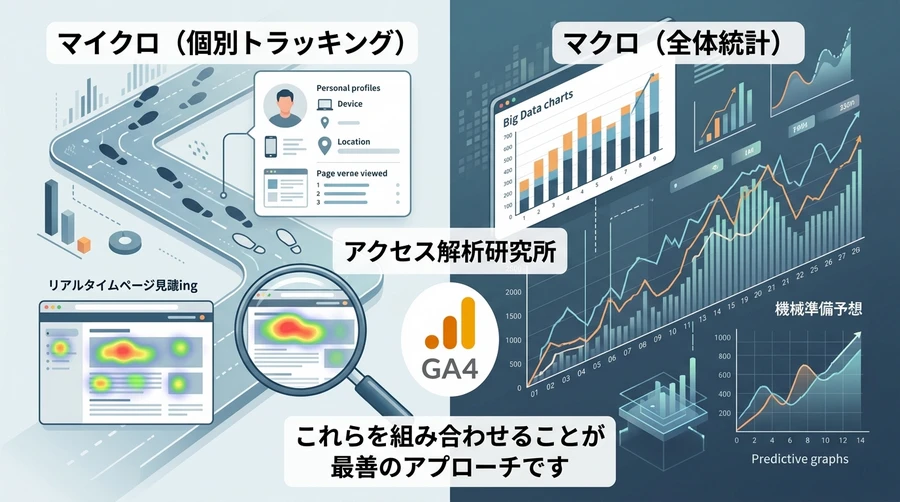
ミクロな個別訪問者追跡(アクセス解析研究所)とマクロな全体統計(GA4)の役割分担(Googleの画像生成AIで作成)
アクセス解析研究所 vs GA4 比較一覧表
| 比較項目 | アクセス解析研究所(accaii) | Googleアナリティクス4(GA4) |
|---|---|---|
| 開発国・提供元 | 日本(株式会社qualitte) | 米国(Google LLC) |
| 画面の言語・使いやすさ | 完全日本語・直感的で分かりやすい | 直訳風の日本語・多機能すぎて複雑 |
| 得意な分析領域 | ミクロ分析(個々の読者の詳細な足跡) | マクロ分析(サイト全体の統計・傾向) |
| リアルタイム性 | 極めて高い(遅延ゼロで即時反映) | やや遅延あり(過去30分程度の概況) |
| 訪問者ごとの追跡 | 可能(個別プロファイル・名札機能) | 不可(プライバシー保護のため匿名化) |
| リンククリック計測 | 自動計測(タグ設置のみで全自動) | 要設定(タグマネージャー連携推奨) |
| データ保存期間 | 通常3ヶ月(Googleドライブ連携で無期限) | 最大14ヶ月(BigQuery連携で長期保存可) |
| SEO・検索キーワード | リファラ経由のキーワード表示 | Search Consoleとの連携で詳細分析 |
| 広告・マーケ連携 | 基本機能中心 | Google広告との強力な自動最適化連携 |
| 初心者への親しみやすさ | ★★★★★(導入即座に使いこなせる) | ★★☆☆☆(専門の学習や書籍が必要) |
ミクロの「アクセス解析研究所」× マクロの「GA4」
この表からも分かるように、2つのツールは競合するライバルというよりも、お互いの弱点を完璧に補い合う関係にあります。
- アクセス解析研究所の役割(ミクロの視点): 「今日書いた記事を、誰がどこから見に来て、どの段落でどのボタンを押したのか」「特定の読者がどれくらい時間をかけてサイト内を回遊してくれたのか」という、一人ひとりの生々しい行動(ミクロな視点)を観察するのに最適です。読者の体温を感じながら記事の導入文やボタンの配置をチューニングできます。
- Googleアナリティクス4の役割(マクロの視点): 「過去1年間の月別アクセス推移」「検索エンジン(オーガニック検索)経由の全体比率」「機械学習による将来のアクセス予測」など、サイト全体の大きなトレンドや統計データ(マクロな視点)を俯瞰するのに適しています。
両方のタグをWordPressに貼り付けておいても、Webサイトの表示速度が著しく低下することはありません。日々のブログ更新や読者行動のチェックは手軽な「アクセス解析研究所」で行い、月ごとの成果報告やサイト全体の成長分析は「GA4」で行うというハイブリッド運用こそが、初心者から上級者まで実践しているベストプラクティスです。
初心者でも簡単!アクセス解析研究所の登録とWordPress設置手順
それでは、実際にアクセス解析研究所を導入する手順をステップ・バイ・ステップで分かりやすく解説します [13]。難しいプログラミングの知識は一切不要で、わずか5分程度で完了します [14]。

無料アカウント登録・解析タグ取得・WordPressテーマへの設置手順(Googleの画像生成AIで作成)
ステップ1:アクセス解析研究所のアカウント作成(無料登録)
- ブラウザでアクセス解析研究所の公式サイト(
https://accaii.com/)にアクセスします。 - 画面上部または中央にある「新規登録」ボタンをクリックします。
- メールアドレスと希望するパスワードを入力し、利用規約に同意して登録ボタンを押します。
- 入力したメールアドレス宛に確認メールが届くので、本文内の認証リンクをクリックしてアカウント登録を完了させます。
ステップ2:解析対象サイトの登録と解析タグの取得
- アクセス解析研究所にログインし、管理画面のダッシュボードを開きます。
- 「新しい解析対象を追加」または「サイト登録」をクリックします。
- あなたのWebサイト・ブログの「サイト名」と「サイトURL(例:
https://yanai-ke.com/)」を入力します。 - 登録が完了すると、専用の「解析タグ(JavaScriptコード)」が画面に発行・表示されます。
※タグは以下のような形式のコードです:<script async src="//accaii.com/あなたのID/script.js"></script> <noscript><img src="//accaii.com/あなたのID/script?guid=on"></noscript> - 表示されたコードをすべてコピー(クリップボードに保存)しておきます。
ステップ3:WordPressへ解析タグを設置する(テーマ別かんたん設置法)
取得した解析タグをWordPressサイトに設置します。WordPressへのタグ設置にはいくつかの方法がありますが、初心者にも安全でテーマのアップデートで消えない方法をおすすめします。
方法A:WordPress人気テーマの管理機能を使う(最もおすすめ)
無料の超人気テーマ「Cocoon」や、有料テーマの「SWELL」「JIN:R」「SANGO」などをお使いの場合は、テーマの管理画面からコードを貼り付けるだけで完了します。テーマファイルを直接編集しないため、誤ってサイトを真っ白にしてしまうリスクが一切ありません。
- Cocoonの場合:
- WordPress管理画面の左メニューから「Cocoon設定」➔「アクセス解析・認証」タブを開きます。
- 画面下部にある「その他のアクセス解析・認証コード」の入力欄を見つけます。
- 「ヘッド用コード」または「フッター用コード」の欄に、先ほどコピーしたアクセス解析研究所の解析タグを貼り付けます。
- 画面最下部の「変更をまとめて保存」をクリックします。
- SWELLの場合:
- WordPress管理画面の左メニュー「外観」➔「カスタマイズ」を開きます。
- 「高度な設定」➔「headタグ終了直前」または「bodyタグ終了直前」の入力欄に解析タグを貼り付けます。
- 「公開」ボタンを押して保存します。
方法B:テーマエディターで header.php または footer.php に貼り付ける
テーマ専用の設定画面がない場合は、子テーマ(Child Theme)のエディター機能を使って貼り付けます。
- WordPress管理画面の「外観」➔「テーマファイルエディター」を開きます。
- 画面右側のテーマファイル一覧から、子テーマの
header.php(テーマヘッダー)を選択します。 - コード内の
</head>タグの直前を見つけ、その上の行にコピーした解析タグを貼り付けます。 - 「ファイルを更新」ボタンをクリックします。
ステップ4:設置完了の確認とリアルタイム動作チェック
タグの設置が完了したら、正常にアクセスが計測されているかをテストします。
- スマートフォンなど、別の通信回線(Wi-Fiではなく4G/5Gモバイル通信など)を使って、自分のブログの記事をどれか1つ開きます。
- パソコンでアクセス解析研究所の管理画面を開き、左メニューの「リアルタイム」または「アクセスログ」をクリックします。
- 画面上に、今開いたスマートフォンのアクセス(訪問時刻、閲覧ページ、端末種別)が即座に表示されれば、導入は完璧に大成功です。
初心者が最初にやるべき3つの初期設定と活用テクニック
アクセス解析研究所を導入した直後に、必ず設定しておくべき「3つの必須初期設定」と、アクセスアップに直結する活用テクニックをご紹介します [15]。この設定をしておくだけで、解析データの正確性と利便性が劇的に向上します [16]。
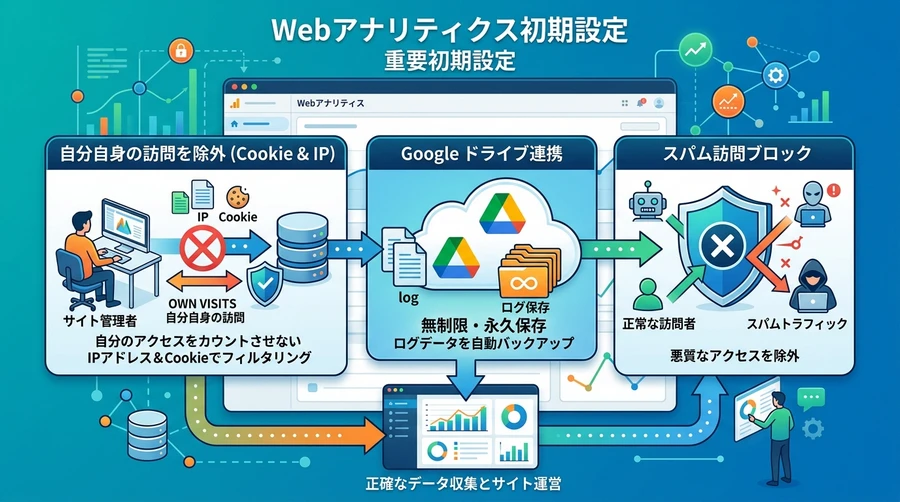
自分のアクセス除外・Googleドライブ自動バックアップ・個別名札とクリック解析(Googleの画像生成AIで作成)
必須設定1:自分のアクセスを除外する(カウント除外設定)
ブログを運営していると、記事の執筆やプレビュー確認、レイアウト調整のために、自分自身で何度もサイトにアクセスすることになります [17]。自分のアクセスがログに混ざってしまうと、「今日アクセスが10件あったと思ったら、全部自分が確認した回数だった」ということになり、正確な読者データが分からなくなってしまいます [18]。
アクセス解析研究所には、自分のアクセスを簡単に除外する機能が標準装備されています。
- Cookieによる自分のアクセス除外(最も確実で簡単):
- アクセス解析研究所の管理画面にログインした状態で、設定メニューから「環境設定」➔「アクセスの除外」を開きます。
- 「この端末(ブラウザ)からのアクセスを除外する」というボタンをクリックし、除外用のCookieをブラウザに保存します。
- これにより、そのパソコンやスマートフォンのブラウザからのアクセスは一切ログに記録されなくなります(※ブラウザの閲覧履歴やCookieを消去した場合は再設定が必要です)。
- IPアドレスによる除外:
- 自宅の固定回線などIPアドレスが変わらない環境であれば、自分のグローバルIPアドレスを登録して一括除外することも可能です。
必須設定2:Googleドライブ自動バックアップ連携(ログの無期限保存)
アクセス解析研究所のサーバー上に保存される詳細なアクセスログ(訪問者のIPアドレス、リファラ、閲覧URLパス等)は、システムの負荷軽減とプライバシー保護のため、通常は約3ヶ月(最大90日間)で古い順に自動削除される仕組みになっています [19]。
「1年前の同じ時期とアクセス傾向を比較したい」「開設初期からの全ログを永久に残しておきたい」という方に用意されている神機能が、「Googleドライブ自動連携」です。
- アクセス解析研究所の管理画面で「外部連携」または「バックアップ」メニューを開きます。
- 「Googleドライブ連携」を選択し、「Googleアカウントでログイン」をクリックします。
- 権限付与の確認画面が表示されるので、自分のGoogleアカウントを選択して連携を承認します。
- 連携が完了すると、あなたのGoogleドライブ内に専用のフォルダが自動作成され、日々の詳細なアクセスログがCSV形式の圧縮ファイルで毎晩全自動バックアップされます。
Googleドライブの保存容量をわずかに消費するだけで、事実上の「保存期間無制限・永久ログ保管」が完全無料で実現します。将来的に本格的なデータマイニングを行いたくなった際にも、手元に全生ログが揃っていることは計り知れない資産になります。
必須設定3:スパムアクセス・迷惑ユーザーのアクセス制限(ブロック機能)
ブログを長く運営していると、海外からの不正な巡回スパムロボットや、悪意を持って短時間に何千回もリロードを繰り返す特定の迷惑ユーザーに遭遇することがあります。
アクセス解析研究所では、怪しいアクセスを発見した場合、その訪問者のプロファイル画面からワンクリックで「アクセス拒否(ブラックリスト登録)」を設定できます。ブロックされた訪問者には指定のエラー画面や空白ページを表示させることができ、サーバーの負荷軽減や安全なサイト運営を守る強力な盾となってくれます。
活用テクニック:検索キーワード(リファラ)分析と記事改善
アクセス解析研究所の「リファラ(リンク元)」メニューを確認すると、読者がYahoo!検索やGoogle、Bingなどの検索エンジンからどのようなキーワードで訪れてくれたのかが表示されます。
- 初心者の改善アクション: 「自分が狙っていたキーワードとは少し違う、意外な複合キーワードで読者が集まっている」という事実を発見したら、そのキーワードを見出し(
##や###)や本文に自然な形で追記してみましょう。読者の検索意図にさらに寄り添った記事になり、検索エンジンの掲載順位がさらに上昇してアクセスが倍増する好循環が生まれます。
まとめ:アクセス解析研究所でブログ読者の動きを手に取るように把握しよう
ブログ運営の成功において最も大切なことは、「画面の向こう側に生身の読者がいること」を実感しながら、読者の疑問や悩みを解決する質の高い記事を書き続けることです [20]。
Googleアナリティクス4(GA4)の難解な画面に疲れてしまった方や、これから初めてWebサイトのアクセス解析に挑戦する初心者ブロガーにとって、完全無料で広告なし、直感的な日本語で一人ひとりの足跡がリアルタイムに見える「アクセス解析研究所(accaii)」は、まさに救世主のようなツールと言えます。
本記事で解説したポイントを改めて整理しておきましょう。
- アクセス解析研究所は広告・ロゴ完全非表示の純国産高機能ツール: サイトのデザインを一切損なわず、完全に裏側で稼働する。
- GA4との併用が最強: 全体の傾向把握はGA4に任せ、日々のリアルタイム確認や一人ひとりの読者行動・リンククリック計測はアクセス解析研究所で直感的に行う。
- WordPressへの設置は5分で完了: テーマのアクセス解析設定欄にタグをコピペするだけで即座に計測がスタートする。
- 最初にやるべき初期設定: 正確なデータを得るための「自分のアクセス除外」と、永久保存を実現する「Googleドライブ自動連携」を忘れずに設定する。
ぜひ今日からあなたのWordPressブログにアクセス解析研究所を導入し、リアルタイムに訪れる読者の温かい足跡を観察しながら、楽しく充実したブログライフをスタートさせてみてください。
参考資料
- 総務省 - 令和6年版 情報通信白書:インターネット利用動向と情報発信の広がり
- Google アナリティクス ヘルプ - Google アナリティクス 4(GA4)の概要と導入ガイド
- 株式会社qualitte - アクセス解析研究所 公式サイト
- 株式会社qualitte - アクセス解析研究所 機能一覧と特徴
- デジタル庁 - デジタル社会の形成に向けたウェブアクセシビリティおよびデータ活用ガイドブック
- 日本マーケティング協会 - コンテンツマーケティングにおけるアクセス解析と読者行動の可視化
- IPA 独立行政法人情報処理推進機構 - ウェブサイトにおけるCookieおよびトラッキング技術の安全な利用手引き
- JIPDEC 一般財団法人日本情報経済社会推進協会 - 個人情報保護とプライバシーテックの動向
- W3C - Web Analytics and Tracking Protection Standards 2026
- 日本アフィリエイト協議会(JAO) - アフィリエイトサイト運営における適切な広告表示と計測ガイドライン
- Google 検索セントラル - ウェブマスター向け検索パフォーマンスの測定とアナリティクス活用
- 電子情報技術産業協会(JEITA) - クラウドサービスとWebデータアナリティクス動向調査
- WordPress.org 日本語 - 初心者のためのWordPress導入とヘッダー・フッターコード設定
- Mozilla Developer Network (MDN) - Web APIs: ビーコンと非同期スクリプトの基礎知識
- Google Cloud Japan - Google ドライブ API による外部ログ連携と自動バックアップ仕様
- 日本データマネジメント協会(JDMC) - Webアクセスログの長期保管とデータガバナンス
- 一般社団法人Webアナリスト協会(WACA) - ウェブ解析士認定試験公式テキスト:内部アクセス除外の重要性
- JNSA 特定非営利活動法人日本ネットワークセキュリティ協会 - Webサイトアクセスログの分析とセキュリティ対策
- 一般社団法人コンピュータソフトウェア協会(CSAJ) - SaaS型アクセスログ解析ツールのデータ保持基準
- 中小企業庁 - 中小企業・個人事業主のためのオウンドメディア運用とWebアクセス解析活用事例集
ーーーーーーーーーーーーーーーーーーーーー2021年4月16日執筆ーーーーーーーーーーーーーーーーー
はじめに
皆さんは、アクセス解析は何をお使いですか?
恐らく、皆さんが使っているのはGoogle アナリティックスが多いのではないでしょうか?
Google アナリティックスは無料で使えますが、全ての機能を使うにはそれなりの設定が必要です。
しかし、アクセス解析研究所と言うツールを使うと、アクセス解析に関する色々なことを容易に利用することができます。
今回は、このアクセス解析研究所のツールについて、もう少し深堀して紹介しようと思います。
この記事を見ると、次の疑問について知ることができます。
★アクセス解析研究所の無料版と有料版の違いとは?
★アクセス研究所のアカウントの取り方はどうすればよいの?
★アクセス研究所の初心者でも分かる使い方はどうすればよいの?
・アクセス数
・リンク元
・検索ログ
・アクセス先
・クリック先
・訪問と滞在
・端末・OS・ブラウザー
・ISP・都道府県・国・タイムゾーン
・相互リンク
アクセス解析研究所とは?
アクセス解析研究所は、アクセス解析の専門の会社かと名前からは想像してしまいますが、実際は株式会社 qualitteと言う会社が提供しています。
アクセス解析のツールは、Googleアナリティック以外にも多くのツールがありますが、アクセス解析研究所もその中の一つであり、無料でも利用でき、何よりも使い方がとても簡単であることが初心者におすすめのツールと言えます。
アクセス解析研究所の特徴をまとめると次のようになります。
- 無料で利用できる
- 初心者でも簡単に利用可能
- データ保存期間が無制限で利用可能
- 広告なしで利用可能
- クリック解析、相互リンク、その他色々なアクセス解析が可能
- GPS座標を解析することで訪問者の居場所が分かる
- 迷惑行為を防止可能
アクセス解析研究所の無料版と有料版の違い
アクセス解析研究所は、無料でも十分利用可能ですが有料にすることによりさらに便利に利用ができます。
無料版と有料版の違いを表にまとめました。
| 項目 | 無料プラン | 有料プラン1 | 有料プラン2 | 有料プラン3 |
| 価格/月 |
無料 | 660円 | 1,320円 | 1,980円 |
| 最大セッション数 | 8,000 | 200,000 | 400,000 | 600,000 |
| アクセス数、リンク元、クリック数、検索ログなどのアクセス解析 | 〇 | 〇 | 〇 | 〇 |
| データの保存期間 (Goolge ドライブ利用) |
無制限 | 無制限 | 無制限 | 無制限 |
| 広告非表示 | × | 〇 | 〇 | 〇 |
| クロス追跡 | × | 〇 | 〇 | 〇 |
| 自動アーカイブ | × | × | 〇 | 〇 |
(注)特徴として、アクセス解析研究所に31日間ログインがないと、アカウントが削除されますが、その前にメールで知らせしてくれますので、心配いりません。
アクセス研究所に登録してアカウントの取り方
先ず、アクセス解析研究所のホームへ移りましょう。

下にスクロールするとある新規メールアドレスの欄にあなたのメールアドレスを記入して、「無料登録」をクリックしてください。
あなたが登録したメールアドレス宛にサインアップ用のURLが記入されたメールが届くので、そこをクリックします。
すると、アクセス解析研究所のサイトの方でサインアップフォームが現れますので、パスワードを記入し、利用規約に同意にチェックを入れ、「送信」をクリックします。
最後のサインアップ画面がでますので、希望するID(このIDとパスエワードはログイン時に必要)を記入してアカウントの登録は終了です。
これで、アクセス解析研究所を使える準備ができたことになります。
アクセス解析研究所の初心者でも分かる使い方を解説
アクセス解析研究所の登録が終われば、いよいよ使うことができますが、このままでは利用できません。
Googleアナリティックスの場合(トラッキングIDの埋め込み)と同様に、アクセス解析研究所のタグをあなたのブログサイトに埋め込む必要があります。
この埋め込みは、アクセス研究所の解析タグページの「設置方法」の部分に色々のサイトでの埋め込み方が解説されていますので、あなたのブログサイトに合ったものを選択して下さい。
ここでは、例として、私のブログがCocoonと言う有名な無料のテーマを利用しておりますので、この場合のタグの埋め込み法を紹介します。
- アクセス解析研究所にログイン
- 右メニューの下にスクロールして、「解析タグ」をクリック
- 解析タグと書かれた下にあるコピペと書かれた中のタグを全て選択してコピーします。
- あなたのサイトに行き、WordPressのダッシュボードの左メニューにあるCocoon設定をクリック
- Cocoon設定画面で「アクセス解析・認証」タブをクリック
- 下にスクロールして、「その他のアクセス解析・認証コード設定」のヘッダ用コード(2か所)又はフッター用コードのいずれかの入力欄(私のおすすめは、フッター用コードです)に先ほどのコピーしたアクセス解析研究所のタグを貼り付けます。
- 以上で、アクセス解析研究所のタブをあなたのブログサイトに埋め込むことができましたので、アクセス解析ができるようになります。
サイト全体
アクセス数
アクセス解析研究所に登録が済んだ後は、ユーザーIDとパスワードを入力すればアクセス解析研究所にログインができます。
最初にログインすると、表示されるのがその日のアクセス数の状況が表示されます。
上部に時間ごとのアクセス数の棒グラフ、過去の平均ページビュー数(過去8週)の折れ線グラフ、平均セッション数(過去8週)のグラフが表示され、その下にその日の0:00~23:00までの1時間おきにビジット数、セッション数、ページビュー数、クリック数が表示されます。
この表示の仕方は、このページの一番上部にある日にちが入った欄の下にある「期間選択」で任意の期間、全期間、今月、先週、今週、31日間、7日間、3日間。昨日/今日と変更が可能で、選んだ期間により下に表示されるグラフやアクセス数の表も異なってくるので、皆さんも是非試してください。
こに出てくる言葉の意味を次に書いておきます。(アクセス解析研究所から引用)
| 言葉 | 意味 |
| ビジット | ビジットは1人につき1日1回しかカウントされない値です。「ユニーク」と呼ばれることもあります。 |
| セッション | セッションとは1回の訪問を意味します。それは「1人のビジターの30分以上の間隔をあけない一連のアクセス」と定義されていますが、この “30分” という値は設定のページで変更できます。 |
| ページビュー | ページビューはページが表示されるたびに1回ずつカウントされる値です。 |
| クリック | クリックはページ内に設置されたリンクのクリック回数を示しています。リンク先がサイト内のページで、そこでも解析が行われた場合はこれに含まれません。 |
セッション
ここでは、アクセス数で設定した期間で時間的にどのようなの訪問者があなたのブログを訪問したかを見ることが可能です。
そこには、時系列で訪問した方のセッションの回数、地域、端末の種類、訪れた回数が表示され、それをクリックすると、さらに詳しい情報を見ることが可能です。
訪問した方のIPアドレス、ホスト名、推定地域、ブラウザ、OS、User-Agent、最後に見たページとその時刻、その後、どこのリンク先に飛んだかまで知ることができます。
ログ
ここでは、あなたのブログを見に来てくれた訪問者の道筋を見ることができます。
すなわち、どこのIPアドレス、ホスト名、地域、ブラウザー、OSからあなたのブログのページへアクセスし、どこを見てどのように他のアクセス先に飛んだのかを時間を追ってみることが可能です。
本当に分かり易い。
リンク元
アクセス数で設定した期間で、あなたのブログサイトの直前にどこのリンク元からあなたのブログにきてくれたかを知ることができます。
リンク元、リンク元2
リンク元をクリックすると、リンク元のURLとその回数が表示されます。
URLをクリックすれば、またURLが表示され、それをクリックすれば、そのURLに飛ぶことができます。
リンク元2をクリックすると、リンク元が検索エンジン、リンク元あり、リンク元なしの割合が円グラフで表示され、リンクありがドメイン・ホストで分類され、それぞれのドメイン・ホストはさらに下のサイトまで分かるようになっており、そのドメイン・ホストからあなたのサイトへ訪問した回数まで表示されます。
検索
アクセス数で設定した期間で、どのようなフレーズやワードで検索され、あなたのブログを訪問したかが分かります。
検索フレーズ、検索ワード
検索フレーズでは、一番検索されたキーフレーズの回数と全体の割合とそのキーフレーズが多い順に上から並べられて表示され、そのキーフレーズをクリックすると、そのキーフレーズのPV数の時間変化が折れ線で表示されます。
検索ワードでは、検索キーワードの回数と全体の割合とそのキーワードが多い順に上から並べられて表示され、そのキーワードをクリックすると、そのキーフワードのPV数の時間変化が折れ線で表示されます。
サイト内
アクセス数で設定した期間で、あなたのどのページに最初に訪れたのかが分かります。
リンク先、最終アクセス
リンク先は、最初にあなたのブログのページに訪れた回数、割合、直ぐそれを見て立ち去ってしまった回数(ランディング)、割合、およしそのページのURLが多い順に表示されます。
訪れた回数をクリックすると、そのログが多い順に並べられて見ることができます。
さらに、URLをクリックすると、そのURLのページを訪れたPV数の時間変化を見ることができ、さらに、URLをクリックすると、参照されたあなたのブログのページを見ることができます。
最終アクセスをクリックすると、セッションの最後にアクセスされたページURLの離脱数とその割合、直帰数とその割合が表示され、各数字をクリックすると、そのログが多い順に並べられて見ることができます。
さらに、URLをクリックすると、最後にアクセスされたURLのページを訪れたPV数の時間変化を見ることができ、さらに、URLをクリックすると、参照されたあなたのブログのページを見ることができます。
サイト外
アクセス数で設定した期間で、サイト内で最初に訪れた方が別ページに飛んだり別のサイトに飛んだりしますが、その飛んだURLを知ることができます。
リンク先、リンク先2、最終クリック
リンク先は、あなたのブログサイトから最後に飛んだ先のURLとそのセッション数とその割合が多い順に表示されます。
セッション数をクリックすると、そのログが多い順に並べられて見ることができます。
さらに、URLをクリックすると、そのURLのページに飛んだPV数の時間変化を見ることができ、さらに、URLをクリックすると、参照されたページを見ることができます。
リンク先2をクリックすると、リンク先がドメイン・ホストで分類され、それぞれのドメイン・ホストはさらに下のサイトまで分かるようになっており、そのドメイン・ホストに飛んだ回数まで表示されます。
最終クリックをクリックすると、セッションの最後にクリックされたリンクのURLと、そのリンクに指定されていた文字列、その離脱数、その割合が表示され、離脱数をクリックすると、そのログを見ることができます。
さらに、最後にクリックされたリンクのURLをクリックすると、そのURLを離脱したPV数の時間変化を見ることができ、さらに、URLをクリックすると、参照されたページを見ることができます。
訪問
訪問では、アクセス数で設定した期間での訪問間隔、滞在時間、セッションあたりのアクセス数、累積アクセス数などが分かります。
訪問と滞在、累積
訪問と滞在では訪問間隔、滞在時間、セッション当たりのアクセス数が分かります。
訪問間隔は、訪問間隔に対するセッション数とその割合が分かります。
滞在時間は、滞在時間に対するセッション数とその割合が分かります。
セッション当たりのアクセス数は、1回のセッション数に対して何回のページビューがあり何回のクリックがあったかが分かります。
累積では、最初の訪問者のセッション・ページビュー・クリックの累積数が分かります。
User-Agent
アクセス数で設定した期間での最初の訪問者がどのような端末、OS、ブラウザーであなたのブログサイトを訪れたかを知ることができます。
位置
アクセス数で設定した期間での訪問者のISP(インターネットサービスプロバイダ)、都道府県、国、タイムゾーンを知ることができます。
環境、相互リンク
アクセス数で設定した期間での訪問者の言語、画面解像度、表示幅などを知ることができます。
また、相互リンクでは、アクセス数で設定した期間での相互リンクしている各サイトからどれくらいの訪問者が訪れ、また逆に出て行ったのか、行き来する訪問者の量とアクセスの質、双方の損得バランスが分かりますが、アクセス解析研究所のブログパーツをあなたのブログサイトに埋め込んでおく必要があります。
おわりに
皆さんいかがだったでしょうか?
アクセス解析研究所とは?、アクセス解析研究所の無料版と有料版の違いとは?、アクセス研究所のアカウントの取り方はどうすればよいの?、アクセス研究所の初心者でも分かる使い方はどうすればよいの?、アクセス数、リンク元、検索ログ、アクセス先、クリック先、訪問と滞在、端末・OS・ブラウザー、ISP・都道府県・国・タイムゾーン、相互リンクなどについて解説してきました。
無料で、簡単でより深いアクセス解析ができますので皆さんも利用してみてはいかがでしょうか?
因みに、エクアドでもこのアクセス解析研究所を利用するようになっています。
この記事が少しでもみな様のお役に立てればこれほど嬉しいことはありません。
以上です。


コメント