
MuseのPodcast
下記のPodcastは、Geminiで作成しました。
はじめに
2026年10月23日、Meta(メタ)が開発したパーソナルAIエージェントアプリ「Muse(ミューズ)」の日本国内における提供が正式にスタートしました[1]。
2026年9月に米国時間9月8日に北米で先行公開されるやいなや大きな話題を呼び、北米以外の市場としては世界で最初に日本へ上陸したこともあって、リリース直後から日本のApp Store無料アプリランキングで1位を記録するなど爆発的な注目を集めています[2][3][4][5]。
これまで私たちが使ってきたChatGPTやClaude、Geminiといった一般的なチャットAIは、こちらが質問を投げかけると文章で答えを返してくれる「物知りな相談相手」でした。しかし、今回登場したMuseは、質問に答えるだけでなくユーザーの代わりにクラウド上で実際に手を動かし、調べもの・資料作成・スケジュール調整・予約や買い物の準備まで自律的に代行してくれる「実行型(エージェント型)AI」として設計されています[1][2]。
「スマホを閉じたあとでも裏側で作業を続けてくれるって本当?」「無料でどこまで使えるの?有料プランは高い?」「自分のメールやスケジュールをAIに渡して安全なの?」と疑問に思っている方も多いはずです。
この記事では、2026年11月時点の最新情報をもとに、Metaの「Muse」の仕組みから、損をしない料金プランの選び方、対応デバイスと始め方、日本国内サービスとの連携、そして絶対にやっておくべきプライバシー(AI学習オフ)設定まで、初心者にも分かりやすく徹底解説します。
MetaのAIエージェント「Muse」とは?従来のチャットAIとの違い
Metaの「Muse」は、単発の質問応答にとどまらず、ユーザーが伝えた「目標」や「やりたいこと」を達成するために自ら計画を立て、複数のステップを自律的に実行するパーソナルAIエージェントです[1][2]。
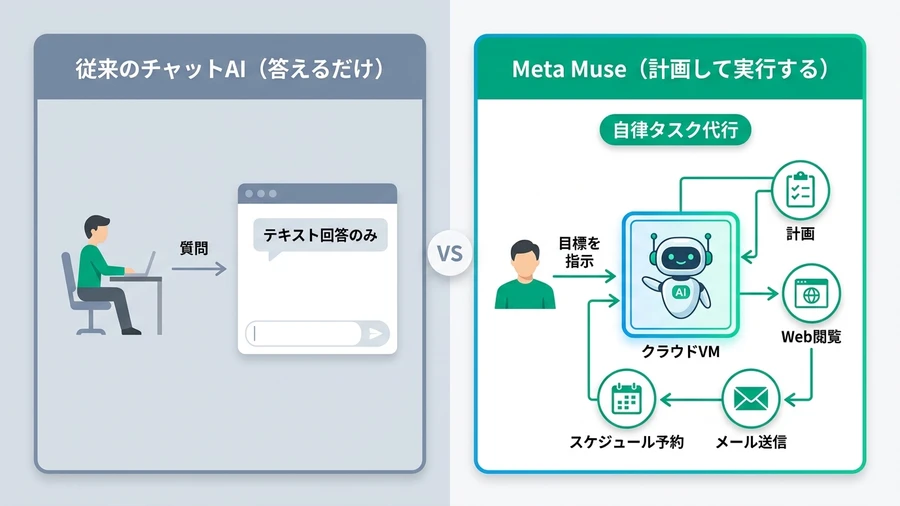
「答えるだけ」の従来のチャットAIと「計画して自律実行する」Meta Museの比較図解(Googleの画像生成AIで作成)
基盤には、実世界の複雑な業務やエージェント処理に特化して構築されたMetaの最新AIモデルファミリー「Muse Spark」が搭載されています[3]。従来のチャットAIとMuseには、大きく分けて3つの決定的な違いがあります。
1. 「アドバイス」ではなく「タスクの代行・完遂」がゴール
従来のチャットAIに「東京から日帰りで行ける紅葉スポットを調べてまとめて」と頼むと、画面上にテキストのリストを表示して終わりでした。そこから先の比較表の作成やPDF化、関係する予定のカレンダー登録などは、結局人間が自分で行う必要がありました。
一方、Museはチャットで同じように依頼すると、裏側で自律的にWebサイトを巡回して最新情報を収集し、比較表やPDFファイルを生成して手元に届けてくれます[4]。さらにスケジュール調整やWebフォームの入力、メールの下書き作成といった実作業まで一気通貫で代行してくれるのが最大の魅力です。
2. アプリを閉じても動き続ける「クラウド仮想環境(Muse Secure VM)」
Museが他のAIアプリと一線を画しているのが、ユーザー1人ひとりに割り当てられるクラウド上の専用仮想マシン「Muse Secure VM」の存在です[11]。
この専用Linux仮想環境にはフル機能のWebブラウザ、ファイルシステム、ターミナルが備わっており、Museはこの中で作業を進めます[3][11]。そのため、時間のかかるリサーチや大量のデータ整理を依頼したあと、スマートフォンやパソコンのアプリを閉じて電源を切っても、クラウド上で作業が途切れることなく継続されます[1][11]。さらに「毎朝7時に重要なメールを要約して通知する」といった定期的なバックグラウンドタスクも自動でこなしてくれます。
3. 待っているだけではなく「先回り(プロアクティブ)」で提案
Museはユーザーからの指示をただ待つだけでなく、日々の会話やスケジュール、連携している情報の文脈を理解し、「次に何をすべきか」を先回りして提案してくれるプロアクティブな性質を備えています[1][4]。まさに「優秀な専属秘書をクラウド上に1人雇う」ような体験が得られるのが、これまでのチャットAIとの大きな違いです。
Museの料金プランと対応デバイス(Web版がお得な理由)
Museは基本的な機能を無料から利用できますが、大量のタスクを毎日こなしたいヘビーユーザー向けに2種類の有料サブスクリプションプランが用意されています[8]。ここで絶対に知っておきたいのが「申し込み窓口による価格差」です[9]。
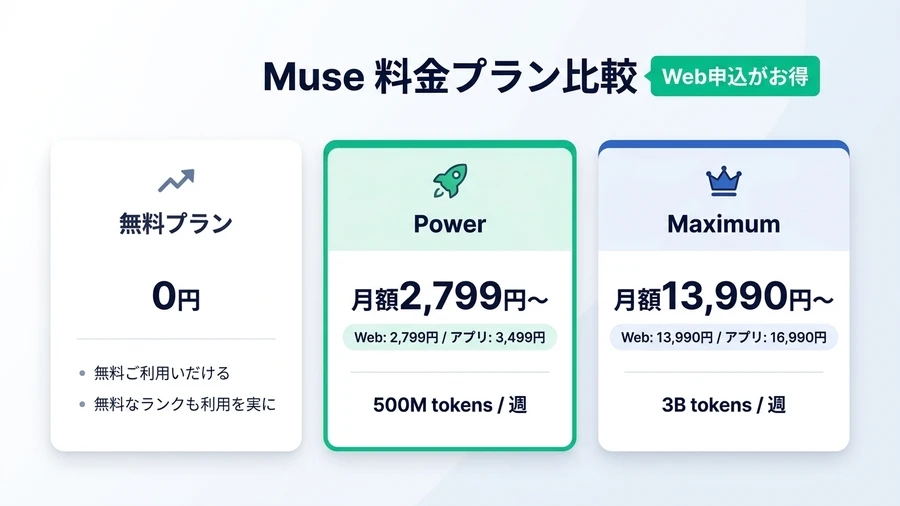
無料・Power・Maximumの3プラン比較とWeb申し込みがお得になる仕組み(Googleの画像生成AIで作成)
日本国内の料金プラン一覧(Web申込 vs アプリ内課金)
Museの料金体系は、使える機能そのものに差はなく、1週間あたりに消費できる処理量(Museトークン)と、1日あたりの音声通話回数の上限によってプランが分かれています[8]。
| プラン名 | Webブラウザ申込 | アプリ内課金(iOS/Android) | 週あたりのトークン上限 | 音声通話の上限 | おすすめの利用スタイル |
|---|---|---|---|---|---|
| Free(無料) | 0円 | 0円 | 制限付き無料枠 | 制限あり | まずは試したい・週に数回の調べもの |
| Power(パワー) | 月額 2,799円 | 月額 3,499円 | 5億トークン / 週 | 1日最大10回 | 日常のスケジュール管理や毎日の作業代行 |
| Maximum(マキシマム) | 月額 13,990円 | 月額 16,990円 | 30億トークン / 週 | 1日最大20回 | 複数の高度な自律タスクを毎日フル稼働 |
表を見てわかる通り、App StoreやGoogle Play経由のアプリ内課金よりも、Webブラウザから直接申し込む方が大幅に割安に設定されています[9]。Powerプランなら毎月700円(年間8,400円)、Maximumプランなら毎月3,000円(年間36,000円)もの差が出ます。これはアプリストアの手数料が上乗せされるためですので、有料プランを検討する場合は必ずWeb版から申し込むことを強くおすすめします[9]。なお、現在は月額更新のみで長期の年額割引プランは案内されていません[8]。
対応デバイス・動作環境と年齢制限
Museはマルチプラットフォームに対応しており、どの端末からログインしても同じアカウントで作業履歴や仮想環境(Secure VM)をシームレスに引き継ぐことができます[10]。
- iOS(iPhone / iPad):App Storeにて「Muse from Meta」として配信中(iOS 18.0以降推奨)[6][10]
- Android:Google Playにて「Muse from Meta」として配信中[7][10]
- Mac:Mac用デスクトップアプリが用意されており、ローカルファイルやMac標準アプリとの連携が可能[10][15]
- Windows / Webブラウザ:Windows専用のデスクトップアプリは提供されていないため、ブラウザ版の公式Webサイトから利用します[10]
- WhatsApp:WhatsAppのチャット内からも直接Museを呼び出して利用できます[2][10]
なお、利用にあたっては18歳以上(または居住国の成人年齢以上)の年齢制限が設けられているため、未成年の方は利用できない点にご注意ください[6][10]。
Museの始め方・ダウンロードから基本的な使い方まで
Museの導入はとてもシンプルで、Metaのアカウント(またはメールアドレス)があれば数分で使い始めることができます[10]。
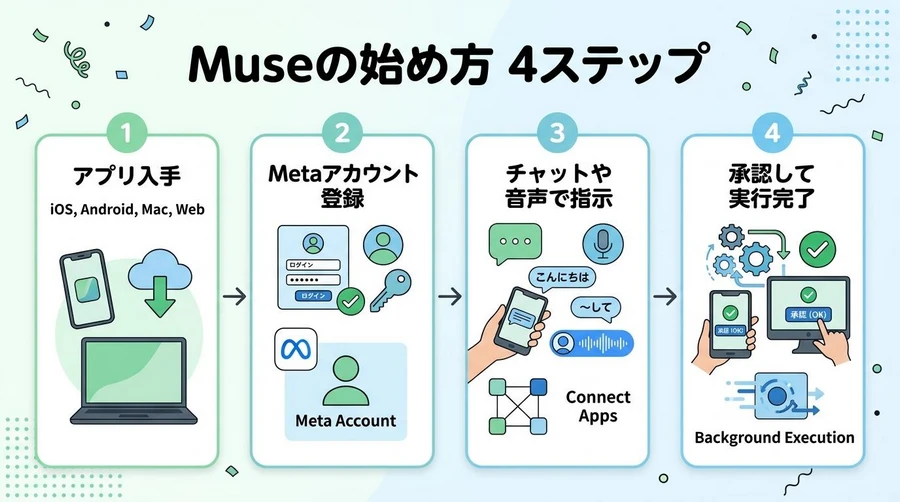
アプリのダウンロードからアカウント登録、チャット・音声指示、承認カードまでの基本手順(Googleの画像生成AIで作成)
ステップ1:公式アプリまたはWeb版を開く
まずはお使いのスマートフォンやパソコンに合わせて、公式の入手先からアプリをインストール(またはWeb版にアクセス)します。
- iPhone / iPadをお使いの方はApp Storeで「Muse from Meta」(提供元:Meta Platforms, Inc.)を検索してダウンロードします[6]。
- Androidをお使いの方はGoogle Playストアで「Muse from Meta」を検索してインストールします[7]。
- パソコン(Mac / Windows)をお使いの方は、Meta公式案内ページからMac版アプリを入手するか、ブラウザからWeb版へアクセスします[10]。
※インターネット上で検索すると、名称が似た別会社の動画プラットフォーム(muse.ai 等)が表示される場合があるため、アプリストアでは必ず提供元が「Meta Platforms, Inc.」であることを確認し、Web版も公式案内リンクからアクセスするようにしましょう[6][7]。
ステップ2:Metaアカウントでログイン・初期設定
アプリを起動したら、お持ちのMetaアカウント(FacebookやInstagramと紐づいているアカウント、または新規にメールアドレスや電話番号で作成)でサインインします[10]。最初にAIの名前や呼び方などの簡単な初期設定を済ませれば、すぐにメインのチャット画面が開きます。
ステップ3:チャットや音声モードで指示を出す
操作感は普段使っているメッセージアプリとまったく同じです。「今週末、家族で楽しめる都内のイベントを3つピックアップして」「このPDFの要点を箇条書きでまとめて」など、自然な日本語で話しかけるだけでMuseが動き出します[16]。
また、画面上の通話アイコンをタップすると「音声モード」に切り替わり、まるで電話で秘書と会話するようにハンズフリーで相談や指示出しを行うこともできます[16]。料理中や移動中など、文字を打ちにくい場面で非常に重宝します。
ステップ4:サイドチャットで話題を整理する
1つのチャット画面でいろいろな話題を混ぜてしまうと、あとから作業結果を見返しにくくなります。そんなときは、メニューから「サイドチャット(新しいスレッド)」を作成して、仕事用・旅行計画用・買い物リサーチ用というようにトピックごとに部屋を分けておくと、驚くほど快適に使い分けられます[16]。
できること・外部連携(コネクター)と活用例
Museの真価が発揮されるのは、外部サービスとつなぐ「コネクター機能」と、自分専用の作業画面を作る機能を活用したときです[13]。
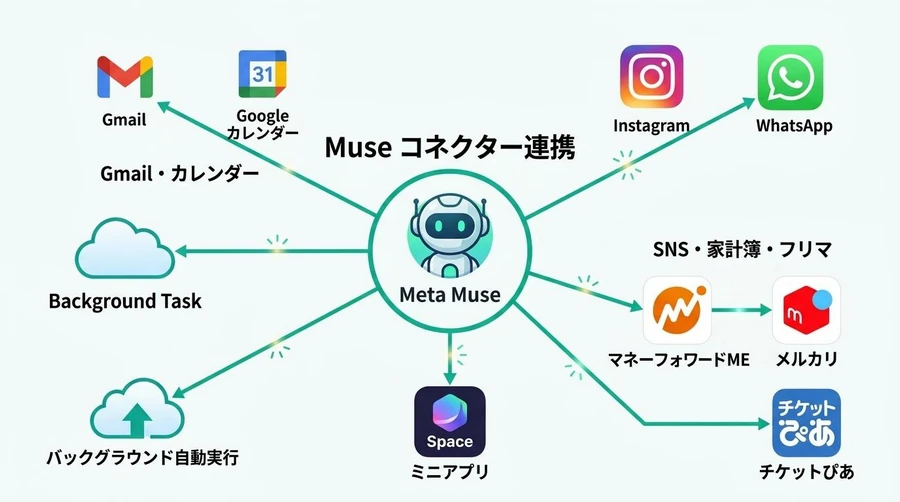
Gmail・カレンダー・SNSや国内パートナーサービスとつながるMuseのコネクター連携(Googleの画像生成AIで作成)
1. グローバル&日本国内サービスとの連携(コネクター)
設定画面から外部サービス(コネクター)を連携しておくと、Museがあなたの代わりにデータを読み取ったり、下書きを作成したりできるようになります[13]。
- Googleサービス:GmailやGoogleカレンダーと連携し、未読メールの重要度判定・要約、返信の下書き作成、空き時間の抽出とスケジュール仮押さえなどを代行[13]。
- Meta系SNS:Instagram、Threads、Facebookページと連携し、投稿アイデアの作成、予約投稿の準備、反応の集計などをサポート[1][13]。
- その他のビジネスツール:NotionやWhatsAppなどとの連携に対応[13]。
- 日本国内サービス(順次拡充中):日本市場への展開にあわせ、家計・資産管理アプリの「マネーフォワード ME」、フリマアプリの「メルカリ」、チケット販売の「チケットぴあ」といった身近な国内サービスとの連携が公式に発表されており、順次対応が進められています[1][14]。
連携する際は「読み取りだけを許可する」「書き込みは毎回確認を求める」といったように、サービスごとに細かい権限コントロールが可能です[13]。
2. 会話から自分専用のミニアプリを作る「Space(スペース)」
Museには、チャットでお願いするだけで自分専用の管理ボードやミニアプリのような画面を自動生成してくれる「Space(スペース)」という機能が備わっています[15]。たとえば「家族の旅行の持ち物リストと予算管理ボードを作って」「気になるガジェットの価格比較表を作って」と頼むと、ただのテキストではなく見やすく整理された専用のワークスペースを立ち上げてくれます[15]。
3. Mac版ならではのローカル連携と日々の活用例
Mac版デスクトップアプリでは、クラウド上だけでなくMac内のローカルファイルや標準アプリ(メモやカレンダー等)とも連携して、ダウンロードフォルダの整理や資料のまとめ作業をこなすことができます[15]。日常のちょっとした「面倒くさい作業」をまるごと任せられるのが大きな強みです。
安全性・危険性と必須の「AI学習オフ」プライバシー設定
「自分のGmailや予定表、家計アプリまでAIにつないで本当に大丈夫?」「勝手に変なメールを送られたり、商品を買われたりしない?」と不安に感じる方も多いでしょう。Museではそのようなリスクを防ぐための多層的な安全設計が取り入れられていますが、ユーザー側で最初に設定しておくべき重要なポイントもあります[17][18]。
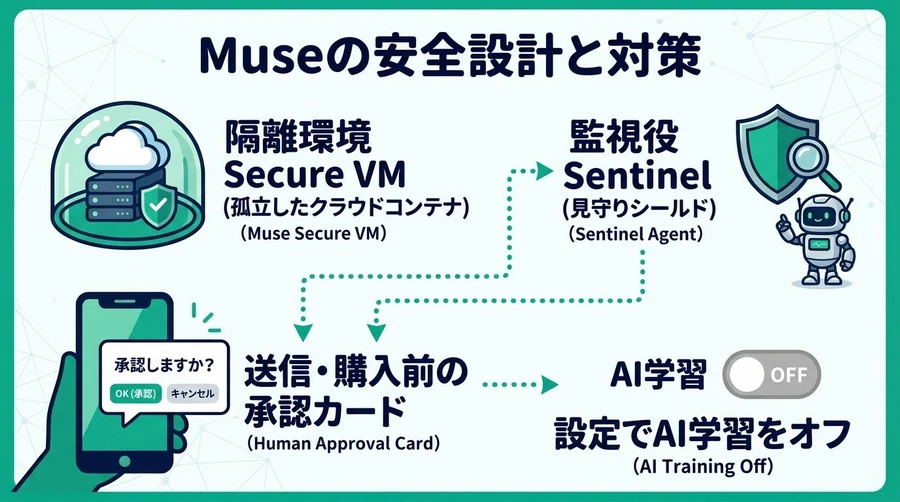
Muse Secure VM・Sentinel・承認カードの3重防御とデータコントロール設定の手順(Googleの画像生成AIで作成)
1. 隔離環境「Muse Secure VM」と監視役「Sentinel」
Museが動くクラウド上の仮想環境(Muse Secure VM)はユーザーごとに完全に分離・隔離されており、他の利用者のAIやデータと混ざり合うことはありません[11]。
さらに、Muse本体とは独立して動作する見張り役のセキュリティAI「Sentinel(センチネル)エージェント」が常時稼働しています[12]。SentinelはMuseがインターネットへアクセスしたり外部サービスと通信したりする動きを監視・制御しており、不審なサイトへの誘導やプロンプトインジェクション(悪意あるWebページからの乗っ取り指示)からユーザーを保護する役割を担っています[12]。
2. 重要な操作の前には必ず止まる「承認カード(Human-in-the-Loop)」
メールの送信、カレンダーの確定、ネットショップでの決済・購入といった「外部に影響を与えたり、後から取り消せなかったりする重要なアクション」を実行する直前には、Museは自動的に手を止めます[17]。
そしてユーザーの画面に「承認カード」を表示し、「この内容でメールを送信してもよろしいですか?」と最終確認を求めてきます[17]。人間が明示的に承認ボタンを押さない限り勝手に送信や購入が行われることはないため、AIの暴走による事故を防げる仕組みになっています[17]。
3. 【必須】使い始めたら最初に「AI学習オフ」を設定しよう
セキュリティ体制が整っている一方で、プライバシー面において初期設定(デフォルト)のままだと、Museとの会話ややり取りのデータがMetaのAIモデル改善(学習)に利用される設定になっている場合があります[18]。
仕事の情報やプライベートな予定を安心して相談するためには、利用開始直後に以下の手順で学習をオフにしておくことを強くおすすめします[18]。
- Museアプリ(またはWeb版)の「設定(Settings)」を開く[18]。
- 「データコントロール(Data controls)」を選択する[18]。
- 「AIモデルの改善にご協力ください(Help improve our AI models)」のスイッチをOFFに切り替え、「オフにする(Turn off)」で確定する[18]。
Metaの公式プライバシーポリシーによると、この設定をオフにすると今後のやり取りだけでなく、過去の対話データにも遡ってAIの学習対象から除外されます[18]。ただし、学習から除外してもアプリ内の会話履歴自体は消えないため、不要になった履歴は別途削除しておくとより万全です[18][20]。また、FacebookやInstagram上の投稿データ全体のAI利用を止めたい場合は、Metaのプライバシーセンターにある「異議申し立てフォーム」からもオプトアウト申請が可能です[19]。
まとめ:Museはこんな人におすすめ!
2026年10月23日に日本へ上陸したMetaのパーソナルAIエージェント「Muse」は、これまでの「質問して答えをもらうAI」から「目標を伝えて仕事を代行してもらうAI」へと進化した画期的なサービスです[1][2]。
最後に、Museの特徴とポイントを振り返ります。
- アプリを閉じてもバックグラウンドで作業を完遂:専用環境「Muse Secure VM」でリサーチや資料作成を自律実行[1][11]。
- まずは無料から試せて、課金するならWeb版がお得:PowerプランはWeb申込なら月額2,799円(アプリ内課金より700円安)[8][9]。
- 身近なサービスと連携:Gmailやカレンダーに加え、マネーフォワード MEやメルカリ等との国内連携も順次拡大[1][13][14]。
- 安全設計+初期設定の見直しがカギ:承認カードやSentinelで守られつつ、最初に「データコントロール」からAI学習オフを設定すればさらに安心[12][17][18]。
「毎日の情報収集やメールの確認に追われている」「旅行の計画や比較表作りを誰かに丸投げしたい」という方は、ぜひ無料の制限枠からMuseの「実行力」を体験してみてください。
参考資料
- Meta - Meta、パーソナルAIエージェント「Muse」を日本で提供開始
https://about.fb.com/ja/news/2026/10/meta-muse-ai-agent-launch-japan/ - Meta - Introducing Muse: Your Personal AI Agent
https://about.fb.com/news/2026/09/introducing-muse-personal-ai-agent/ - Meta - Muse Spark: Building Agentic Intelligence for Real-World Tasks
https://ai.meta.com/blog/muse-spark-agentic-ai/ - ITmedia NEWS - Meta、AIエージェント「Muse」を日本で提供開始 北米以外で初
https://www.itmedia.co.jp/news/articles/2610/23/news_meta_muse.html - Impress Watch - MetaのパーソナルAIエージェント「Muse」日本上陸 App Store無料1位に
https://www.watch.impress.co.jp/docs/news/202610/meta_muse_japan.html - Apple - Muse from Meta(App Store)
https://apps.apple.com/app/muse-from-meta/id6736730030 - Google Play - Muse from Meta
https://play.google.com/store/apps/details?id=com.facebook.aura - Meta Help Center - Museの料金プラン(Power・Maximum)とトークン制限について
https://www.meta.com/help/muse/pricing-and-plans/ - ITmedia Mobile - Meta「Muse」の日本料金は月額2,799円から アプリ課金よりWeb申込がお得
https://www.itmedia.co.jp/mobile/articles/2610/24/muse_pricing.html - Meta Help Center - Museの対応デバイスとアカウント要件
https://www.meta.com/help/muse/supported-devices/ - Meta Help Center - Muse Secure VMとバックグラウンド実行の仕組み
https://www.meta.com/help/muse/secure-vm/ - Meta Engineering - Sentinel Agent: Protecting User Data in Autonomous AI Workflows
https://engineering.fb.com/2026/09/15/security/sentinel-agent-muse/ - Meta Help Center - Museでの外部アプリ連携(コネクター)の設定と権限管理
https://www.meta.com/help/muse/connectors/ - Ledge.ai - MetaのAIエージェント「Muse」が日本上陸、マネーフォワード MEやメルカリ等と連携へ
https://ledge.ai/articles/meta_muse_japan_launch_2026 - ケータイ Watch - 「Muse」で使えるMac版アプリとSpace(スペース)機能の実力
https://k-tai.watch.impress.co.jp/docs/review/202611/muse_mac_space.html - Meta Help Center - Museの音声モード(通話機能)とサイドチャットの使い方
https://www.meta.com/help/muse/voice-and-sidechat/ - Meta Help Center - Museでの操作承認カード(Human-in-the-Loop)について
https://www.meta.com/help/muse/approval-cards/ - Meta Privacy Center - MuseのデータコントロールとAIモデル改善(学習)のオフ設定
https://www.meta.com/help/muse/data-controls/ - Meta Privacy Center - 生成AIにおけるデータの取り扱いと異議申し立てについて
https://www.facebook.com/privacy/genai/ - 総務省 - 国民のためのサイバーセキュリティサイト(AIサービス利用時の注意点)
https://www.soumu.go.jp/main_sosiki/joho_tsusin/security/

コメント