

【CSS】 padding、margin の使い方|HTML&CSS入門講座(8)のPodcast
下記のPodcastは、Geminiで作成しました。

ストーリーブック
はじめに
Webサイトのデザインにおいて、要素と要素の間の「余白(スペース)」は、単なる隙間ではありません。情報は余白によってグループ化され、ユーザーの視線は余白によって誘導されます。かつて、Webにおける余白の制御は非常に複雑で、ブラウザごとの挙動の違いに悩まされるものでした。しかし、2025年現在のモダンなCSS開発においては、より直感的で、かつ論理的な手法が標準化されています。本講座では、CSSの基本である padding と margin の正しい使い方から、レイアウト崩れを防ぐための現代的なベストプラクティス、および最新の gap プロパティや論理プロパティの活用法までを、初心者の方にも分かりやすく、かつ網羅的に解説します。
CSSボックスモデル:余白を理解するための基礎
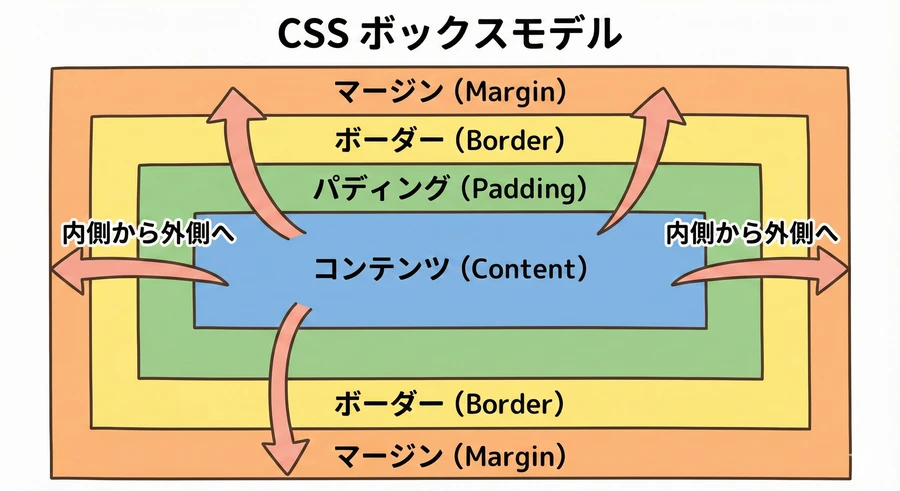
余白をコントロールするためには、まずブラウザがHTML要素をどのように扱っているかを知る必要があります。ブラウザはすべての要素を「長方形の箱(ボックス)」として認識しています。この仕組みを「ボックスモデル」と呼びます [1]。
ボックスを構成する4つの領域
一つのボックスは、内側から順に以下の4つの層で構成されています。これらが積み重なって一つの要素を形成していることをイメージしてください [2]。
| 領域 | 役割 | 特徴 | 背景 |
|---|---|---|---|
| コンテンツ領域 (Content) | 役割: テキスト、画像、動画などが実際に表示される、要素の核となる部分です。 | 特徴: CSSの width(幅)や height(高さ)プロパティでサイズを指定するのは、基本的にはこの領域です。 | 背景: 背景色や背景画像は、この領域に適用されます。 |
| パディング領域 (Padding) | 役割: コンテンツと境界線(ボーダー)の間の「内側の余白」です。 | 特徴: 要素の「太りしろ」のようなもので、この値を増やすとボックス全体が大きくなります。緩衝材(プチプチ)のようなものだと考えてください。 | 背景: コンテンツ領域の背景(色や画像)は、このパディング領域まで伸びて表示されます。ここが初心者の方がよく混乱するポイントの一つです。「背景色をつけたまま余白を広げたい」場合はパディングを使います。 |
| ボーダー領域 (Border) | 役割: パディングの外側を囲む「境界線(枠線)」です。 | 特徴: 枠線の太さ(width)、種類(style)、色(color)を指定します。枠線を表示しない場合でも、計算上は0pxのボーダーが存在しています。 | - |
| マージン領域 (Margin) | 役割: ボーダーのさらに外側にある「外側の余白」です。 | 特徴: 隣接する他の要素との距離を確保するために使われます。ソーシャルディスタンスのようなものです。 | 背景: ここは常に「透明」です。親要素の背景色が見えますが、要素自体の背景色は適用されません。 |
AI Visual SuggestionGenerate Image
CSSボックスモデルの構造図A colorful diagram of the CSS Box Model showing four nested layers: Content (blue), Padding (green), Border (yellow), and Margin (orange) with clear labels showing how they layer from inside to outside.
paddingとmarginの決定的な違い
初心者の方が最も迷うのが「どちらを使えばいいのか」という点です。以下の基準で使い分けましょう [3]。
padding(内側の余白)を使う場面:
背景色を広げたい時: ボタンなどで、文字の周りに色付きのスペースを作りたい場合。
クリック範囲を広げたい時: リンクやボタンにおいて、文字ギリギリではなく、少し広い範囲をクリックできるようにしたい場合。
枠線との距離を取りたい時: テキストが枠線(ボーダー)にくっつきすぎないようにしたい場合。
margin(外側の余白)を使う場面:
要素同士を離したい時: 段落と段落の間、画像とテキストの間などを空けたい場合.
配置を調整したい時: 要素自体を画面の中央に寄せたり(auto)、右に寄せたりしたい場合。
透明なスペースが必要な時: 背景色を持たず、単に距離だけを取りたい場合。
レイアウト崩れを防ぐ「現代の常識」:box-sizing
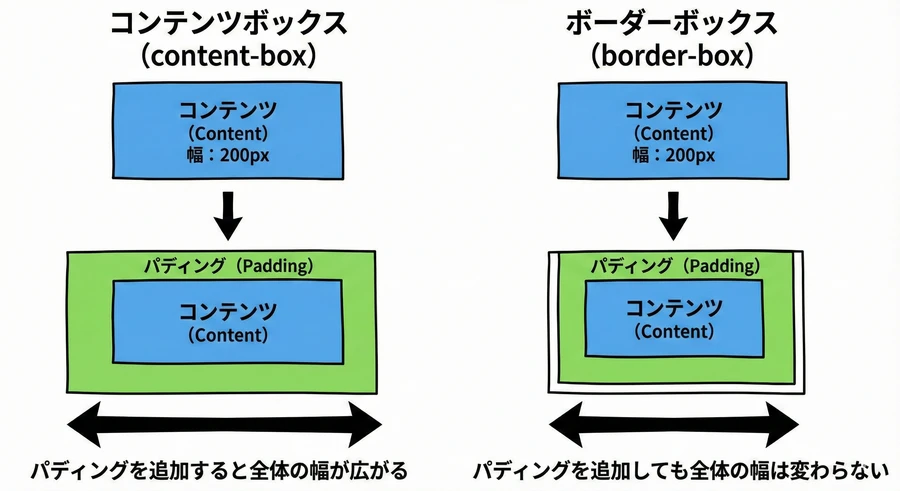
CSSを学習し始めた方が最初に直面する壁が、「指定した横幅(width)よりも実際の表示サイズが大きくなってしまい、レイアウトが崩れる」という現象です。これはCSSの初期設定におけるサイズ計算の仕組みが原因です [4]。
従来の計算方法(content-box)の問題点
CSSのデフォルト値(box-sizing: content-box)では、width プロパティは「コンテンツ領域の幅」のみを指します。そのため、パディングやボーダーを追加すると、その分だけボックス全体のサイズが膨張してしまいます [5]。
例えば、横幅100%の要素に padding: 20px を設定すると、実際の幅は 100% + 40px(左右20pxずつ)となり、親要素からはみ出してしまいます。これでは、デザイン通りにコーディングするために毎回引き算をしなければならず、非常に非効率です。
計算式(従来):
推奨される計算方法(border-box)
現代のWeb制作では、box-sizing: border-box を使用することが世界的な標準(ベストプラクティス)です [6]。この設定にすると、width は「ボーダーまでを含めた幅」として解釈され、ブラウザが自動的に内側のコンテンツ幅を縮小して調整してくれます。
計算式(推奨):
この設定にしておけば、「幅300px」と指定すれば、いくらpaddingを増やしても要素の幅は300pxのまま保たれます。これにより、レイアウト崩れのリスクが劇的に減少します。
リセットCSSへの組み込み
個別に指定するのではなく、CSSファイルの冒頭に以下のコードを記述し、すべての要素にこのルールを適用することを強く推奨します [7]。
css
/* すべての要素(疑似要素含む)をborder-boxにする */
*, *::before, *::after {
  box-sizing: border-box;
}
この3行を書くことは、現代のCSSコーディングにおいて「シートベルトを締める」のと同じくらい重要で基本的なことです。
padding(パディング)の詳細とテクニック
padding は要素の内部に空間を作り、デザインに「ゆとり」を持たせるプロパティです。負の値(マイナス)を指定することはできません。
指定方法(ショートハンド)
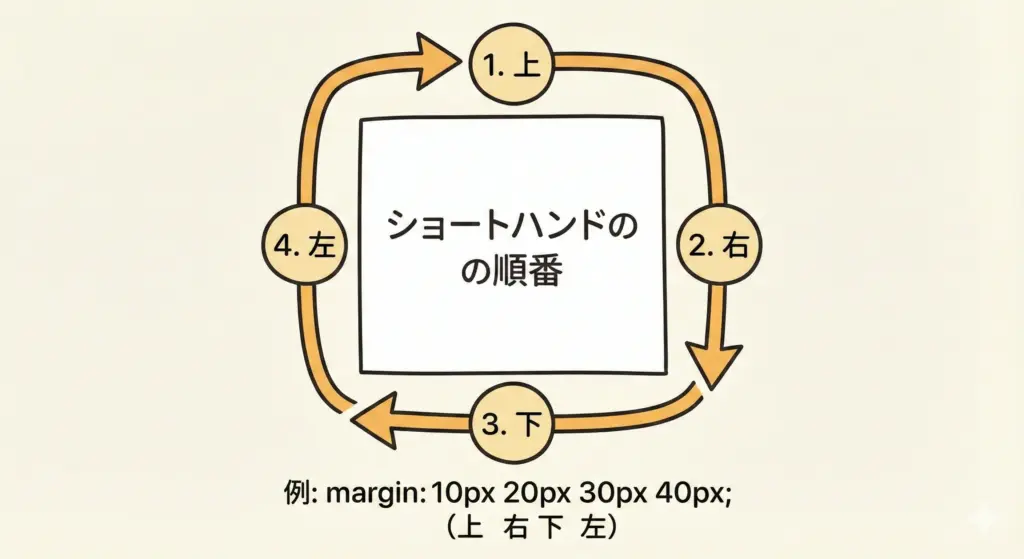
4方向を個別に指定する padding-top などのほか、一括で指定するショートハンド記法があります。時計回り(上→右→下→左)で覚えるとスムーズです [8]。
1つ指定: padding: 10px;(全方向)
2つ指定: padding: 10px 20px;(上下 10px、左右 20px)
3つ指定: padding: 10px 20px 30px;(上 10px、左右 20px、下 30px)
4つ指定: padding: 10px 20px 30px 40px;(上、右、下、左の順)
最新の書き方:論理プロパティ
近年、Webサイトの多言語対応(グローバル化)が進む中で、新しい指定方法「論理プロパティ」の使用が推奨されています [9]。
従来の top, bottom, left, right は「物理的な方向」を指していました。しかし、日本語や英語は「左から右」へ読みますが、アラビア語などは「右から左」へ読みます。さらに、日本語の縦書きサイトでは「上から下」ではなく「右から左」へ行が進みます。
論理プロパティを使うと、「文字の書き始め(Start)」や「書き終わり(End)」という基準で余白を指定できるため、言語が変わってもレイアウトが自動的に適応されます。
padding-inline: 書字方向(水平方向)の余白。padding-left + padding-right の代わりに使います。例: padding-inline: 20px;(左右に20px)
padding-block: ブロック方向(垂直方向)の余白。padding-top + padding-bottom の代わりに使います。例: padding-block: 10px;(上下に10px)
これからは、特に理由がない限り padding-top などの物理プロパティではなく、padding-block-start などの論理プロパティ、あるいはショートハンドの padding-block / padding-inline を使う習慣をつけると良いでしょう。
パーセント(%)指定の落とし穴
padding を % で指定する場合、その基準は「親要素の横幅(width)」になります [10]。ここで注意が必要なのは、padding-top(高さ方向の余白)であっても、親要素の「高さ」ではなく「横幅」を基準に計算されるという点です。
例えば、親要素の幅が1000pxの場合、padding-top: 10% は 100px になります。親要素の高さがいくらあっても関係ありません。
この仕様は、画像の比率(アスペクト比)を維持したままレスポンシブに可変させるテクニックとして長年使われてきましたが、現在は aspect-ratio プロパティが登場したため、無理に使う必要はなくなりました [11]。
margin(マージン)の詳細と「魔物」の正体
margin は要素間の距離を作るプロパティです。基本的な指定方法は padding と同じですが、margin には特有の挙動や機能があります。
margin: auto による中央揃え
margin に auto を指定すると、ブラウザが余白を自動計算してくれます。特に、横幅(width)が決まっているブロック要素に対して margin-inline: auto;(従来の margin: 0 auto;)を指定すると、左右の余白が均等になり、要素を画面の中央に配置できます [12]。
Flexboxでの活用:
Flexboxコンテナの中にある要素に margin: auto を指定すると、上下左右の空きスペースすべてを使って配置されるため、簡単に完全な中央配置(上下左右ど真ん中)が実現できます [13]。
マージンの相殺(Collapsing):初心者が必ずハマる罠
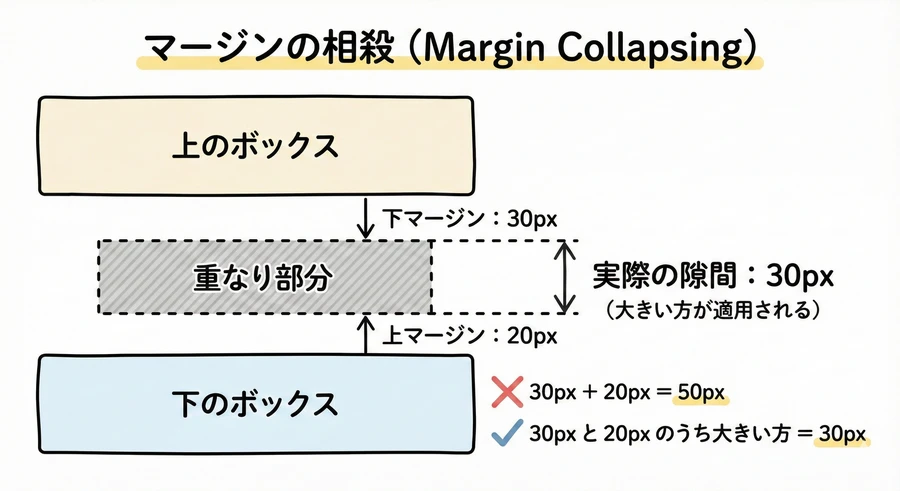
margin には、他のプロパティにはない非常に特殊なルール「マージンの相殺(Margin Collapsing)」が存在します。これを理解していないと、「余白を指定したのに効かない!」「思ったより余白が狭い!」というトラブルに見舞われます [14]。
マージンの相殺とは?
隣接するブロック要素の垂直方向(上下)のマージンが重なり合ったとき、それらは足し算されず、大きい方の値が1つだけ適用される現象です。
例: 要素Aの下マージンが 30px、要素Bの上マージンが 20px の場合。
足し算なら: 30 + 20 = 50px になるはずですが...
実際は: max(30, 20) = 30pxになります。
相殺が発生する主な3つのパターン [15]
兄弟要素間: 上記のように、上下に並んだ要素同士のマージン。
親子要素間: 親要素にボーダーやパディングがない場合、親の margin-top と最初の子要素の margin-top が接触し、合体してしまいます。結果として、子要素のマージンが親要素の外側に飛び出し、親要素ごと下がってしまう現象が起きます。
空の要素: 中身がなく高さが0の要素の上下マージン。
相殺の回避策
現代のレイアウトでは、以下の方法で回避することが一般的です。
Flexbox または Grid を使う: コンテナ内のアイテム(子要素)同士では、マージンの相殺は発生しません。これが最も根本的な解決策です。
親要素に padding か border を1pxでもつける: 親子のマージンが接触しなくなります。
gap プロパティを使う: 次の章で解説します。
負のマージン(ネガティブマージン)
padding と異なり、margin にはマイナスの値を指定できます(例: margin-top: -20px;)。これを使うと、要素を強制的に位置ずらしたり、重ねたりすることができます。レイアウトの微調整に便利ですが、多用すると構造が複雑になり、後から修正が困難になるため、使用には注意が必要です [16]。
最新の余白設計:Gap プロパティの活用
これまでは要素間の余白を作るために margin を駆使していましたが、2025年時点ではより効率的で直感的な新しいプロパティ gap が主流になっています [17]。
marginの代替となる「gap」プロパティ
かつて、ナビゲーションメニューなどのリストを作る際、margin-right を指定し、最後の要素だけ :last-child { margin-right: 0; } で余白を打ち消す、という面倒な処理必要でした。FlexboxやGridレイアウトで使用できる gap プロパティは、この問題を完全に解決します [18]。
特徴: 要素と要素の間(隙間)にのみ余白が入ります。最初と最後には余白が入りません。
メリット: 打ち消しのCSSを書く必要がなく、コードがシンプルになります。また、マージンの相殺も発生しません。
css
.container {
  display: flex;
  gap: 20px; /* アイテム間にのみ20pxの間隔が入る */
}
gap と margin の使い分け
現在のモダンブラウザでは、Flexboxにおける gap が完全にサポートされています。これからのレイアウト設計では、以下のように使い分けるのがベストプラクティスです [19]。
1. コンポーネント同士の間隔: 親要素(コンテナ)側で gap を使って一括管理する。
2. コンポーネント自体の周囲の余白: 必要に応じて margin を使う(例:セクション全体の上下の空きなど)。
つまり、「隣り合う要素との関係性」は親要素(gap)に任せ、「自分自身の立ち位置」は自分(margin)で決める、という考え方です。
レスポンシブ時代の余白:clamp() 関数
スマートフォンとパソコンで画面サイズが大きく異なる現代では、余白のサイズもデバイスに合わせて調整する必要があります。従来はメディアクエリ(@media)を使ってブレイクポイントごとに書き換えていましたが、CSSの clamp() 関数を使うと、1行で滑らかに変化する「流動的な余白」を実現できます [20]。
構文: clamp(最小値, 推奨値, 最大値)
css
.section {
  /*
   * スマホなどの最小サイズでは 20px
   * 画面が大きくなるにつれて 5vw(画面幅の5%)で拡大
   * PCなどの最大サイズでは 80px で止まる
   */
  padding-block: clamp(20px, 5vw, 80px);
}
この記述だけで、あらゆる画面サイズに対して最適な余白を自動的に計算してくれます。 min(), max(), clamp() といった比較関数は、レスポンシブデザインにおける強力な武器となります。
開発者ツールでの確認とデバッグ
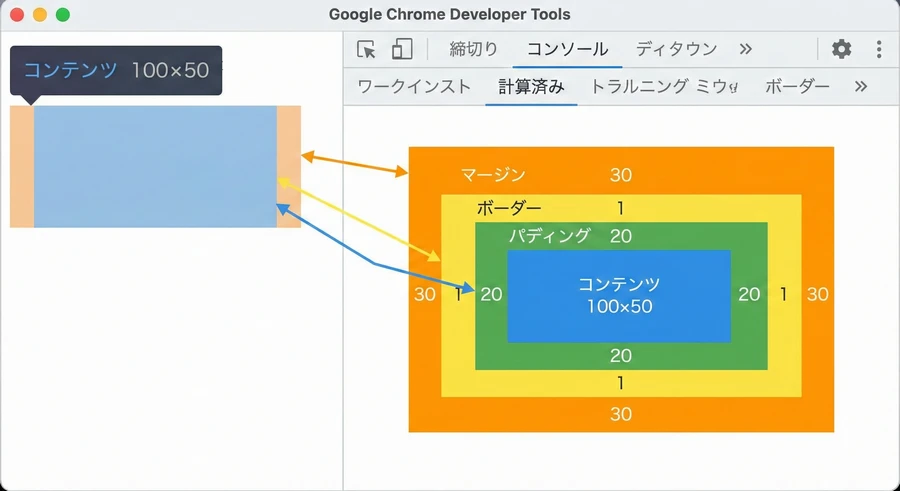
CSSを書く上で、ブラウザの「開発者ツール(DevTools)」は必須のツールです。Google Chromeの場合、要素を検証するとボックスモデルが色分けされて表示されます [21]。
青色: コンテンツ領域
緑色: パディング領域
橙色: マージン領域
「余白がなぜか広い」「消えない隙間がある」という場合は、コードを見つめるよりも先に開発者ツールを開きましょう。特にマージンの相殺が発生している場合、橙色の領域が重なっている様子や、計算済み(Computed)タブで実際に適用されているピクセル数を確認することで、原因が一目瞭然となります。
8. まとめ:初心者が守るべき鉄則
CSSの余白設定は奥が深いですが、まずは以下の鉄則を守ることから始めましょう。これで大きな失敗を防ぐことができます。
初期設定: 全称セレクタ * で box-sizing: border-box を必ず指定する。
基本の使い分け: 背景や枠線を広げるなら padding、要素間を離すなら margin。
最新のレイアウト: 並列する要素間の均等な隙間には margin ではなく gap を使う。
注意点: 上下の margin は重なる(相殺する)ことを覚えておく。
グローバル対応: 可能な限り論理プロパティ(margin-inline など)を使用する。
これらの基本を押さえるだけで、崩れにくく、メンテナンスしやすいWebページを作ることができるようになります。まずは手を動かし、開発者ツールで実際のボックスの形を確認しながら、余白のコントロールに慣れていきましょう。
参考資料リスト
1. CSS box model - CSS | MDN, https://developer.mozilla.org/en-US/docs/Web/CSS/Guides/Box_model
2. Introduction to the CSS box model - MDN, https://developer.mozilla.org/en-US/docs/Web/CSS/Guides/Box_model/Introduction
3. marginとpaddingの違いとは? - サルワカ, https://saruwakakun.com/html-css/basic/margin-padding
4. CSS box-sizing - MDN, https://developer.mozilla.org/en-US/docs/Web/CSS/Reference/Properties/box-sizing
5. The importance of box-sizing: border-box in CSS layouts - Medium, https://medium.com/@ngunjiripaul485/the-importance-of-box-sizing-border-box-in-css-layouts-486ccfbf63e2
6. Why and How to Use box-sizing: border-box in Your CSS Layouts - Dev.to, https://dev.to/cindykandie/why-and-how-to-use-box-sizing-border-box-in-your-css-layouts-30ei
7. box-sizing - CSS-Tricks, https://css-tricks.com/box-sizing/
8. CSS padding - MDN, https://developer.mozilla.org/en-US/docs/Web/CSS/Reference/Properties/padding
9. CSS Logical Properties and Values - MDN, https://developer.mozilla.org/en-US/docs/Web/CSS/Guides/Logical_properties_and_values
10. Why are margin/padding percentages in CSS always calculated against width - StackOverflow, https://stackoverflow.com/questions/11003911/why-are-margin-padding-percentages-in-css-always-calculated-against-width
11. CSS Techniques: aspect-ratio - Vinova, https://vinova.sg/css-techniques-every-web-developer-should-know/
12. Difference b/w margin:auto and flex box - Reddit, https://www.reddit.com/r/Frontend/comments/13pjdgc/difference_bw_marginauto_and_flex_box/
13. The peculiar magic of flexbox and auto margins - CSS-Tricks, https://css-tricks.com/the-peculiar-magic-of-flexbox-and-auto-margins/
14. Mastering margin collapsing - MDN, https://developer.mozilla.org/en-US/docs/Web/CSS/Guides/Box_model/Margin_collapsing
15. Mastering margin collapsing - MDN (Details), https://mdn2.netlify.app/en-us/docs/web/css/css_box_model/mastering_margin_collapsing/
16. Are negative CSS margins bad practice? - Dev.to, https://dev.to/itstrueintheory/are-negative-css-margins-bad_practice-lh7
17. CSS gap property - MDN, https://developer.mozilla.org/en-US/docs/Web/CSS/gap
18. CSS gap vs margin - LogRocket, https://blog.logrocket.com/css-gap-vs-margin/
19. CSS gap vs margin comparison - MDN, https://developer.mozilla.org/en-US/docs/Web/CSS/gap
20. What is clamp() in CSS and How to Use It - Elegant Themes, https://www.elegantthemes.com/blog/design/what-is-clamp-in-css-and-how-to-use-it
21. View Box Model Dimensions with DevTools - Codecademy, https://www.codecademy.com/article/f1-devtools-box-model


コメント